Você pode ver os comentários do seu instrutor na página Detalhes da Tarefa. A maioria dos comentários está localizada na barra lateral Feedback. No entanto, seu instrutor também pode deixar comentários em uma rubrica ou como anotações na sua tarefa enviada.
Observação: se a tarefa que você está acessando for exibida de forma diferente, os Aprimoramentos de Tarefa podem não estar ativados em seu curso ou seu instrutor pode não ter usado um tipo de tarefa compatível. Saiba como visualizar o feedback da tarefa do seu instrutor sem os Aprimoramentos de Tarefa .
Vagas em aberto
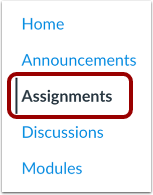
Na Navegação do Curso, clique no link Tarefas .
Para abrir a tarefa, clique no título da tarefa.
Ver comentários
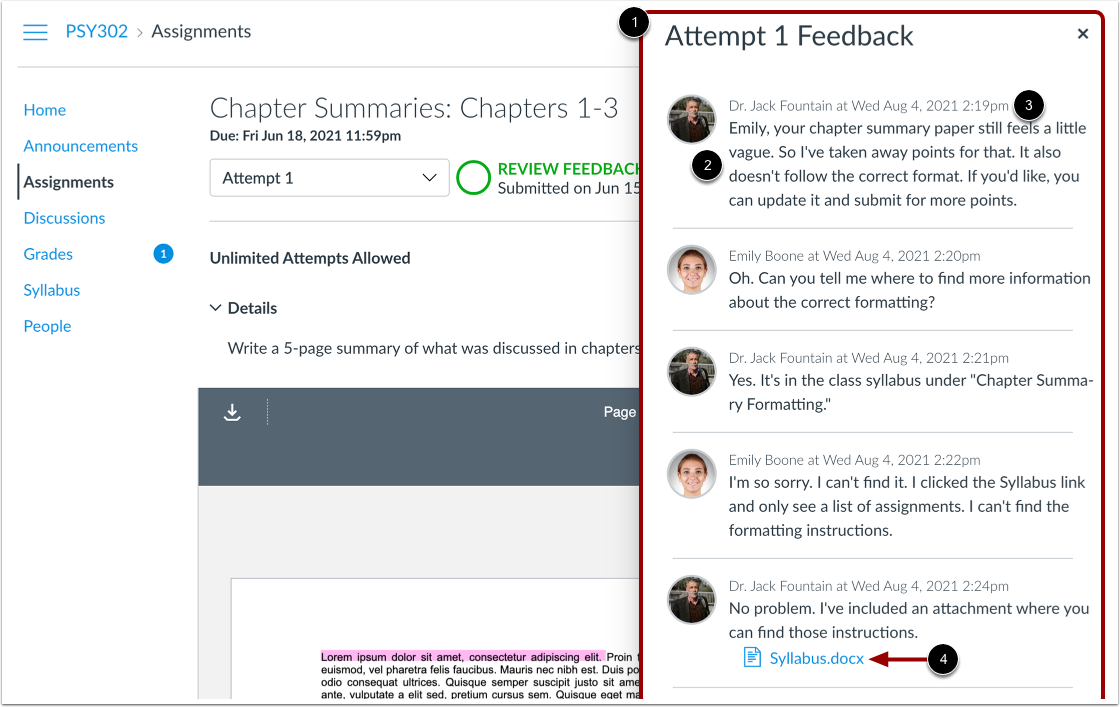
Se o seu instrutor adicionou feedback à tarefa, a barra lateral de Feedback é exibida por padrão [1]. Você pode visualizar até os 20 comentários mais recentes para a tentativa de envio.
Você pode visualizar comentários [2], bem como o autor, a data e a hora em que o comentário foi escrito [3]. Os comentários também podem incluir mídia ou anexos de arquivos [4].
Observação: a barra lateral de feedback é específica para a tentativa de envio visualizada na página da tarefa. Abrir uma nova tentativa de envio exibirá uma barra lateral separada.
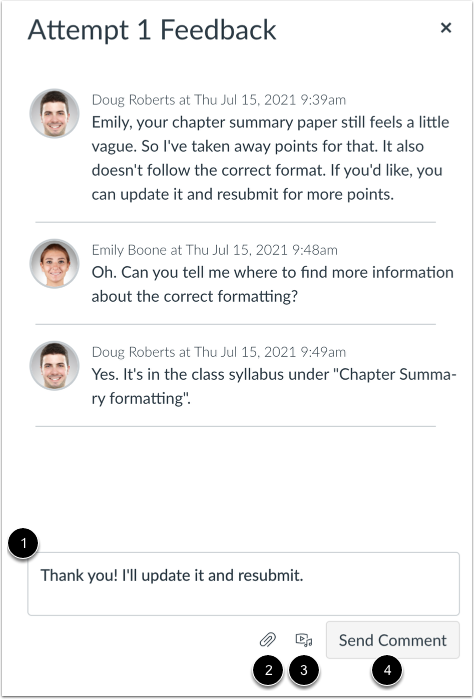
Para adicionar um comentário à tarefa, digite seu comentário no campo de comentários [1].
Para anexar um arquivo, clique no botão Anexar arquivo [2].
Você pode gravar um comentário de mídia para seu instrutor. Para gravar ou anexar um arquivo de mídia, clique no botão Anexar arquivo de mídia [3].
Para enviar seu comentário, clique no botão Enviar comentário [4].
Observação: Se o seu instrutor não tiver fornecido feedback através da barra lateral de Feedback, o botão Adicionar Comentário será exibido no lugar do botão Ver Feedback na página Detalhes da Tarefa. Para adicionar um comentário à tarefa, clique no botão Adicionar Comentário.
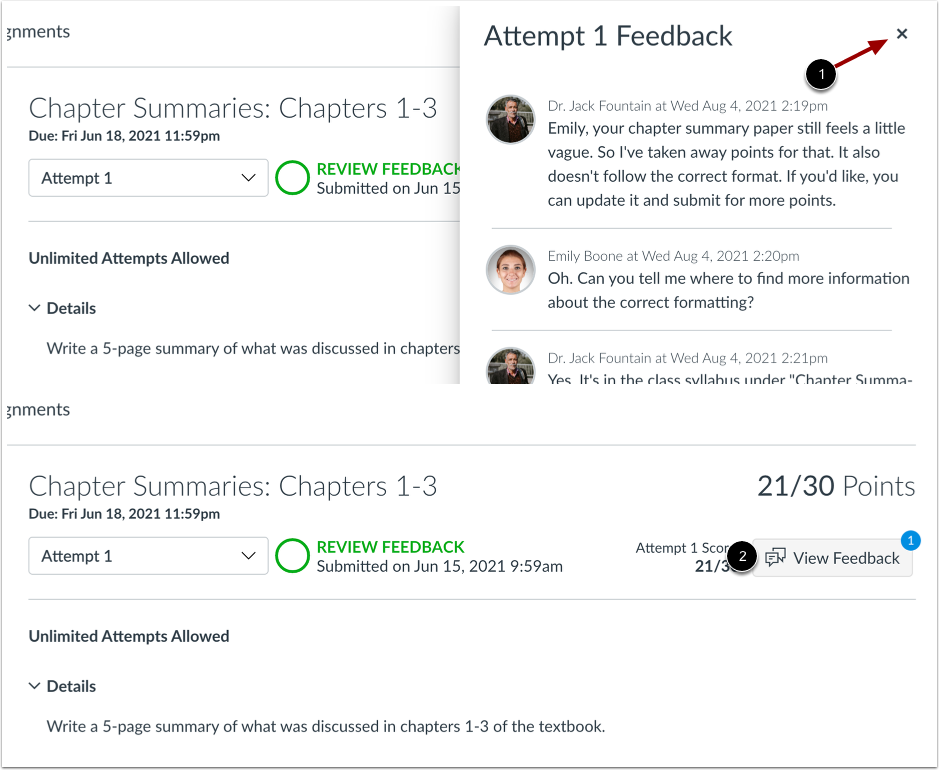
Para fechar a barra lateral de feedback, clique no ícone Fechar [1].
Para reabrir a barra lateral de feedback, clique no botão Ver feedback [2].
Veja o feedback da rubrica
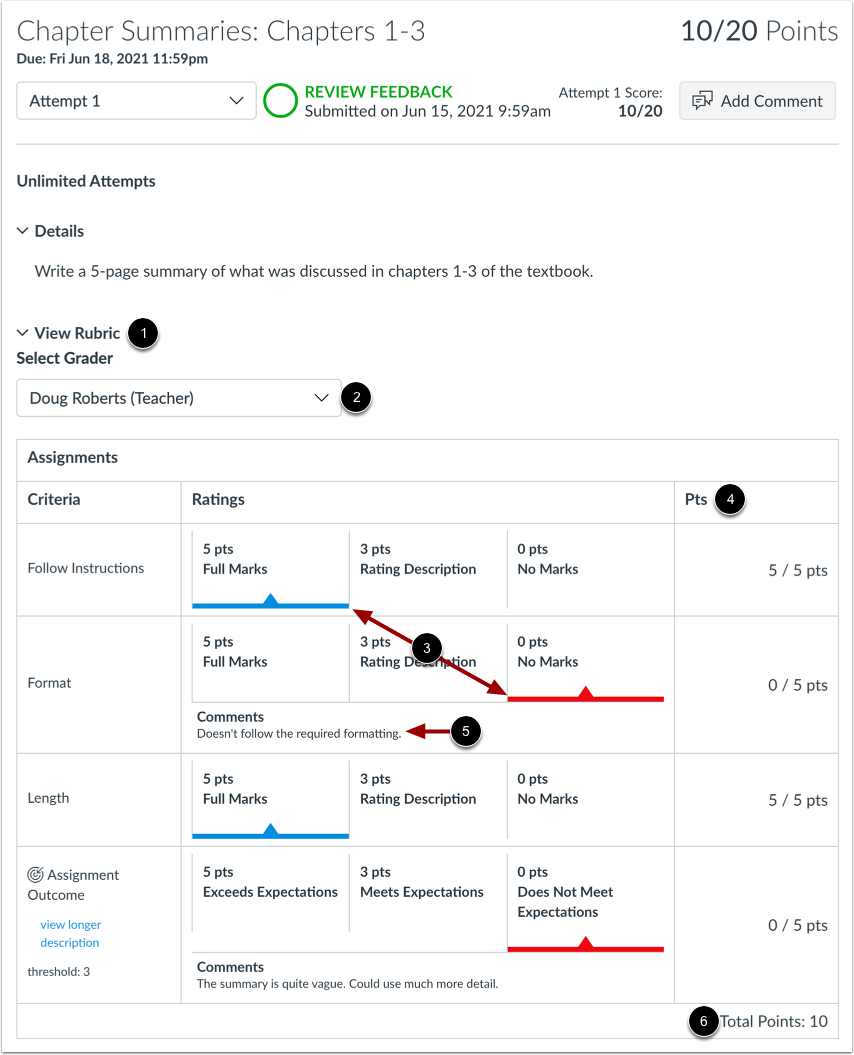
Se a sua tarefa incluir uma rubrica, o seu professor também poderá deixar comentários na rubrica.
Por padrão, se uma rubrica foi preenchida para sua tentativa de envio, a seção Exibir Rubrica é expandida [1].
Você pode visualizar avaliações e comentários feitos por avaliadores específicos usando o menu suspenso Selecionar Avaliador [2].
Você pode visualizar as classificações atribuídas [3], os pontos [4], os comentários dos critérios [5] e os pontos totais [6].
Nota: Para recolher a rubrica, clique na ligação "Ver Rubrica".
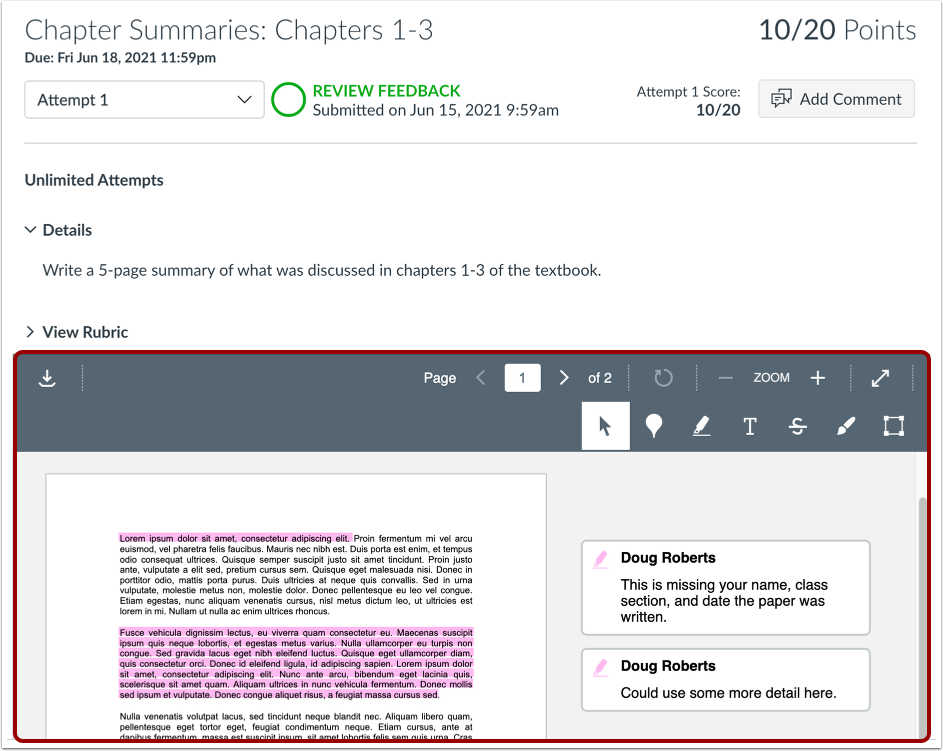
Se você adicionou um arquivo para envio, seu instrutor pode ter incluído comentários comentados diretamente no seu envio.
Os arquivos que suportam anotações são exibidos no Docviewer. Saiba como visualizar comentários anotados .