Se você ainda não possui uma conta no Canvas, precisa criar uma antes de poder fazer login .
Se você utiliza o Canvas por meio da sua instituição, provavelmente já possui uma conta e precisa aceitar o convite para o curso. Sua instituição enviará suas informações de login por e-mail. Caso ainda não possua uma conta, você poderá criar uma ao aceitar o convite para o curso .
Se você não utiliza o Canvas por meio da sua instituição, pode criar sua própria conta. Seu instrutor fornecerá um código de acesso para vinculá-lo diretamente ao curso. Esse código será enviado separadamente do e-mail do Canvas que o convida a participar do curso. Caso precise criar uma conta no Canvas, mas não tenha recebido o código de acesso por e-mail, entre em contato com seu instrutor ou instituição para obter ajuda com o login.
Notas:
- Após criar uma conta, você pode solicitar a exclusão dela a qualquer momento. A exclusão da sua conta do Canvas é irreversível e apagará todas as suas informações, incluindo cursos, tarefas, notas e participação. Não solicite a exclusão da sua conta a menos que tenha certeza absoluta de que não precisa mais acessar suas atividades anteriores no Canvas. Para solicitar a exclusão da sua conta, abra o menu Ajuda e envie um ticket para o suporte do Canvas através do link "Reportar um problema" .
- Para alguns usuários, a interface do usuário pode parecer diferente se a opção "Nova interface de login/registro para o recurso de identidade" estiver ativada no nível da conta raiz.
Veja a transcrição do vídeo
Insira o URL
Se você ainda não possui uma conta, pode criar uma sem precisar de um link por e-mail.
Para criar sua conta, abra um navegador e digite canvas.instructure.com no seu navegador.
Observação: você precisa de um código de acesso fornecido pelo seu instrutor ou instituição para criar sua conta.
Criar conta no Canvas
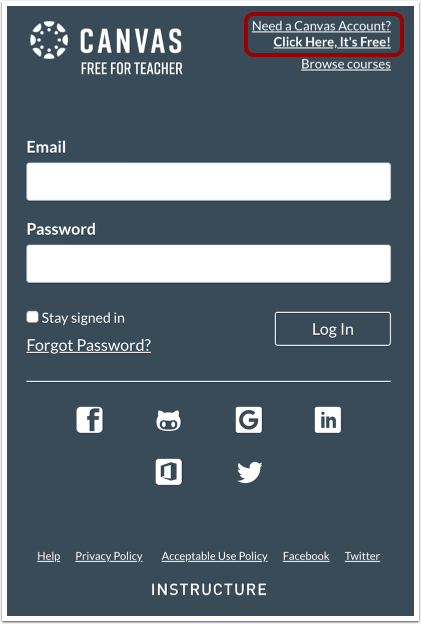
Clique no link " Precisa de uma conta Canvas? ".
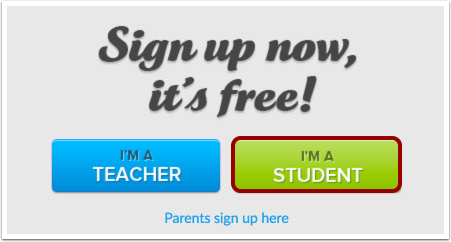
Inscreva-se como aluno
Clique no botão "Sou estudante" .
Inscreva-se usando um URL secreto
Quando seu instrutor compartilha um URL exclusivo do Canvas, você pode se inscrever no curso usando um URL ou código secreto. A inscrição automática pode ser habilitada para um curso, independentemente de ele ser público ou não. Para se inscrever usando um URL secreto, digite o URL na barra de pesquisa.
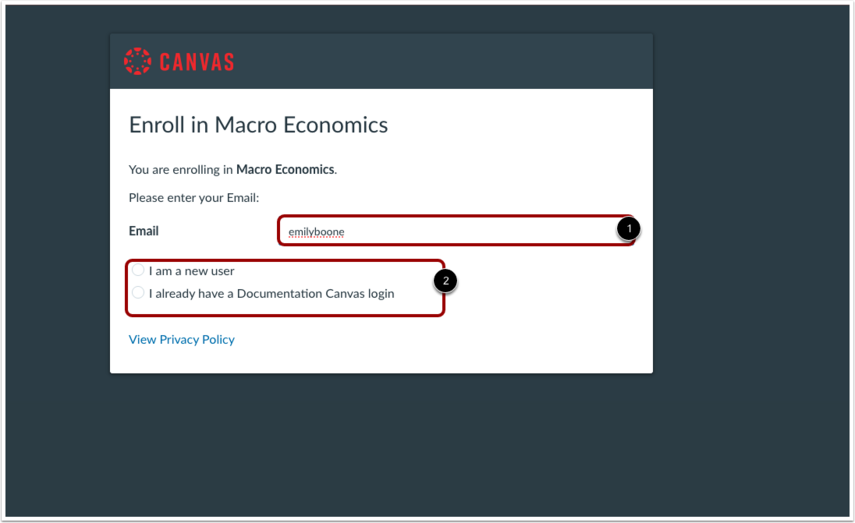
No campo de e-mail, insira seu ID de login [1] e selecione o botão de opção apropriado [2].
Clique no botão "Ir para o curso" .
Inscreva-se usando um código de adesão.
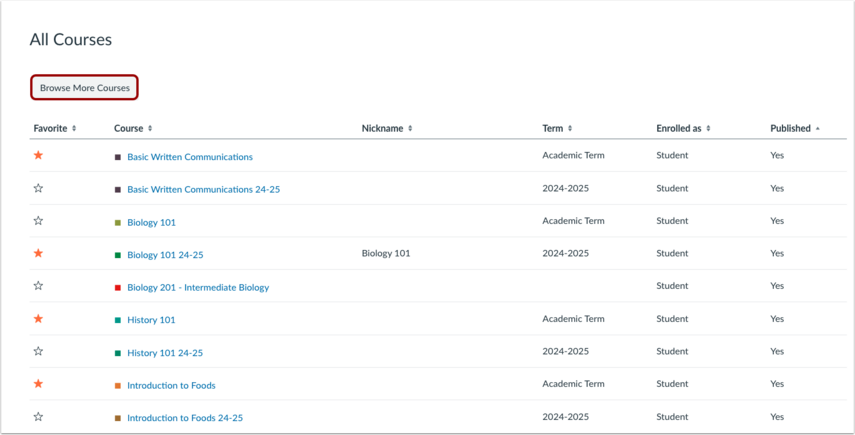
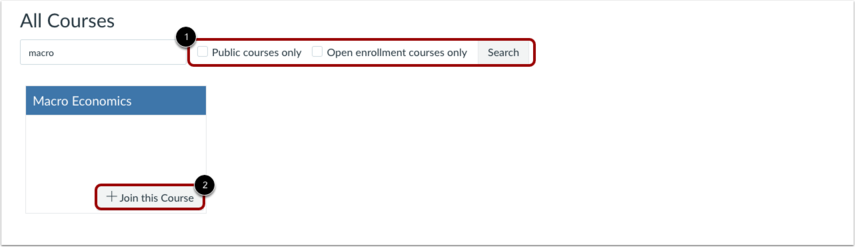
Após ser habilitado pelo seu instrutor, você também poderá participar de cursos usando um código de acesso. Para participar de outros cursos, clique no botão "Explorar mais cursos" .
Você pode filtrar sua pesquisa para mostrar apenas cursos públicos ou cursos com inscrições abertas [1]. Para participar de um curso público, clique no botão Participar deste curso [2].
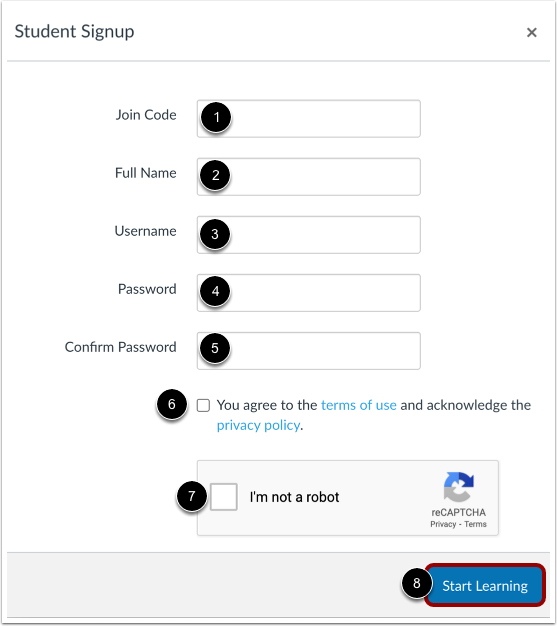
Preencha os seguintes campos:
- Insira o código de acesso ao curso no campo "Código de Acesso" . Este código será enviado por e-mail pelo seu instrutor ou instituição — este e-mail é diferente do convite para participar do curso.
- Digite seu nome completo no campo Nome Completo .
- Insira seu nome de usuário no campo Nome de usuário .
- Defina sua senha digitando-a no campo Senha .
- Confirme sua senha digitando-a no campo "Confirmar Senha" .
- Concorde com os termos de uso clicando na caixa de seleção dos termos de uso.
- Confirme que você não é um robô preenchendo o formulário Captcha (se habilitado pela sua instituição).
- Clique no botão Iniciar Aprendizagem .