Se o seu instrutor permitir, você poderá editar e excluir suas próprias postagens em fóruns de discussão. Caso a opção de editar ou excluir não esteja visível, significa que o seu instrutor restringiu essa configuração no seu curso.
Observação: essa configuração não afeta as discussões nos grupos do curso.
Debates abertos
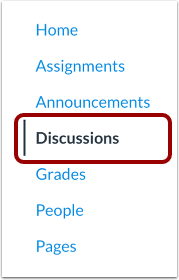
Na Navegação do Curso, clique no link Discussões .
Discussão aberta
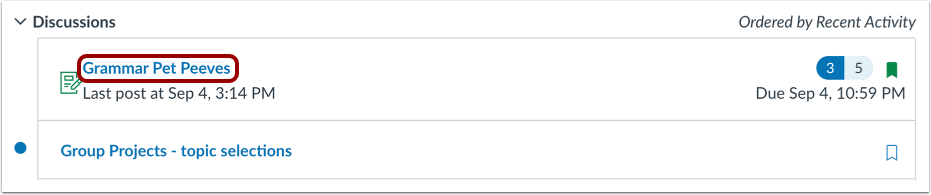
Clique no título de uma discussão.
Editar resposta da discussão
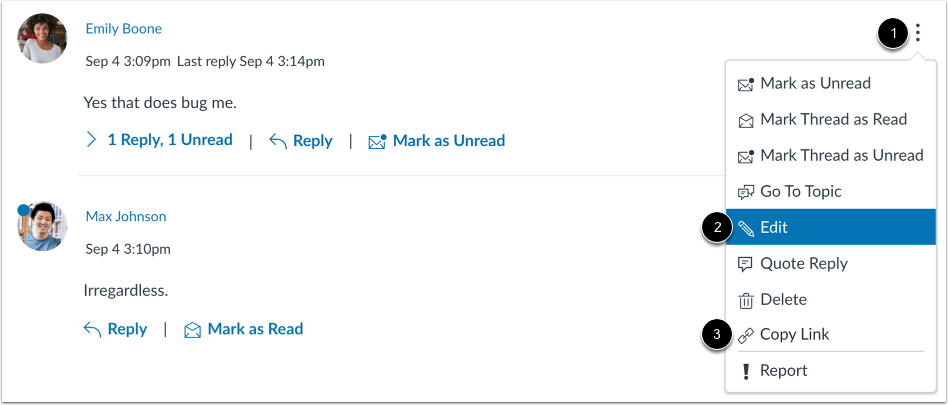
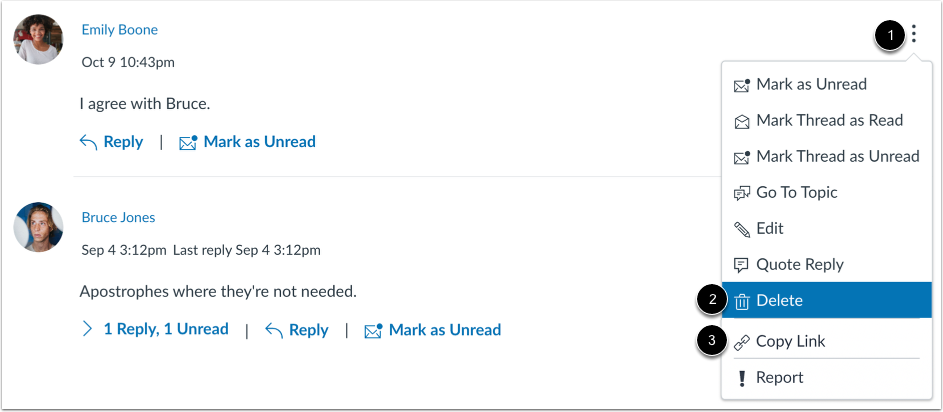
Localize a resposta que deseja editar e clique no ícone Opções [1]. Em seguida, selecione a opção Editar [2].
Para copiar um link permanente para uma resposta específica, selecione a opção Copiar link [3].
Salvar edições
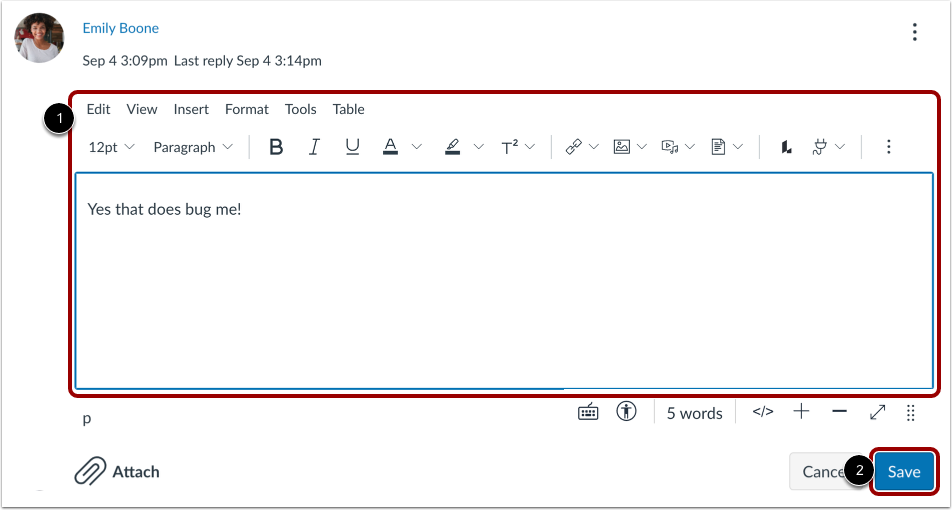
Edite a resposta da discussão no Editor de Conteúdo Avançado [1]. Para publicar suas edições, clique no botão Salvar [2].
Excluir resposta
Para excluir sua resposta em um tópico de discussão, clique no ícone Opções de resposta [1] e selecione a opção Excluir [2].
Para copiar um link permanente para uma resposta específica, selecione a opção Copiar link [3].
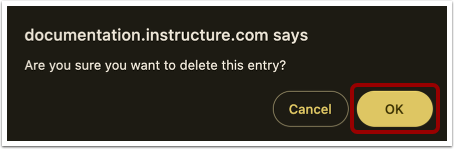
Confirmar exclusão
Clique no botão OK .
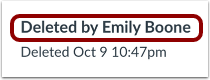
Verificar Exclusão
Se você excluir uma resposta em uma discussão que contenha outras respostas de usuários do curso, o Canvas exibirá uma notificação "Excluído por". A notificação inclui seu nome. Essa entrada não pode ser removida.
Observação: os instrutores do curso podem ver que você excluiu suas respostas na discussão.
Ver histórico de respostas
Se os alunos tiverem permissão para editar suas postagens nos fóruns de discussão, você poderá visualizar o histórico de edições da postagem deles.
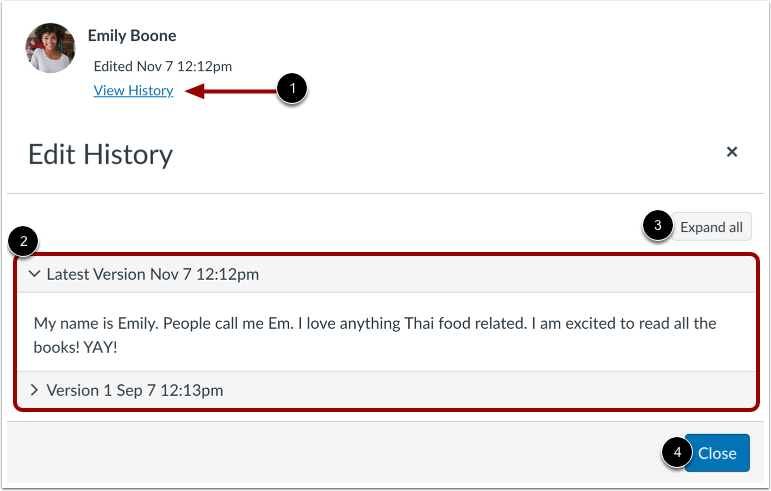
Para visualizar o histórico, clique no link Visualizar histórico [1].
Na janela Histórico de edições, você pode visualizar qualquer versão com a data e hora da postagem do aluno [2]. Para expandir todas as versões, clique no botão Expandir tudo [3].
Para retornar à discussão, clique no botão Fechar [4].
Ver opções restritas
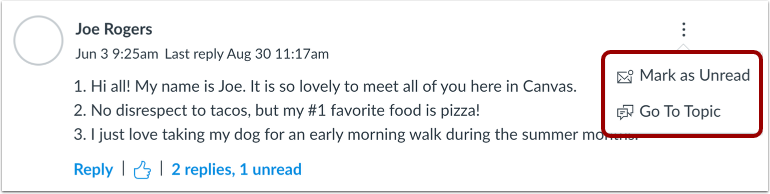
Se o seu instrutor restringiu a opção de editar ou excluir suas respostas nas discussões, essas opções não serão exibidas no menu Opções.