Você pode enviar um arquivo de vídeo ou áudio como trabalho em um curso do Canvas que utiliza os Recursos de Aprimoramento de Trabalhos. Você também pode usar o Canvas para gravar um arquivo de áudio ou vídeo para enviar como trabalho. Esta lição mostra como entregar um trabalho online padrão em um curso que utiliza os Recursos de Aprimoramento de Trabalhos.
Antes de enviar uma tarefa, convém rever todas as informações sobre a tarefa, como os critérios de avaliação.
Para saber mais sobre as opções disponíveis para usar arquivos de mídia no Canvas, consulte o documento de recursos Comparação de Mídia do Canvas .
Notas:
- O Canvas não aceita uploads de arquivos de mídia maiores que 500 MB.
- O recurso Aprimoramentos de Atribuição não é compatível com Atribuições na Nuvem.
- Nem todos os tipos de arquivo podem estar disponíveis para sua tarefa, dependendo do tipo de envio definido pelo seu professor.
- Nem todas as suas tarefas podem ser enviadas online. Se você não encontrar opções para enviar seu trabalho, seu professor pode querer que você envie a tarefa de outra forma ou a tarefa pode não estar mais disponível dentro do prazo. Consulte o cabeçalho e os detalhes da tarefa para obter instruções ou entre em contato com seu professor para obter ajuda.
Vagas em aberto
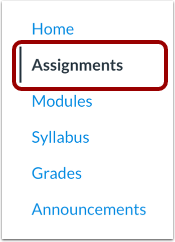
Na Navegação do Curso, clique no link Tarefas .
Tarefa aberta
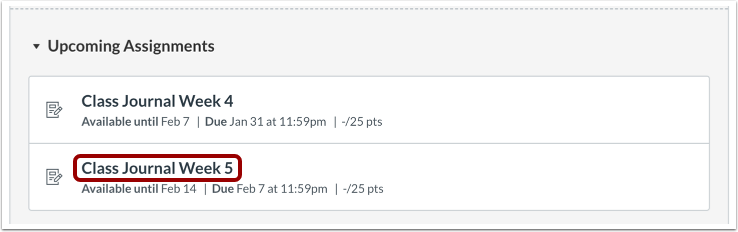
Clique no nome da tarefa.
Selecione o tipo de envio
Seu instrutor pode especificar quais tipos de envio são apropriados para cada tarefa.
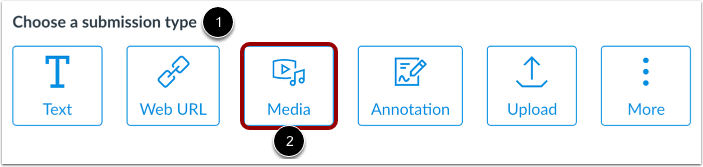
Se o seu instrutor permitir vários tipos de envio para a tarefa, os tipos de envio aceitos serão exibidos na seção Escolher um tipo de envio [1].
Clique na opção Mídia [2]
Se o seu instrutor permitir apenas o envio de arquivos multimídia, a ferramenta de upload de mídia será exibida no lugar da seção "Escolha um tipo de envio".
Notas:
- Se a opção "Envio de mídia" não for exibida, significa que seu instrutor restringiu esse tipo de envio.
- Nem todas as suas tarefas podem ser enviadas online. Se você não encontrar opções para enviar seu trabalho, seu professor pode querer que você envie a tarefa de outra forma ou a tarefa pode não estar mais disponível dentro do prazo. Consulte o cabeçalho e os detalhes da tarefa para obter instruções ou entre em contato com seu professor para obter ajuda.
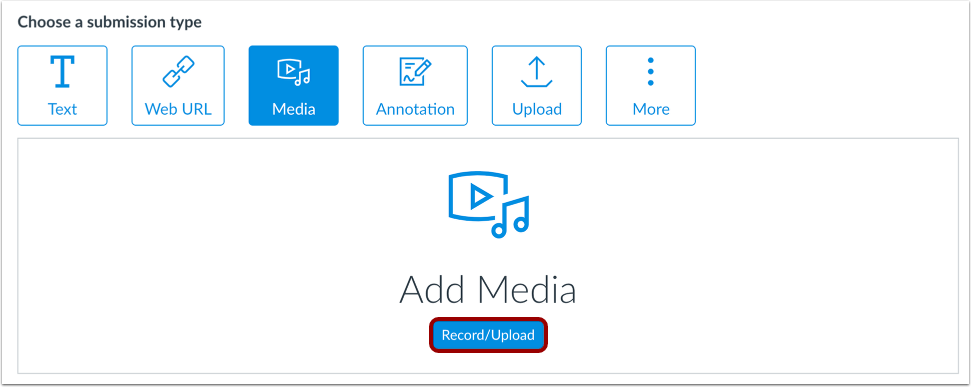
Para abrir a ferramenta de upload de mídia, clique no botão Gravar/Carregar Mídia .
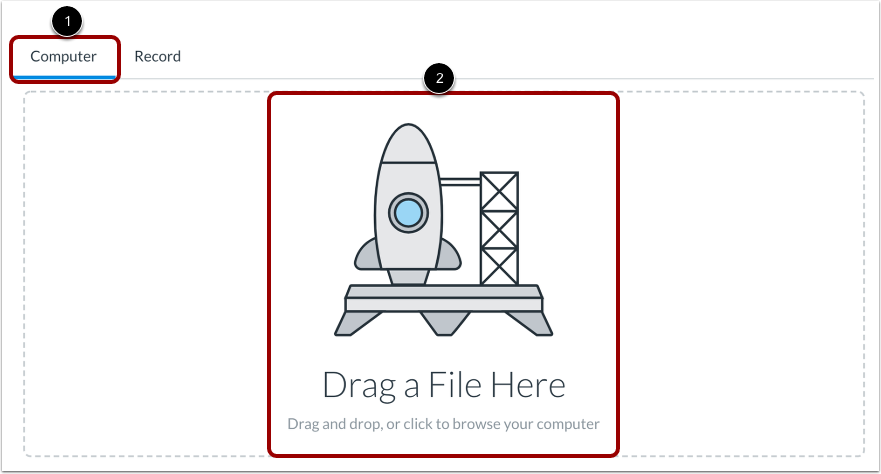
Por padrão, a ferramenta Carregar mídia abre na guia Computador [1].
Para carregar um arquivo do seu computador, arraste e solte um arquivo ou navegue pelos arquivos do seu computador clicando no ícone Carregar arquivo [2].
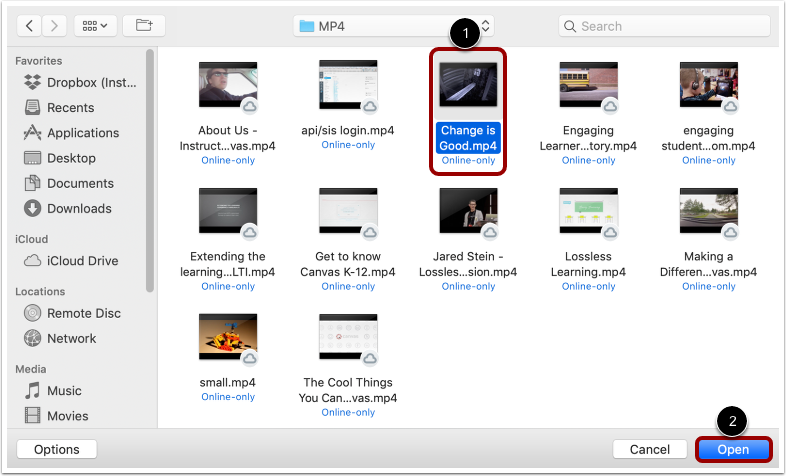
Selecione seu arquivo de mídia [1] e clique no botão Abrir [2].
Salvar arquivo como rascunho para envio
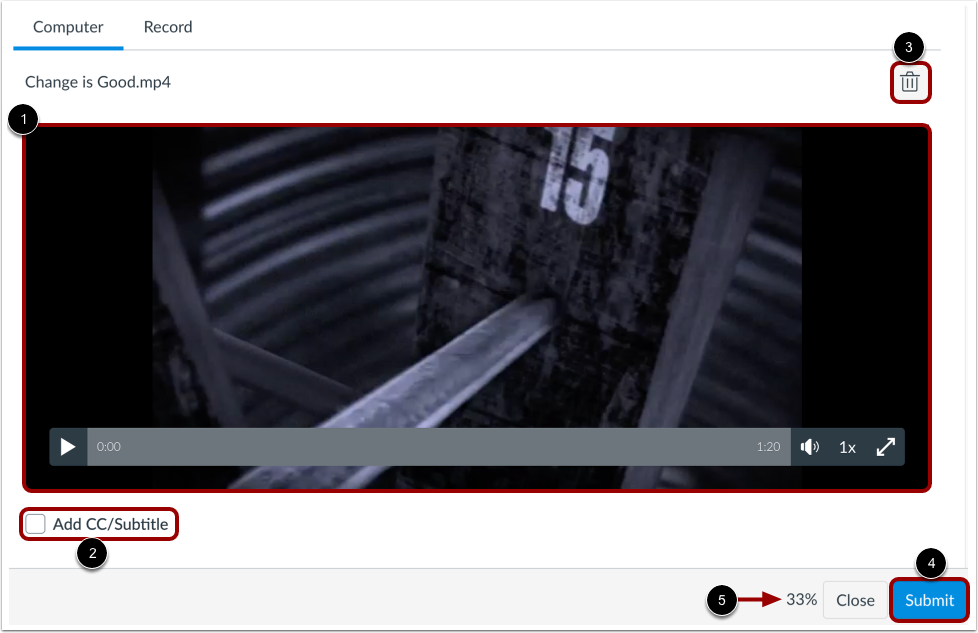
Depois de carregado, você pode revisar a mídia usando o reprodutor de mídia [1].
Para carregar um arquivo de legenda oculta ou legenda, clique na caixa de seleção Adicionar CC/Legenda [2].
Para excluir o arquivo carregado, clique no ícone Excluir [3].
Para salvar sua mídia como rascunho de envio, clique no botão Enviar [4].
Nota: Quando um arquivo de mídia é enviado, uma porcentagem de upload acompanha o progresso do upload [5].
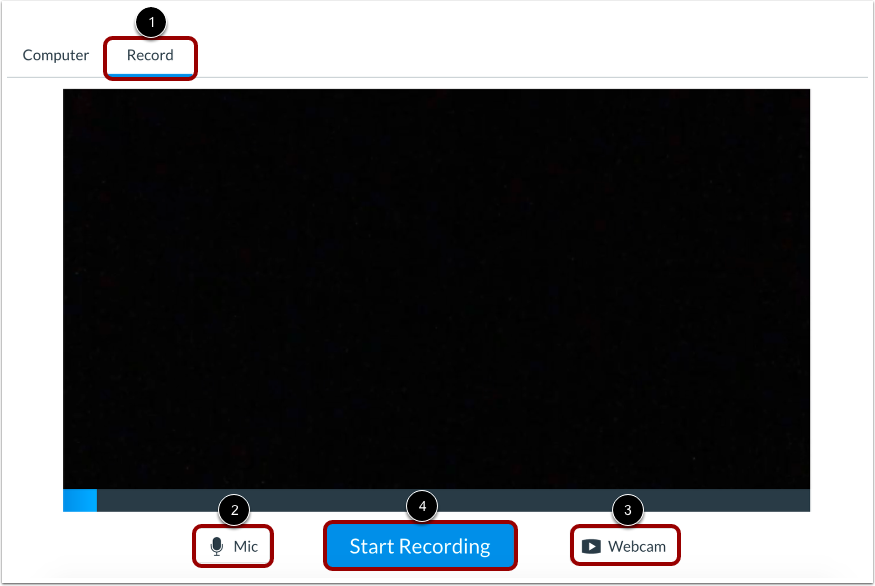
Para gravar mídia, clique na guia Gravar [1].
Você tem a opção de gravar vídeo ou áudio para enviar como tarefa.
Para selecionar um microfone para sua gravação, clique no botão Microfone [2]. Para selecionar uma webcam ou para desligar a webcam para gravações somente de áudio, clique no botão Webcam [3].
Para começar a gravar, clique no botão Iniciar gravação [4].
Observação: Se você receber uma mensagem de erro informando que "O envio de comentários de mídia não foi configurado corretamente", entre em contato com seu instrutor.
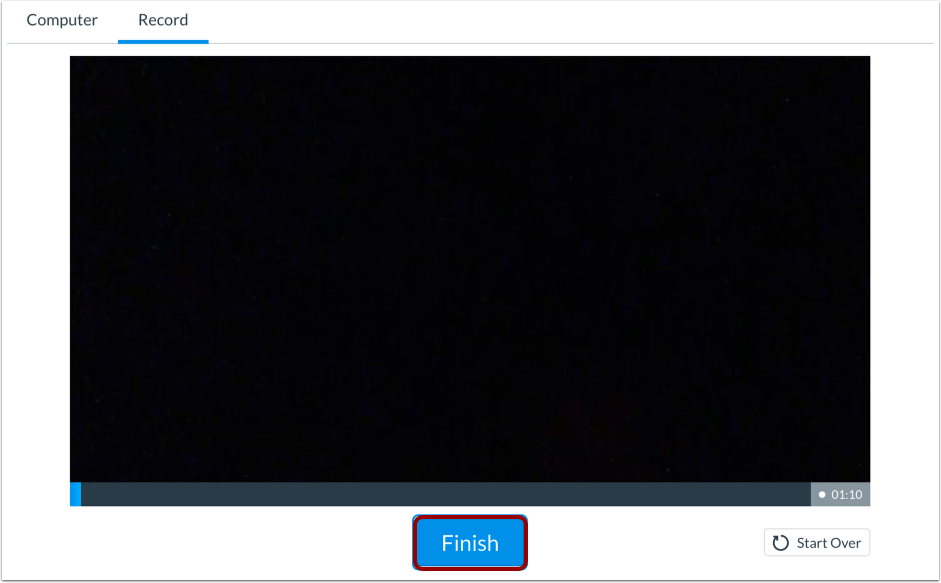
Finalizar gravação
Para finalizar a gravação, clique no botão Concluir .
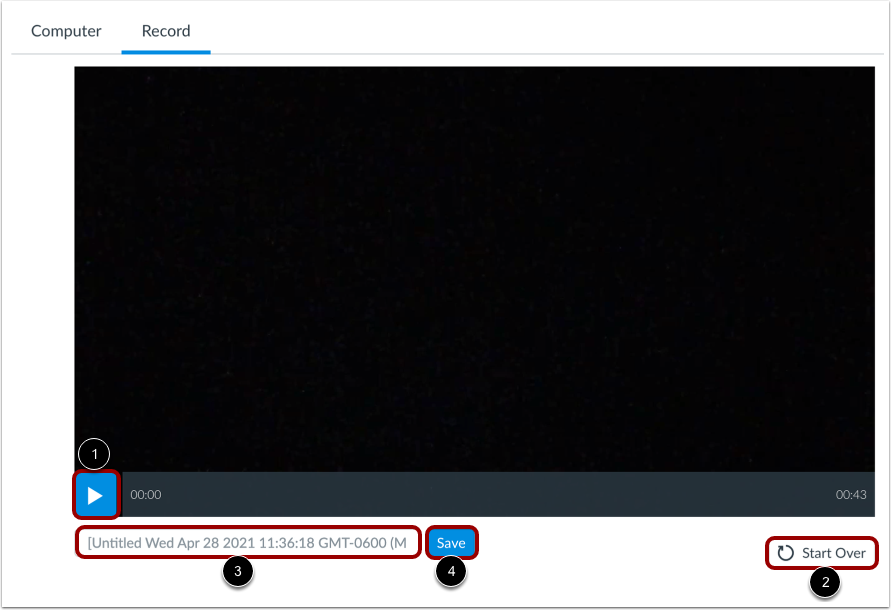
Para reproduzir sua mídia, clique no botão Reproduzir [1].
Para apagar a sua gravação atual e tentar novamente, clique no botão Começar de novo [2].
Por padrão, o nome do arquivo de mídia será salvo como "Sem título" e incluirá a data e a hora da gravação. Para editar o nome do arquivo padrão, digite o nome de arquivo desejado no campo Nome do arquivo [3].
Para salvar sua gravação como rascunho de envio, clique no botão Salvar [4].
Enviar tarefa
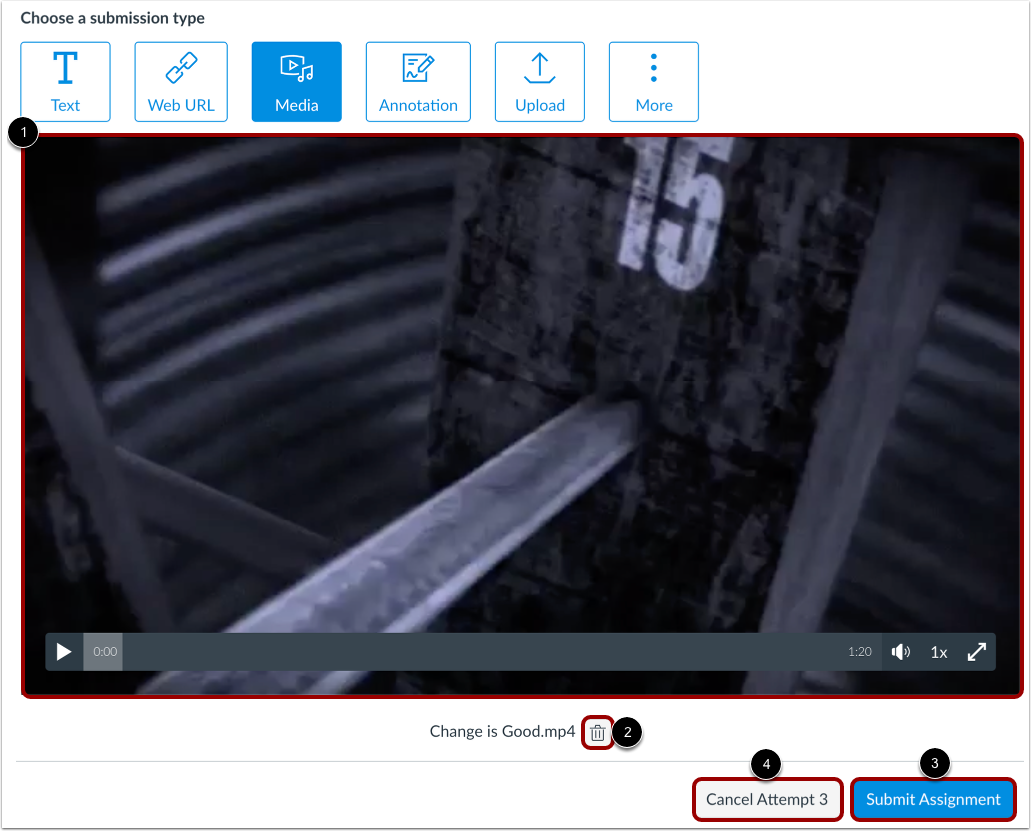
Depois de o seu ficheiro multimédia ter sido guardado como um rascunho, pode analisá-lo no reprodutor multimédia [1].
Para excluir o arquivo de mídia, clique no ícone Excluir [2].
Para enviar o arquivo de mídia, clique no botão Enviar Tarefa [3].
Se você estiver trabalhando em uma tentativa adicional de tarefa, poderá cancelar seu envio clicando no botão Cancelar Tentativa [4].
Ver Submissão
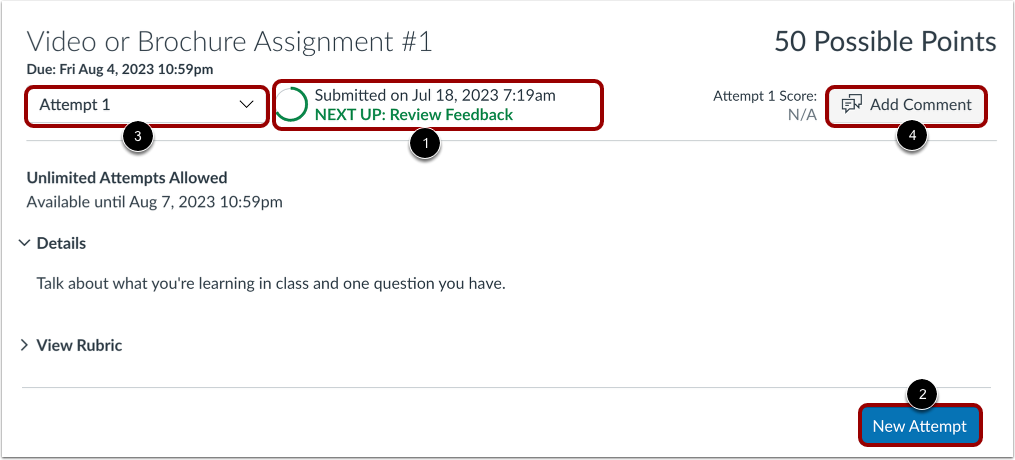
Quando sua submissão for enviada com sucesso, o Rastreador de Progresso exibirá o status Enviado [1].
Se desejar, poderá submeter outra versão da sua tarefa utilizando o botão Nova Tentativa [2].
Se você tiver enviado várias submissões de tarefas, poderá visualizar as submissões anteriores clicando no menu suspenso Tentativa [3].
Para adicionar um comentário de tarefa para o seu instrutor, clique no botão Adicionar comentário [4].
Notas:
- Se você não conseguir reenviar o trabalho, é possível que a tarefa não esteja mais aceitando submissões devido ao prazo de disponibilidade da mesma.
- Depois de submeter o seu trabalho, a tarefa continuará visível na página de Tarefas e no Programa da Disciplina.