Um trabalho em grupo é uma forma de os instrutores permitirem que os alunos trabalhem juntos em uma tarefa e a enviem como um grupo. Apenas um membro do grupo precisa enviar o trabalho em nome do grupo.
Quaisquer anexos adicionados como parte de uma submissão de trabalho avaliado também são copiados para os arquivos do seu grupo , mas não são contabilizados na sua cota de armazenamento. No entanto, depois que o arquivo for carregado como uma submissão, você não poderá excluí-lo. Se você carregar um arquivo do seu computador, ele será armazenado na pasta "Submissões" do grupo. Observe, porém, que se você enviar um arquivo que já foi carregado anteriormente nos arquivos do seu grupo, ele será armazenado na sua pasta "Submissões". Arquivos carregados usando o Editor de Conteúdo Avançado contam para a sua cota de armazenamento.
Notas:
- Se você deseja enviar um arquivo que já foi carregado anteriormente, ele precisa estar em seus arquivos de usuário. Arquivos que foram carregados na pasta de arquivos do grupo não podem ser acessados por meio do envio de tarefas. Saiba como mover arquivos do grupo para a pasta de arquivos do usuário .
- Se ativada em sua conta, a Canvas exibe uma animação de comemoração quando você envia uma tarefa no prazo. No entanto, se preferir, você pode desativar esse recurso nas configurações do usuário.
Vagas em aberto
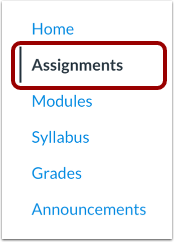
Na Navegação do Curso, clique no link Tarefas .
Tarefa aberta
Clique no nome da tarefa.
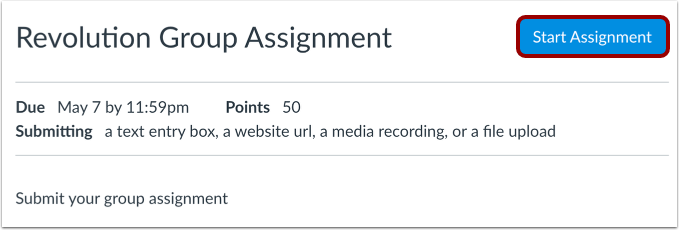
Visualizar Atribuição em Grupo
Para abrir as opções de envio da tarefa, clique no botão Iniciar Tarefa .
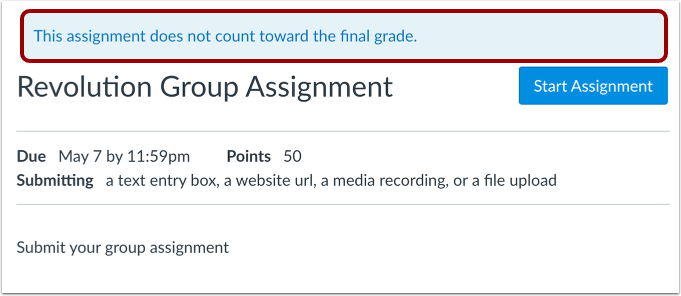
Veja o aviso da nota final.
Uma faixa pode aparecer acima da sua tarefa para indicar que o seu instrutor removeu a tarefa em grupo do cálculo da nota final. No entanto, essa configuração não afeta o envio da tarefa.
Carregar arquivo
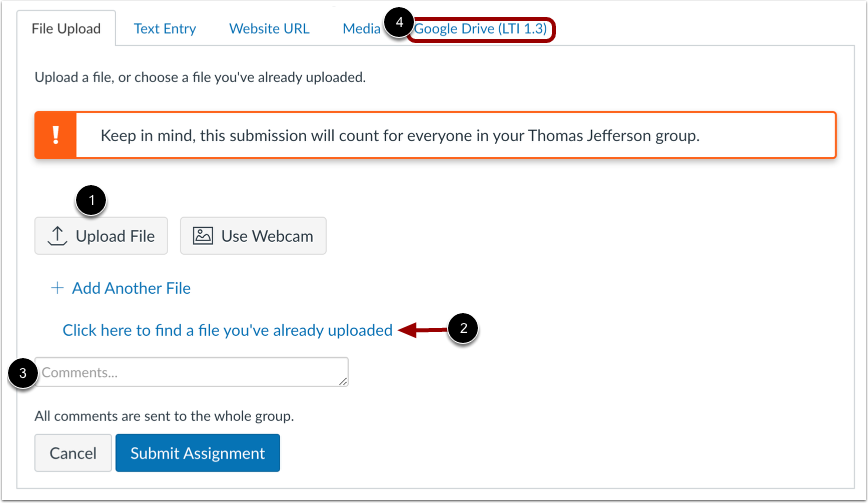
Para carregar um arquivo do seu computador, clique no botão Carregar Arquivo [1]. Quando a janela do arquivo aparecer, localize e clique no nome do arquivo. Na parte inferior da janela, clique no botão Escolher ou Procurar (dependendo do seu navegador).
Para carregar um arquivo que você já carregou no Canvas, clique no link Clique aqui para encontrar um arquivo que você já carregou [2]. A lista de arquivos será expandida. Clique no nome do arquivo.
Você pode adicionar um comentário à sua submissão de trabalho em grupo [3]. Os comentários em trabalhos em grupo que não são avaliados individualmente são enviados para todo o grupo.
Se você tiver acesso para fazer upload de um arquivo do Google Drive , poderá enviar um arquivo do Google clicando no Google Drive [4].
Observação: Se você deseja enviar um arquivo que já foi carregado anteriormente, ele deve estar em seus arquivos de usuário. Arquivos de grupo não podem ser acessados por meio do envio de tarefas.
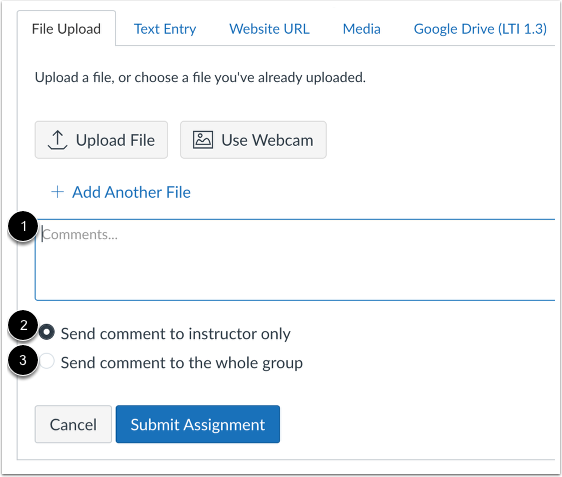
Se a sua submissão de trabalho incluir opções de comentários, cada membro do seu grupo será avaliado individualmente. Se quiser adicionar um comentário, digite-o na caixa de comentários [1].
Para enviar seu comentário ao seu instrutor, selecione Enviar comentário somente ao instrutor [2].
Para enviar seu comentário ao seu instrutor e a todos os membros do seu grupo, selecione Enviar comentário para todo o grupo [3].
Enviar tarefa
Clique no botão Enviar Tarefa .
Observação: Arquivos grandes enviados usando a guia "Envio de Arquivos" exibem um indicador de status de envio.
Ver Submissão
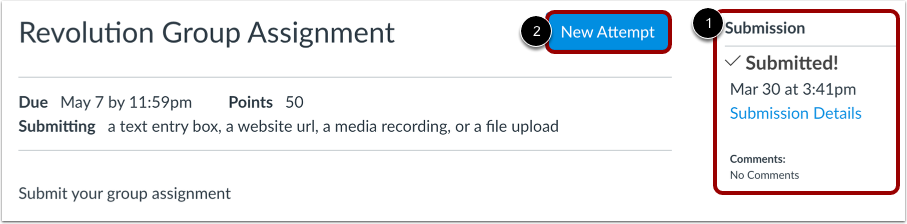
A barra lateral exibe informações sobre sua submissão [1].
Se o seu instrutor permitir, você poderá reenviar outra versão da sua tarefa clicando no botão Nova Tentativa [2]. Você só poderá visualizar os detalhes do seu envio mais recente na Barra Lateral, mas o seu instrutor poderá ver todos os seus envios.
Assim que o instrutor atribuir uma nota à sua atividade, o link "Notas" na Navegação do Curso exibirá um indicador de nota. Você também poderá ver detalhes sobre a atividade em grupo e links para feedback adicional na sua página de Notas.
Notas:
- Após o envio de uma tarefa, ela continuará aparecendo em Tarefas e no Programa da Disciplina; a listagem não é removida com o envio da tarefa.
- Ao reenviar uma tarefa, você só poderá acessar e visualizar a sua versão mais recente. No entanto, os instrutores poderão visualizar todas as suas versões enviadas.