Seu instrutor pode exigir que você envie uma avaliação por pares do trabalho de outro aluno. Para concluir a tarefa, você deve avaliar o trabalho do aluno e adicionar um comentário na barra lateral de comentários.
Se o seu professor incluir uma rubrica, que é um guia predefinido de como uma tarefa será avaliada, você deverá atribuir uma nota usando essa rubrica. No entanto, o seu professor também pode pedir que você deixe um comentário na barra lateral de comentários.
Algumas avaliações por pares também podem ser anônimas, o que significa que você não pode ver o nome do aluno cuja tarefa está avaliando. Além disso, o aluno não pode ver seu nome como avaliador quando você deixa um comentário para concluir a avaliação.
Você pode verificar se possui revisões por pares obrigatórias no seu painel de controle e na página de Tarefas.
Notas:
- Você só pode concluir as avaliações por pares na versão web do Canvas.
- Seu instrutor pode optar por ocultar o link "Tarefas" na navegação do curso. Caso o link "Tarefas" não esteja disponível, você ainda poderá acessar as tarefas por meio do seu painel de usuário ou do curso, do Plano de Ensino, do Livro de Notas, do Calendário ou dos Módulos.
- Os observadores podem visualizar todo o conteúdo das tarefas enviadas. No entanto, não podem visualizar as versões preliminares das tarefas.
- O recurso Aprimoramentos de Atribuição não é compatível com Atribuições na Nuvem.
- Se a tarefa que você está acessando for exibida de forma diferente , os recursos de Aprimoramento de Tarefas, Rubricas Aprimoradas e/ou Suporte à Revisão por Pares podem não estar habilitados em seu curso, ou seu instrutor pode não ter usado um tipo de tarefa compatível.
Vagas em aberto
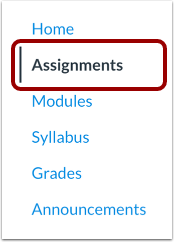
Na Navegação do Curso, clique no link Tarefas .
Observação: você também pode acessar suas tarefas por meio do painel do usuário ou do curso, do programa da disciplina, do livro de notas, do calendário ou dos módulos.
Tarefa de revisão por pares aberta
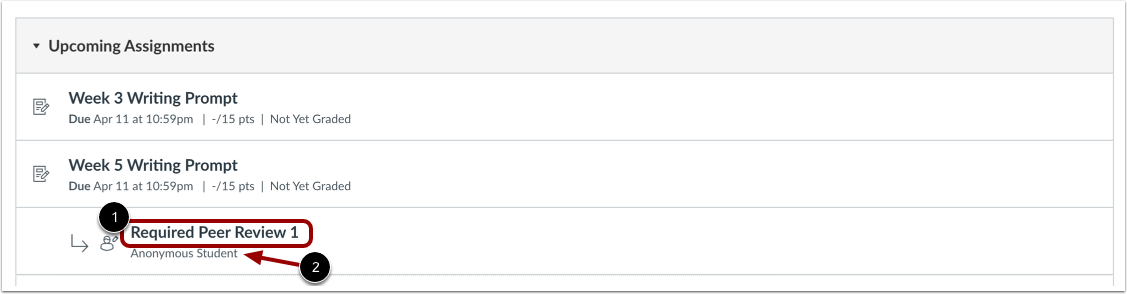
Na página Índice de Tarefas, você pode visualizar todas as avaliações por pares que lhe foram atribuídas. Para abrir a avaliação por pares, clique no link Avaliação por Pares Obrigatória [1].
Se a sua avaliação por pares for anônima, o nome do aluno será exibido como Aluno Anônimo [2].
Observação: Se o seu instrutor atribuiu uma tarefa para ser entregue em papel ou sem necessidade de entrega, a avaliação por pares atribuída não será exibida nesta página. No entanto, ela ainda poderá ser visualizada no Painel de Controle.
Rubrica completa
Por padrão, a rubrica é exibida em formato tradicional na janela de Revisão por Pares. Na exibição tradicional, você pode revisar cada critério. Selecione uma classificação [2] ou insira os pontos diretamente [3]. Você também pode deixar um comentário [4].
Para fechar a janela de Revisão por Pares, clique no ícone Fechar [5].
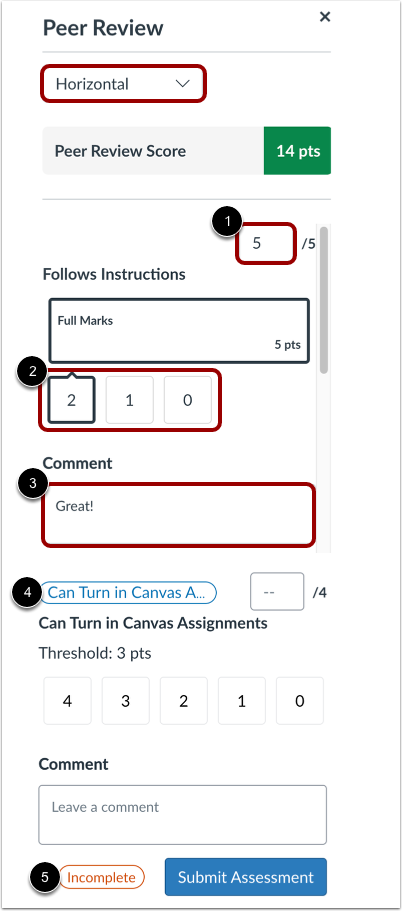
Para alterar o formato para um formato mais estreito e condensado, clique no menu suspenso Exibir [1]. Em seguida, selecione a opção Horizontal ou Vertical .
Nos formatos de exibição horizontal ou vertical, insira pontos para os critérios [1] ou selecione uma classificação [2]. Você também pode inserir um comentário [3].
Se a rubrica incluir um resultado, você poderá visualizar seus detalhes em uma janela pop-up clicando no link do resultado [4].
Se um ou mais critérios não tiverem sido pontuados, um rótulo Incompleto é exibido [5]. Assim que todos os critérios forem pontuados, o rótulo muda para Completo.
Observação: Você pode enviar avaliações incompletas.
Enviar avaliação
Para enviar a rubrica preenchida, clique no botão Enviar Avaliação .
Preencha a rubrica na página da tarefa.
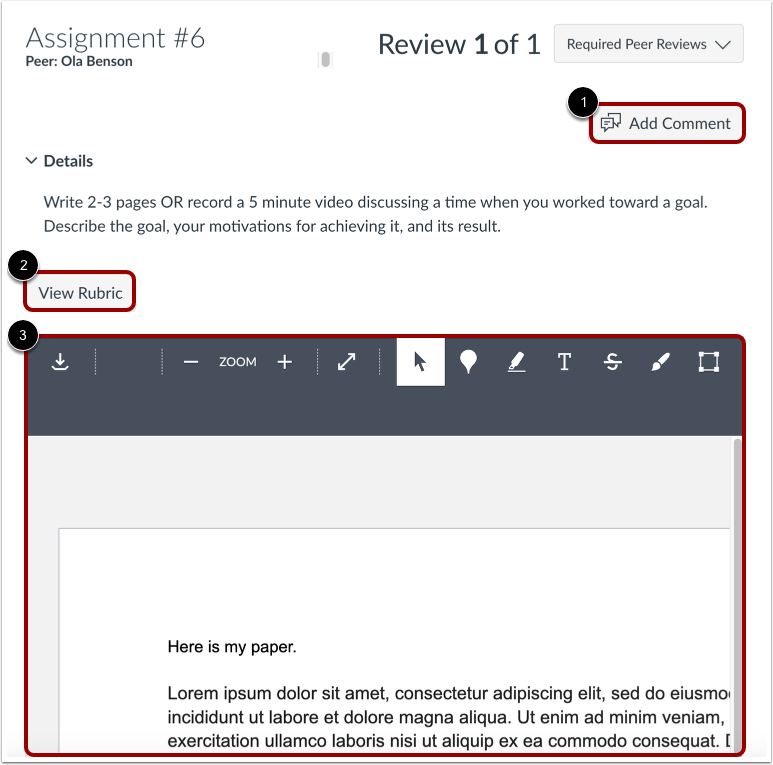
Você também pode concluir uma avaliação por pares na página da tarefa.
Para deixar um comentário geral, clique no botão Adicionar comentário [1].
Para completar a rubrica, clique no botão Visualizar Rubrica [2].
Você também pode visualizar a submissão do seu colega [3].
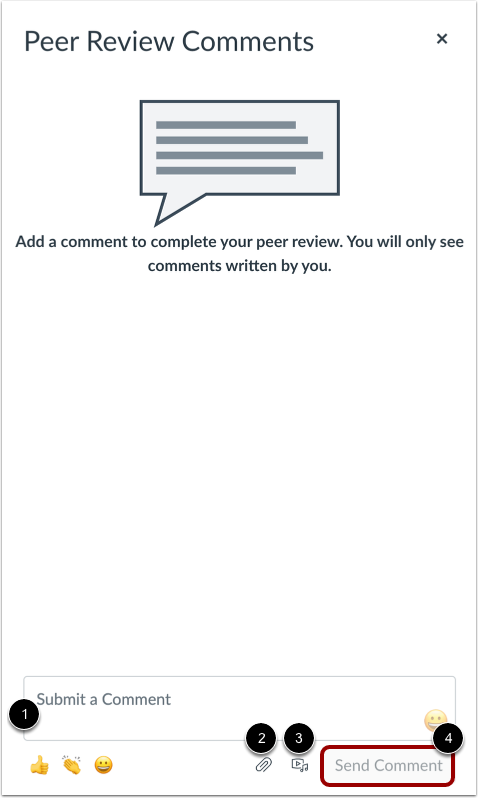
Adicionar comentário de revisão por pares
Para concluir a revisão por pares, adicione um comentário [1], anexe um arquivo [2] ou grave ou carregue um comentário de mídia [3]. Em seguida, clique no botão Enviar comentário [4].
Observação: Se o seu professor incluir uma rubrica, que é um guia predefinido de como uma tarefa será avaliada, você deverá atribuir uma nota usando a rubrica. No entanto, o seu professor também pode pedir que você deixe um comentário na barra lateral de comentários.
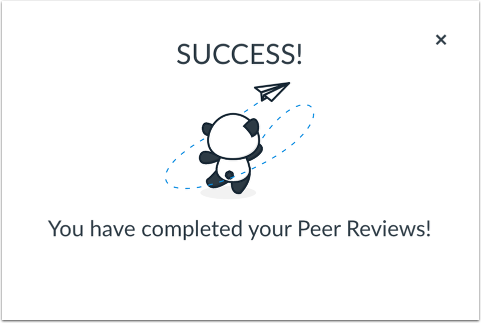
Visualizar confirmação
Após cumprir os requisitos do seu instrutor para preencher toda a rubrica e/ou deixar um comentário, veja a confirmação de que concluiu a avaliação por pares.