Em Novos Questionários, você pode responder a diversos tipos de perguntas.
Observação: Se o questionário que você está acessando for exibido de forma diferente, seu instrutor pode ter usado a ferramenta Questionários Clássicos para criá-lo. A funcionalidade pode variar entre esses tipos de questionário. Para obter ajuda para responder às perguntas do questionário, consulte nosso guia sobre como responder a cada tipo de pergunta em um questionário .
Veja a transcrição do vídeo
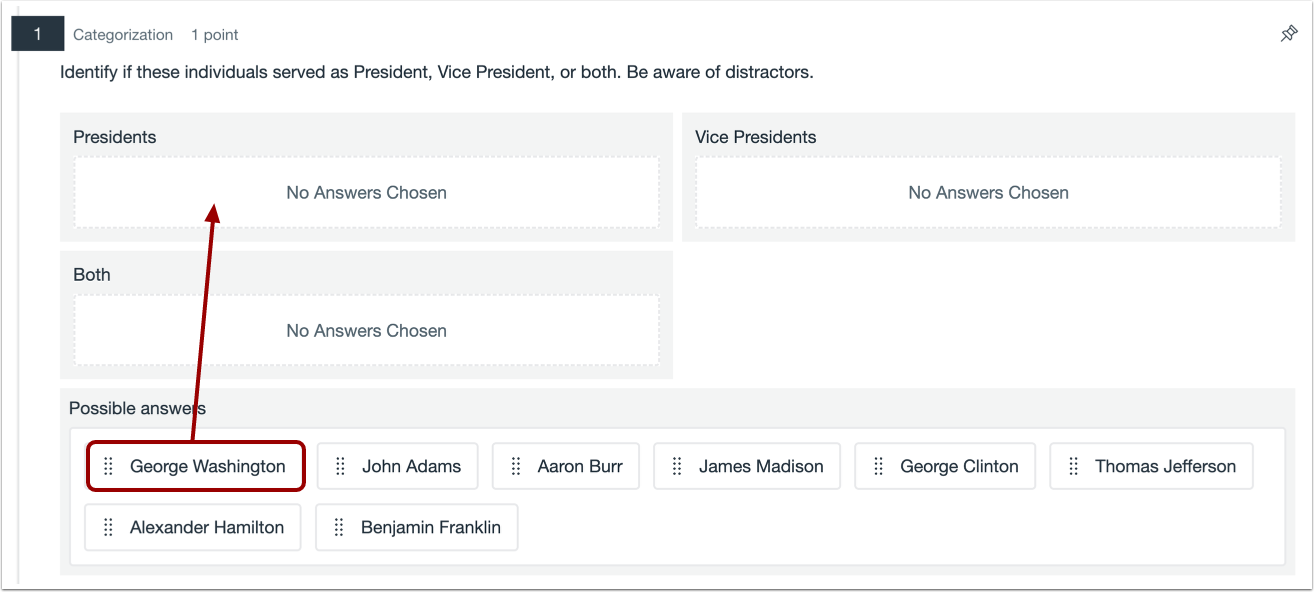
Questão de categorização
Para responder a uma pergunta de categorização, arraste e solte as possíveis respostas na categoria correspondente.
Pergunta de redação
Para responder a uma questão de redação, clique na caixa de texto [1] e digite seu conteúdo. O conteúdo pode ser formatado através do Editor de Conteúdo Avançado [2].
Seu ensaio também pode incluir um número mínimo e/ou máximo de palavras [3].
Notas:
- Quando a configuração "Desativar uploads de documentos" está ativada para um questionário, você não pode usar as opções "Inserir mídia" ou "Inserir documento" no Editor de conteúdo avançado.
- Essa configuração é controlada pelo seu instrutor e está desativada por padrão.
Pergunta sobre upload de arquivos
Para responder a uma pergunta de Carregamento de Arquivo, arraste e solte o arquivo [1] ou selecione um arquivo clicando no link Procurar [2].
Observação: Se o seu instrutor tiver limitado os tipos de arquivo que podem ser enviados, os arquivos não suportados aparecerão acinzentados quando você navegar pelo seu computador. Se você tentar arrastar e soltar um arquivo não suportado, uma mensagem de erro será exibida.
Veja o arquivo que você carregou [1]. Para excluir o arquivo, clique no ícone Excluir [2].
Se o seu instrutor permitir o envio de vários arquivos, você poderá enviar arquivos adicionais [3].
Observação: Se a opção para carregar um novo arquivo não for exibida, você atingiu o limite de uploads de arquivos.
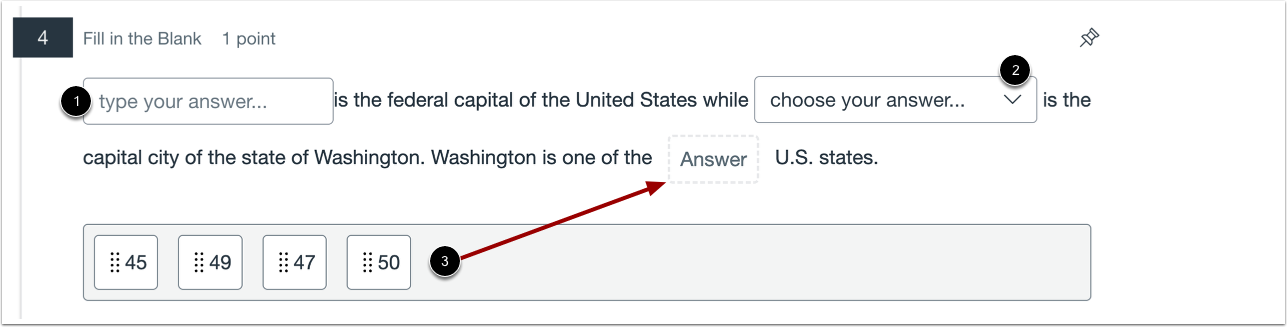
Questão para preencher a lacuna
As perguntas de preenchimento de lacunas incluem três tipos de resposta: entrada de texto, menu suspenso e arrastar e soltar. Para responder a uma pergunta de entrada de texto, digite sua resposta no campo Resposta [1]. Para responder a uma pergunta de menu suspenso, clique no menu suspenso [2] e selecione a opção que responde à sua pergunta.
Para responder a uma pergunta de arrastar e soltar, arraste sua resposta para o campo de resposta [3].
Para responder a uma pergunta sobre fórmulas, insira sua resposta na caixa de texto.
Pergunta sobre o ponto quente
Para responder a uma pergunta de um Ponto de Interesse, clique na área da imagem que responde à pergunta [1].
Como alternativa, pressione a tecla S e, em seguida, use as teclas de seta para ajustar a posição do ponteiro. Para salvar sua resposta, pressione a tecla D.
Para remover a sua seleção, clique na ligação Limpar a minha seleção [2].
Observação: você pode selecionar vários pontos de acesso, e suas tentativas são limitadas ao número de pontos de acesso definidos pelo seu instrutor.
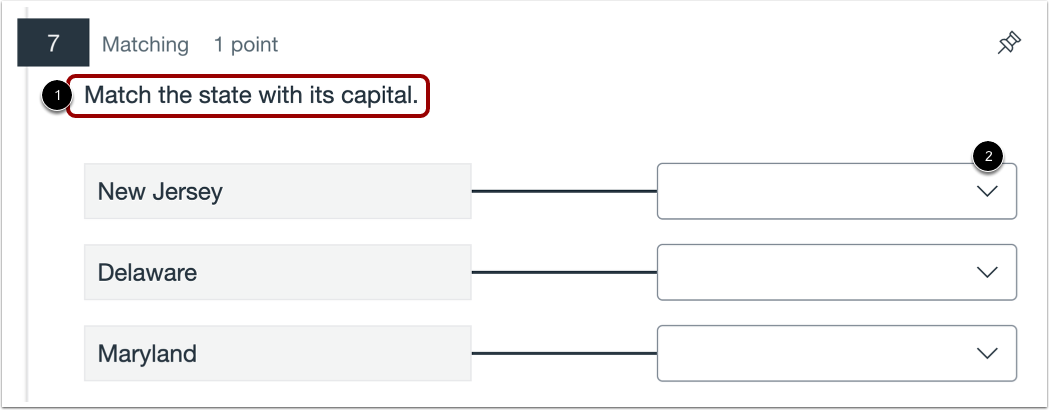
Pergunta de Correspondência
Para responder a uma pergunta de correspondência, veja a pergunta [1]. Em seguida, clique no menu suspenso para selecionar a resposta correspondente [2].
Questão de múltipla escolha
Para responder a uma pergunta de múltipla escolha, clique nas caixas de seleção ao lado de todas as respostas aplicáveis.
Questão de múltipla escolha
Para responder a uma pergunta de múltipla escolha, clique no botão ao lado da resposta.
Pergunta numérica
Para responder a uma pergunta numérica, digite a resposta no campo Resposta .
Para responder a uma questão numérica em notação científica, use o seguinte formato: m*10^n, onde m representa o coeficiente, o asterisco representa a função multiplicativa e ^n representa o expoente.
Observação: Sua instituição pode definir o separador decimal e de milhar para questões numéricas em novos questionários.
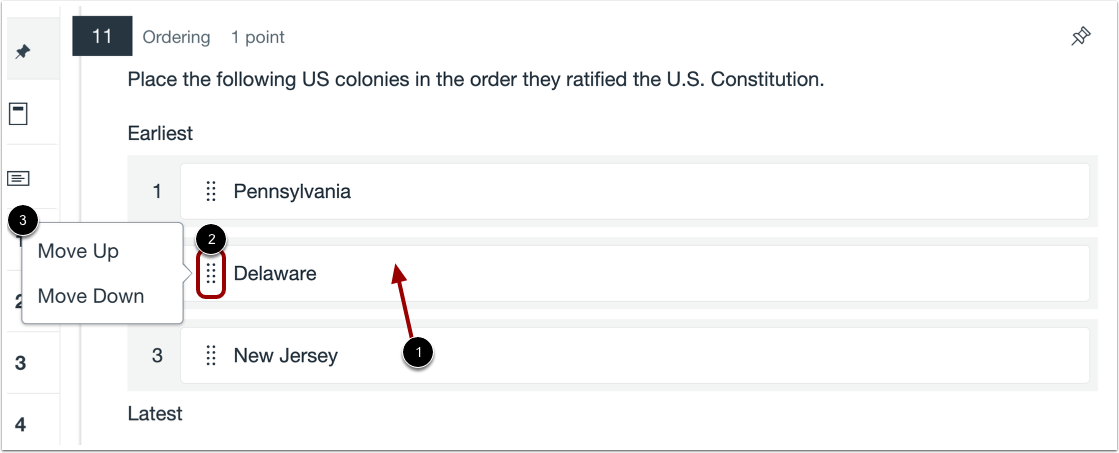
Pergunta de encomenda
Para responder a uma pergunta de ordenação, arraste e solte os itens na ordem correta [1]. Você também pode clicar no ícone Mover [2] e mover um item para cima ou para baixo [3].
Pergunta de estímulo
Para responder a uma pergunta que inclui conteúdo, veja o conteúdo [1] para responder à(s) pergunta(s) relacionada(s) [2]. As perguntas associadas podem ser quaisquer outras perguntas disponíveis em Novos Questionários.
Pergunta Verdadeiro ou Falso
Para responder a uma pergunta de Verdadeiro ou Falso, clique no botão ao lado da resposta.