00:07: Como faço para enviar uma tarefa de entrada de texto em um curso usando os Aprimoramentos de Tarefas?
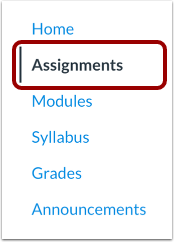
00:12: Na Navegação do Curso, clique no link Tarefas.
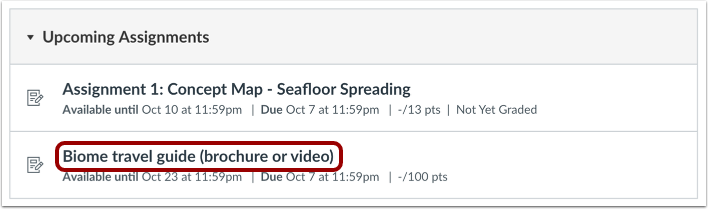
00:16: Clique no nome de uma tarefa.
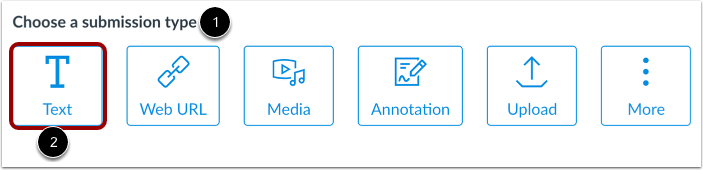
00:19: Seu instrutor pode especificar quais tipos de envio são apropriados para cada tarefa.
00:25: Na seção "Escolha um tipo de envio", selecione a opção "Texto".
00:30: Se o seu instrutor permitir apenas envios de texto, o Conteúdo Avançado
00:34: O editor pode exibir a opção "Escolha um tipo de envio" em vez da seção correspondente.
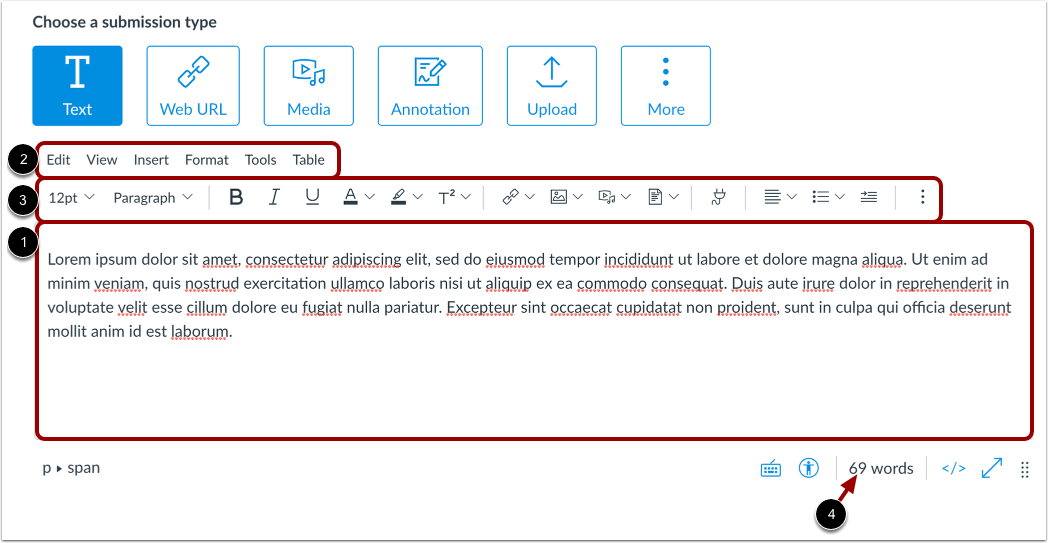
00:39: Insira o texto da sua tarefa no editor de conteúdo avançado.
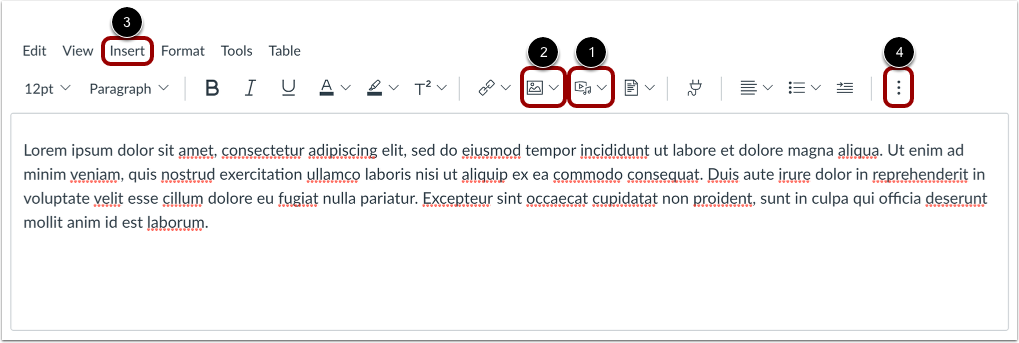
00:44: Para formatar seu texto ou inserir conteúdo, use o editor de conteúdo avançado.
00:48: menu, barra ou barra de ferramentas. Veja a palavra
00:52: contagem na barra de status do editor.
00:55: Como parte da sua tarefa de digitação, você pode gravar e enviar arquivos de mídia.
00:59: um arquivo de mídia do seu computador ou carregue um arquivo de mídia do seu
01:03: acesse os arquivos do usuário clicando no ícone de mídia.
01:07: Você também pode incorporar imagens do Canvas e da web em seu texto.
01:11: Envio da tarefa clicando no ícone de imagem.
01:14: O Canvas também permite incorporar imagens do seu usuário.
01:18: arquivos.
01:20: Para inserir mídia ou imagens. Você também pode usar o menu Inserir no menu.
01:24: bar.
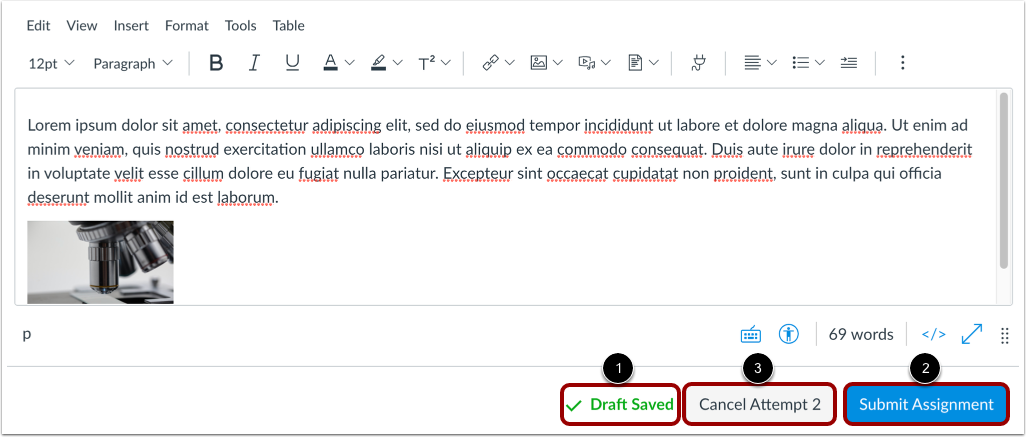
01:26: Seu trabalho foi salvo automaticamente como rascunho da tarefa.
01:30: Para enviar a versão preliminar do seu texto, clique no botão "Enviar Tarefa".
01:36: Se você estiver trabalhando em uma tentativa adicional da tarefa, poderá cancelar o envio.
01:40: clicando no botão Cancelar Tentativa.
01:43: Quando sua inscrição for enviada com sucesso, o rastreador de progresso exibirá um
01:47: O status do envio e seu envio mais recente são exibidos em modo somente leitura.
01:51: formato
01:53: Se desejar, você pode reenviar outra versão da sua tarefa.
01:57: usando o botão Nova Tentativa.
02:00: Se você já enviou várias tarefas, pode visualizar os envios anteriores.
02:04: clicando no menu suspenso Tentativa.
02:07: Para adicionar um comentário sobre a tarefa para o seu instrutor,
02:09: clique no botão Adicionar Comentário.
02:12: Este guia abordou como enviar uma tarefa de entrada de texto em um curso usando o Assignment.
02:17: Melhorias.