Você poderá criar novas discussões em seu curso. Essas discussões fazem parte do curso e são independentes da criação de uma discussão em um grupo .
Observação:
- Se o botão "Adicionar discussão" não estiver visível, significa que seu instrutor restringiu essa configuração no seu curso. No entanto, essa configuração não afeta as discussões em grupos do curso.
- Se você não conseguir atribuir a discussão, isso se deve a restrições em sua inscrição no curso. Você ainda pode publicar a discussão para todos os usuários do curso.
- Se você adicionar um arquivo à sua discussão, ele será armazenado nos arquivos do curso, na pasta "não arquivados".
Debates abertos
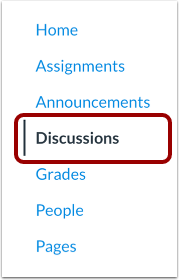
Na Navegação do Curso, clique no link Discussões .
Adicionar discussão
Clique no botão Adicionar discussão .
Criar discussão
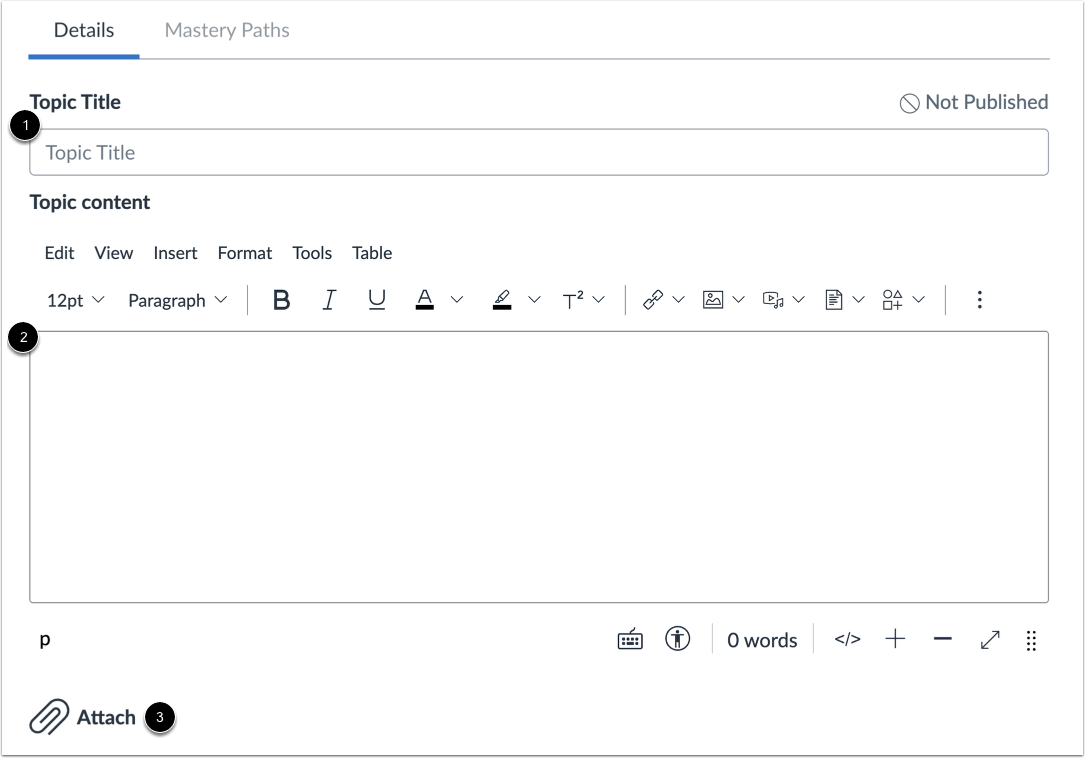
Insira um título de discussão no campo Título do tópico [1].
Adicione conteúdo de discussão usando o Editor de Conteúdo Rico [2].
Você também pode anexar arquivos à sua discussão [3].
Definir opções de discussão
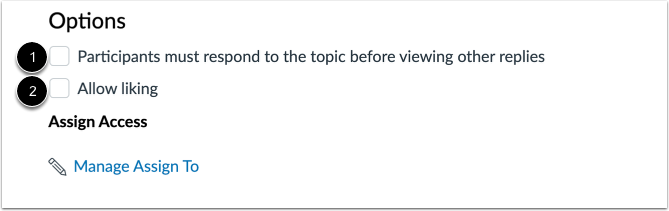
Para forçar o usuário a responder ao tópico antes de visualizar as respostas de outros, clique na caixa de seleção Os participantes devem responder ao tópico antes de visualizar outras respostas [1].
Para permitir que os usuários curtam as respostas da discussão, clique na caixa de seleção Permitir curtidas [2].
Atribuir discussão
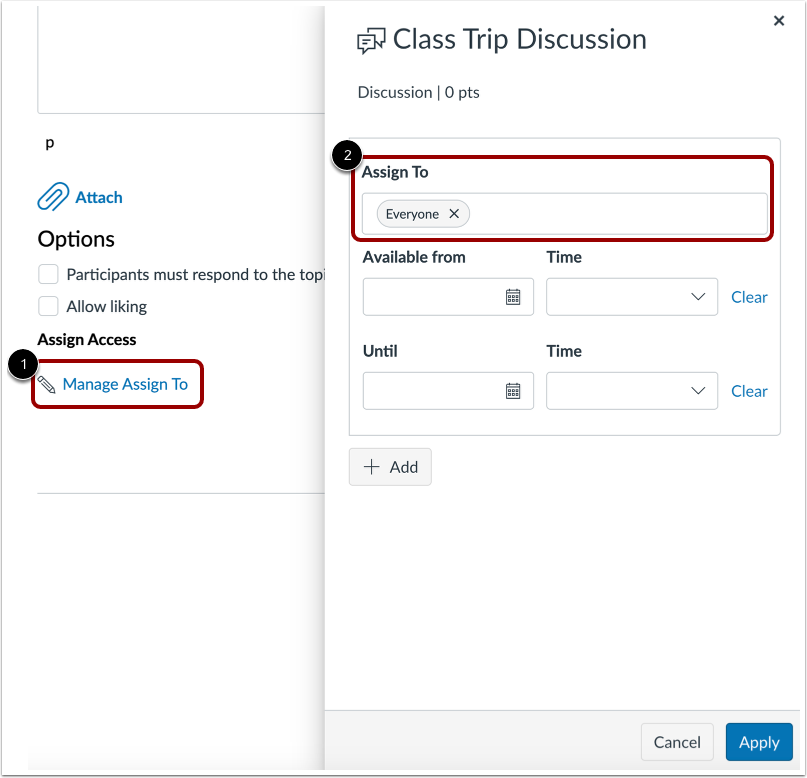
Por padrão, todas as turmas e alunos do seu curso podem visualizar e participar da discussão. Para especificar turmas ou usuários específicos para sua discussão, clique no link Gerenciar atribuição [1]. Insira os responsáveis na área Atribuir a [2].
Selecionar os responsáveis
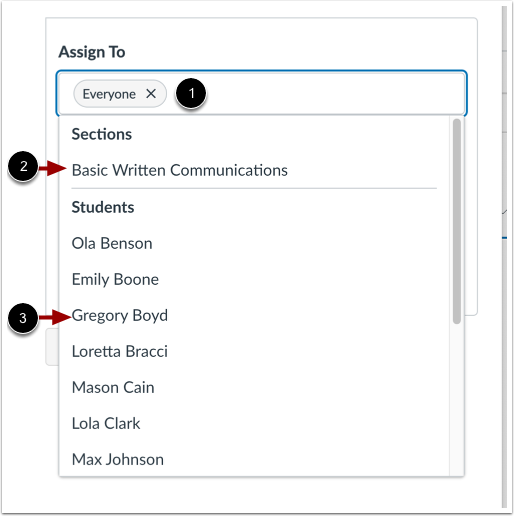
Para alterar os responsáveis, clique no campo Atribuir a [1]. Em seguida, selecione um ou mais responsáveis. Você pode atribuir a todos, a todos os outros, a uma turma [2] ou a um aluno individual [3].
Encontre o aluno ou a turma
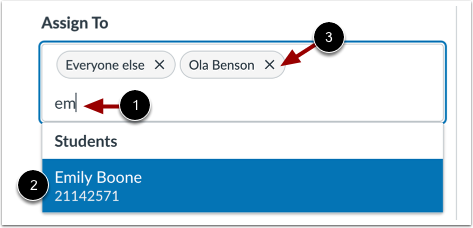
Para encontrar um aluno ou turma mais facilmente, digite algumas letras do nome [1] e selecione o nome em uma lista filtrada [2].
Para remover um responsável, clique no ícone Remover responsável [3].
Insira as datas de disponibilidade
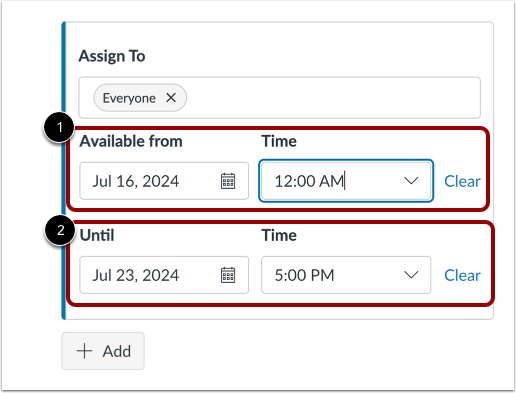
Por padrão, os colegas podem acessar a discussão a qualquer momento durante o curso ou as datas da seção. No entanto, para fornecer datas e horários específicos para que a discussão esteja disponível, insira datas e/ou horários nas áreas Disponível a partir de [1] e Até [2].
Defina datas e horários.
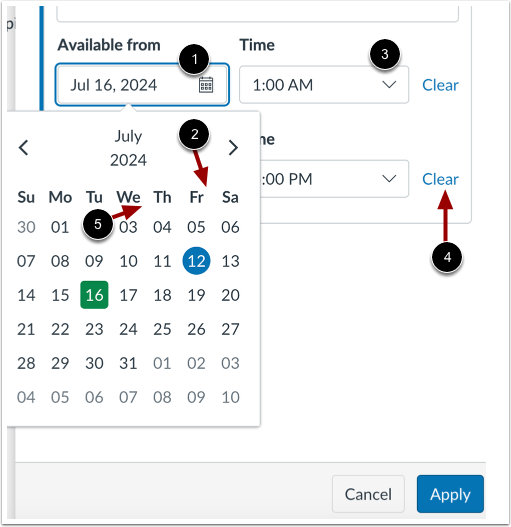
Para definir datas, insira uma data no campo Disponível a partir de ou Até [1]. Ou clique no campo e selecione uma data no calendário [2].
Para definir horários, insira um horário ou clique no menu suspenso Horário e selecione um horário [3].
Notas:
- Para remover as seleções de data e hora, clique no link Limpar [4].
- No calendário, a data atual é exibida em um círculo azul [5].
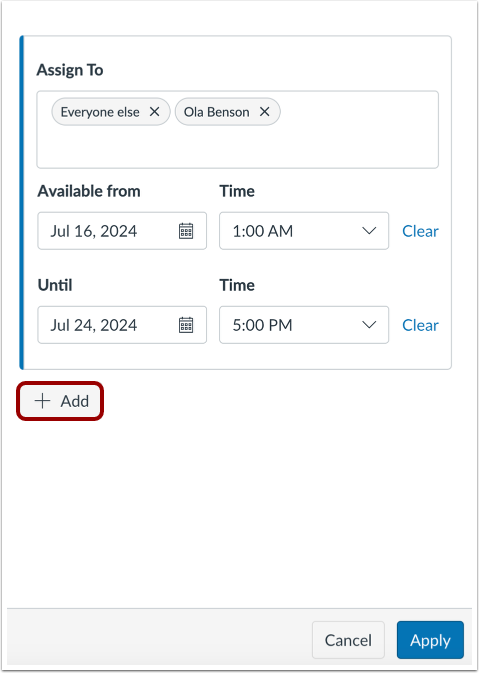
Para atribuir a turma a outros alunos ou turmas com datas e horários diferentes, clique no botão Adicionar . Em seguida, insira os alunos adicionais e as datas de disponibilidade.
Para salvar os detalhes da tarefa de discussão, clique no botão Aplicar .
Salvar discussão
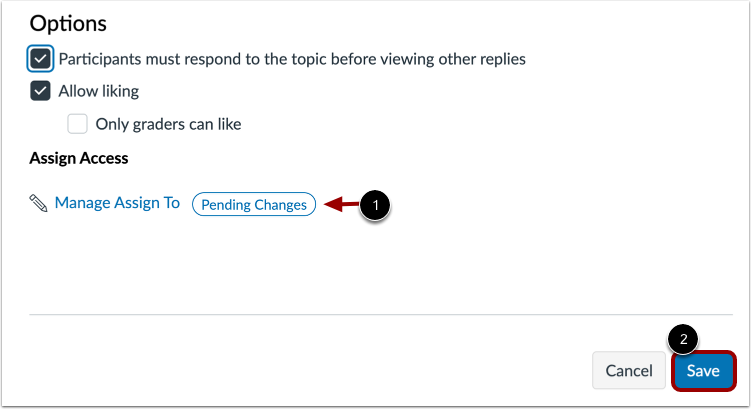
O rótulo Alterações Pendentes exibe [1].
Para salvar os detalhes da tarefa, clique no botão Salvar [2].