Seu instrutor pode disponibilizar um arquivo para você anotar como parte da sua entrega da tarefa. Você pode anotar o arquivo e enviá-lo como sua tarefa usando as Ferramentas de Aprimoramento de Tarefas.
Notas:
- Se a tarefa que você está acessando for exibida de forma diferente, os Recursos de Aprimoramento de Tarefas podem não estar habilitados em seu curso ou seu instrutor pode não ter usado um tipo de tarefa compatível. Consulte este guia para obter mais informações.
- Para obter instruções sobre como concluir uma tarefa, consulte os detalhes da tarefa ou entre em contato com seu instrutor para obter ajuda.
- As tarefas em grupo não suportam o tipo de envio de anotações do aluno.
Vagas em aberto
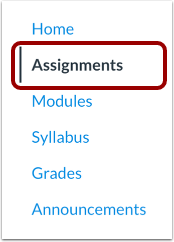
Na Navegação do Curso, clique no link Tarefas .
Tarefa aberta
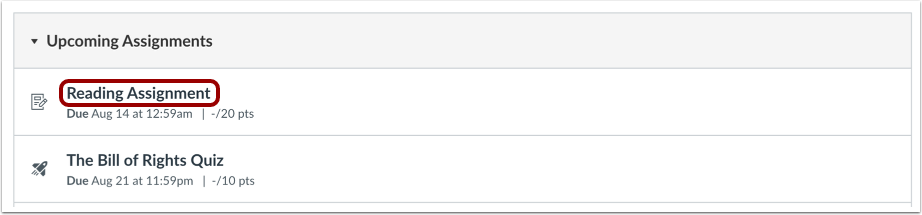
Clique no título da tarefa.
Selecione o tipo de envio
Seu instrutor pode especificar quais tipos de envio são apropriados para cada tarefa.
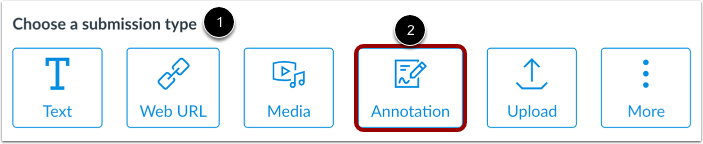
Na seção Escolher um tipo de envio [1], clique no botão Anotação [2].
Se o seu instrutor permitir apenas o envio de anotações, o DocViewer poderá ser exibido no lugar da seção "Escolha um tipo de envio".
Notas:
- Se a opção Anotação não for exibida na seção Escolher um tipo de envio, seu instrutor restringiu esse tipo de envio.
- Nem todas as suas tarefas podem ser enviadas online. Se você não encontrar opções para enviar seu trabalho, seu professor pode querer que você envie a tarefa de outra forma ou a tarefa pode não estar mais disponível dentro do prazo. Consulte o cabeçalho e os detalhes da tarefa para obter instruções ou entre em contato com seu professor para obter ajuda.
Anotar a tarefa
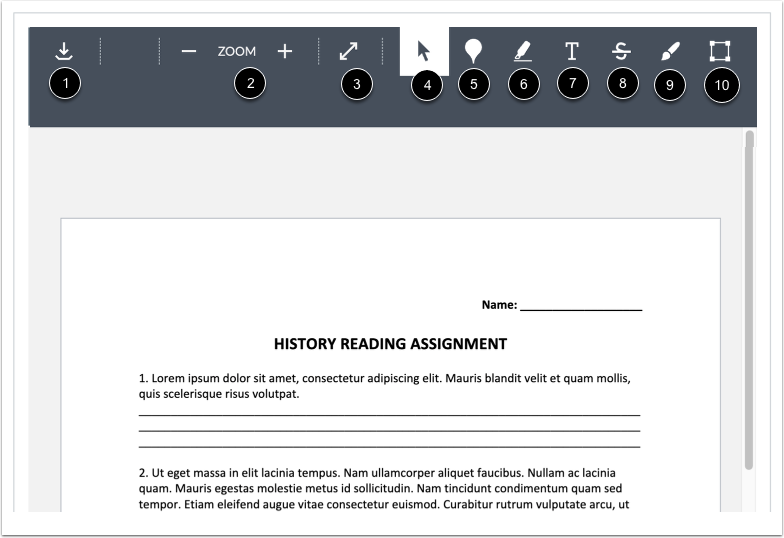
Para adicionar anotações à sua tarefa, utilize as ferramentas de anotação no menu do DocViewer. Saiba mais sobre como usar o DocViewer .
Para baixar o arquivo, clique no ícone de Download [1].
Para aumentar ou diminuir o zoom, clique nos ícones de Zoom in ou Zoom out [2].
Para visualizar o documento em tela cheia, clique no ícone Tela cheia [3].
Para selecionar e mover anotações, clique no ícone de Seleção [4].
Para adicionar uma anotação de ponto, clique no ícone Anotação de Ponto [5].
Para adicionar uma anotação de destaque, clique no ícone Anotação de Destaque [6].
Para adicionar uma anotação de texto, clique no ícone Anotação de texto livre [7].
Para adicionar uma anotação de tachado, clique no ícone Anotação de Tachado [8].
Para adicionar uma anotação de desenho, clique no ícone Anotação de desenho livre [9].
Para adicionar uma anotação de área, clique no ícone Anotação de Área [10].
Enviar tarefa
Para enviar sua tarefa, clique no botão Enviar Tarefa .
Ver Submissão
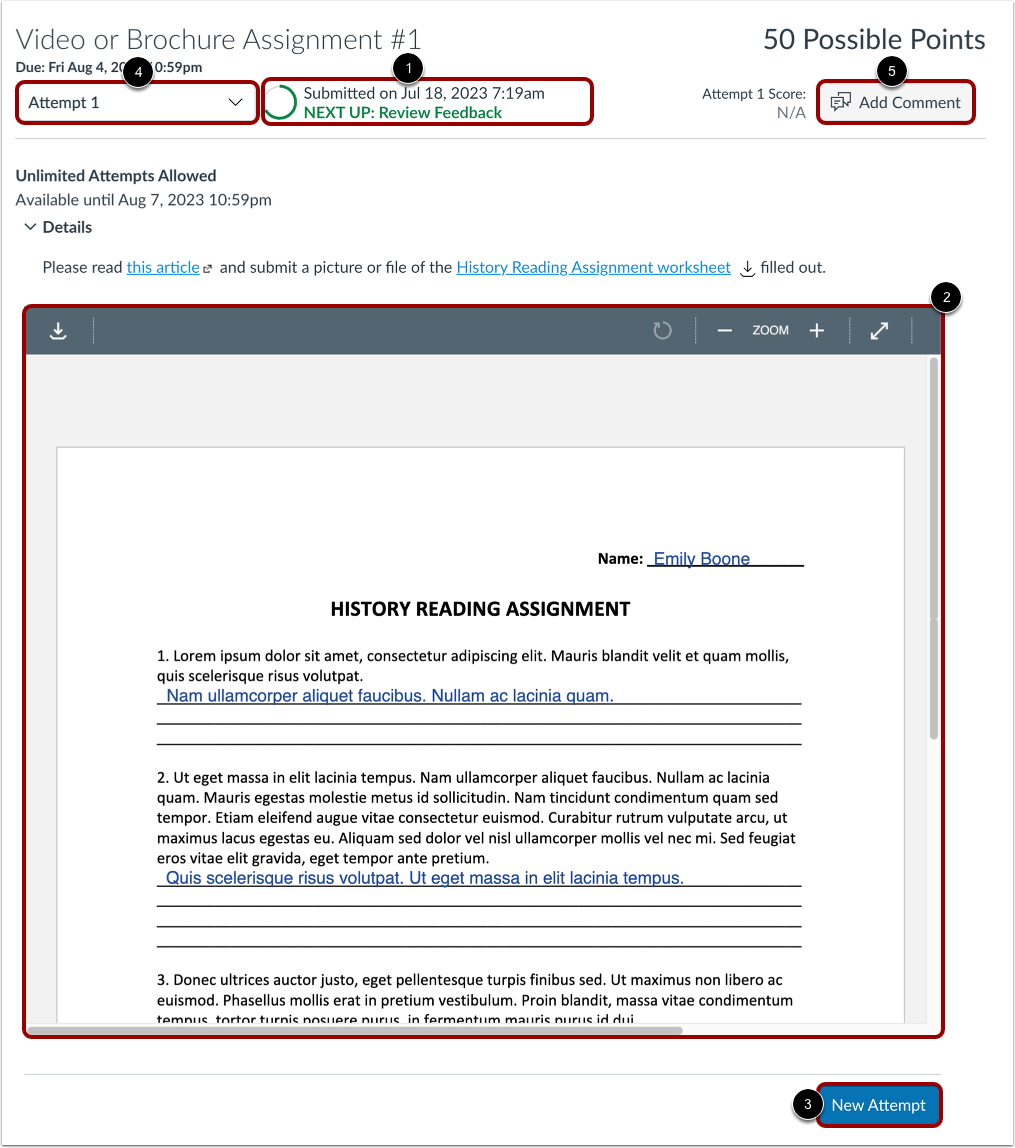
Quando sua submissão for enviada com sucesso, o Rastreador de Progresso exibirá o status Enviado [1] e sua submissão mais recente será exibida em um formato somente leitura [2].
Se desejar, poderá submeter outra versão da sua tarefa utilizando o botão Nova Tentativa [3].
Se você tiver enviado várias submissões de tarefas, poderá visualizar as submissões anteriores clicando no menu suspenso Tentativa [4].
Para adicionar um comentário de tarefa para o seu instrutor, clique no botão Adicionar comentário [5].
Notas:
- Se você não conseguir reenviar o trabalho, é possível que a tarefa não esteja mais aceitando submissões devido ao prazo de disponibilidade da mesma.
- Depois de submeter o seu trabalho, a tarefa continuará visível na página de Tarefas e no Programa da Disciplina.