Se você foi convidado para participar de uma colaboração, pode acessá-la pelo Canvas. Você também pode visualizar os arquivos da colaboração na sua conta online associada ao tipo de colaboração (OneDrive ou Google Drive).
Se a sua instituição conceder permissão, você poderá criar colaborações no curso. Seu instrutor poderá sempre visualizar qualquer colaboração que você criar, embora outros alunos só possam visualizar as colaborações que foram compartilhadas com eles. Se o seu instrutor o adicionou a um grupo do curso, você poderá sempre criar colaborações dentro desse grupo .
Você pode optar por receber notificações sobre colaborações nas configurações de notificação do Canvas.
Observação: Dependendo das preferências da sua instituição, a sua página de Colaborações pode não corresponder às imagens apresentadas nesta lição. No entanto, a funcionalidade da página permanece a mesma.
Colaborações abertas
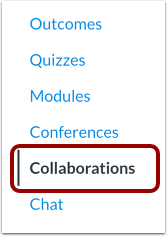
Na Navegação do Curso, clique no link Colaborações .
Ver Colaborações
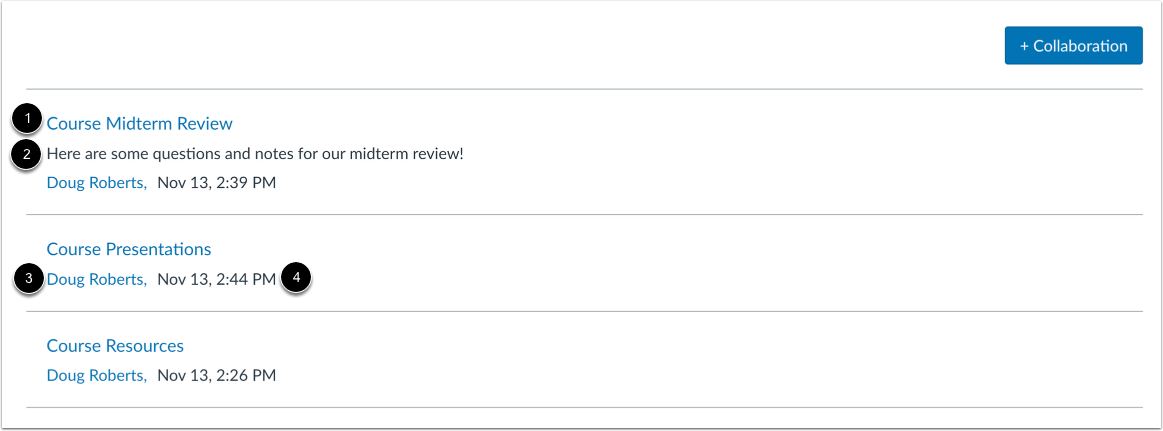
A página Colaborações exibe todas as colaborações nas quais você foi convidado a participar. Para cada colaboração, você pode visualizar o nome da colaboração [1], a descrição [2], a pessoa que criou a colaboração [3] e a data e hora em que a colaboração foi criada [4].
Adicionar Colaboração
Se você tiver permissão, sua instituição poderá autorizar a criação de trabalhos colaborativos em seu curso.
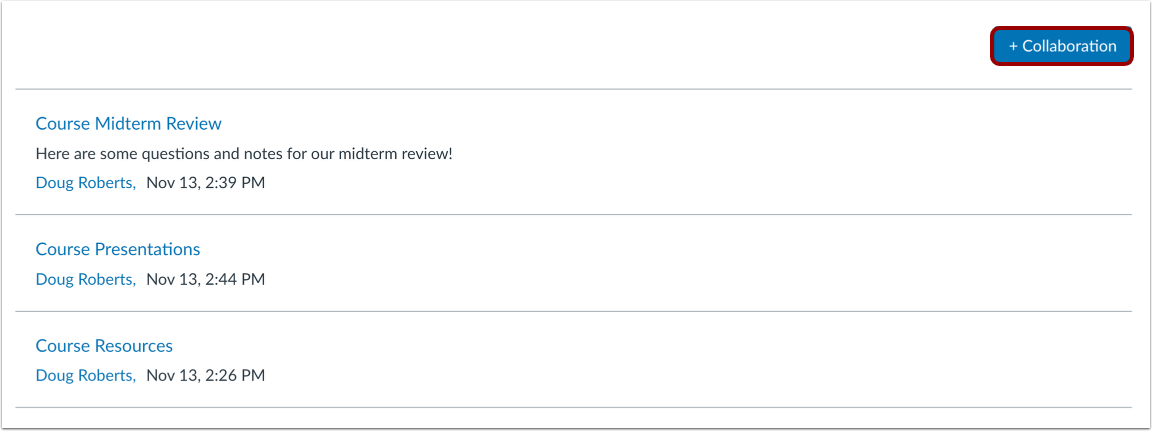
Para criar uma nova colaboração, clique no botão Iniciar uma nova colaboração .
Dependendo da preferência da sua instituição, você poderá criar uma colaboração no Google Drive ou uma colaboração no Microsoft Office 365 .
Se a sua página de colaborações não corresponder à imagem mostrada nesta lição, você ainda poderá criar uma colaboração no Google Docs .
Colaboração aberta
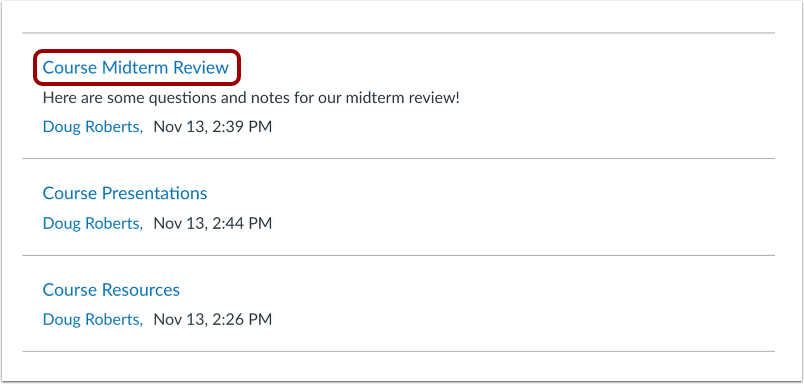
Para iniciar uma colaboração, clique no nome da colaboração.
Observação: a colaboração será aberta em uma nova aba. Você poderá ser solicitado a fazer login para visualizar o arquivo.
Acessar Colaborações
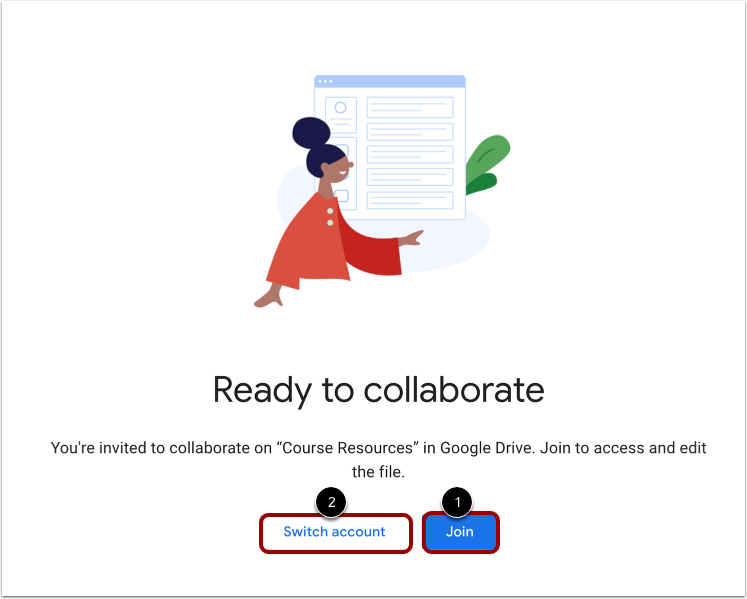
Para acessar um arquivo, você pode precisar autorizar o Canvas a acessar sua conta do Google Drive ou do OneDrive.
Para juntar o arquivo, clique no botão Juntar [1].
Para trocar de conta, clique no botão Trocar de conta [2].
Ver arquivo
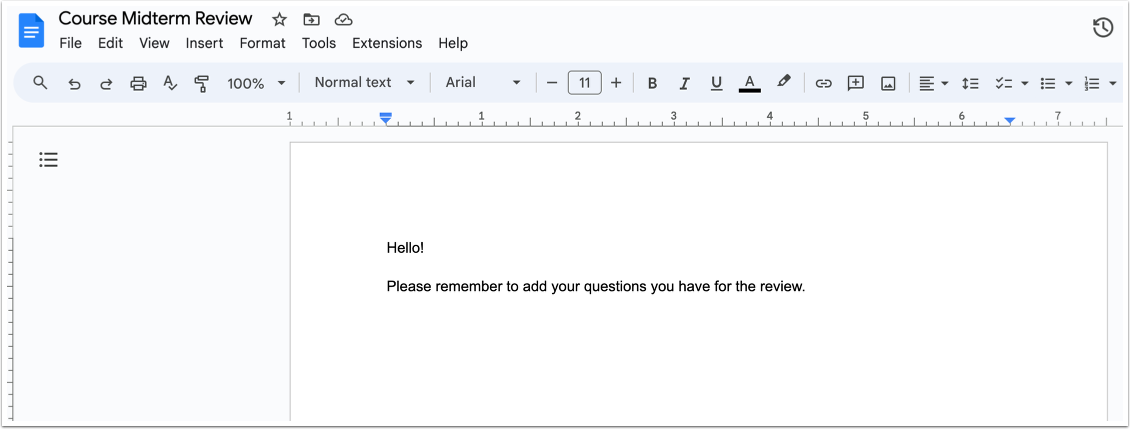
Veja o arquivo no Google Drive ou no OneDrive.