Se você estiver matriculado em um curso como aluno, a Página Inicial do Curso ajudará você a navegar pelo curso e gerenciar suas atividades. O Menu de Navegação do Curso está sempre visível em suas respectivas páginas.
Observação: Seu instrutor pode optar por exibir uma fonte diferente para o seu curso.
Curso aberto
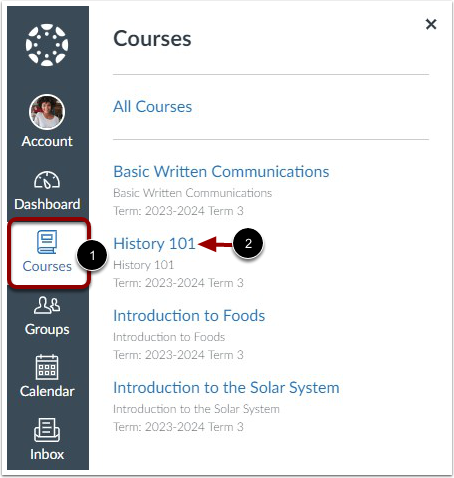
Na Navegação Global, clique no link Cursos [1] e, em seguida, clique no nome do curso [2].
Ver página inicial do curso
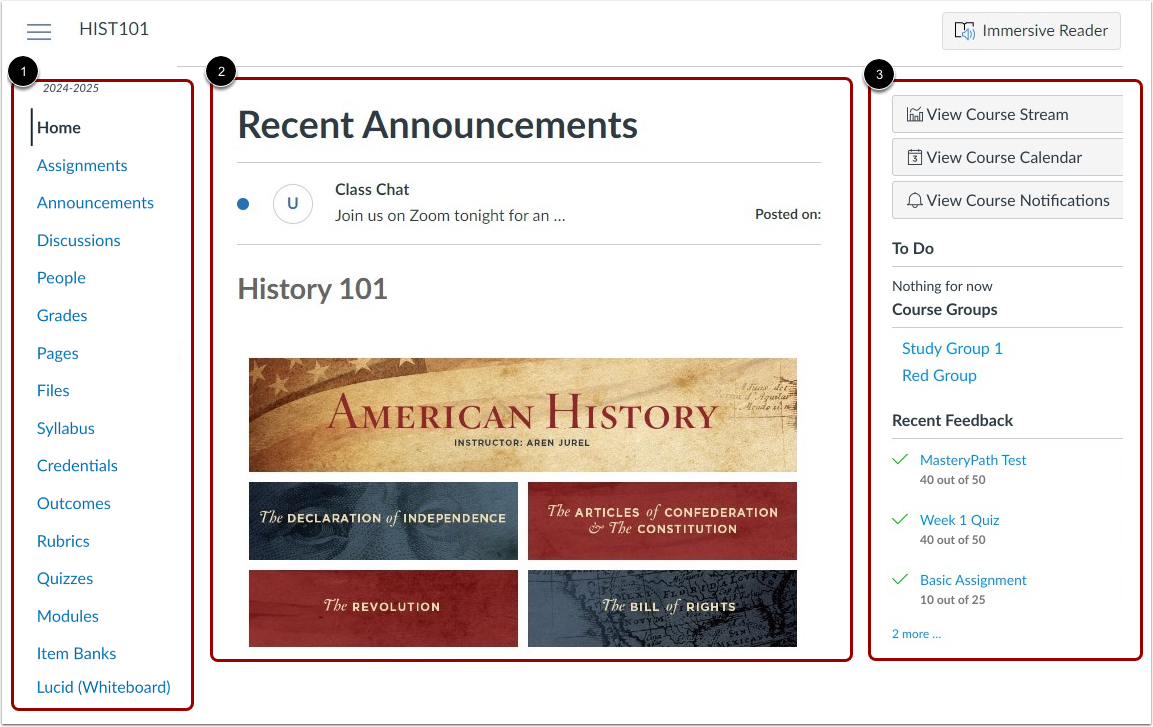
A página inicial do curso envolve a navegação do curso [1], a área de conteúdo [2] e a barra lateral [3].
Ver navegação do curso
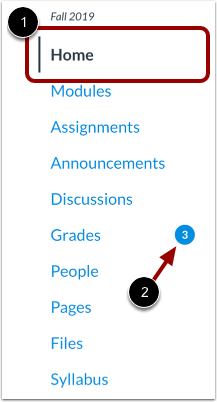
A página inicial do curso é visualizada através do link Início da Navegação do Curso [1]. O link ativo da página que você está visualizando é destacado com texto de cor diferente e um indicador de linha.
A Navegação do Curso inclui links que ajudam você a acessar locais específicos do curso. Os instrutores podem personalizar quais links são exibidos em um curso; portanto, se você não vir links que podem ser exibidos em outros cursos, significa que seu instrutor ocultou esses links da sua visualização.
Quando o seu instrutor corrigir as suas tarefas , você também poderá ver indicadores do curso que mostram atualizações nas suas notas do curso [2].
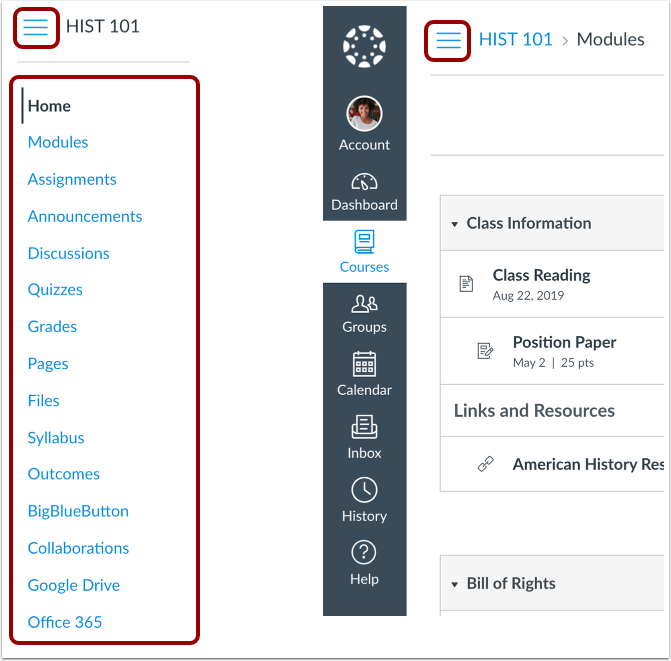
Para expandir ou recolher o Menu de Navegação do Curso, clique no ícone de Menu . Ao optar por expandir ou recolher o menu de navegação global, sua preferência será aplicada a todos os seus cursos.
Área de conteúdo visível
O conteúdo da página inicial (e todo o conteúdo do Canvas) é exibido na área de conteúdo.
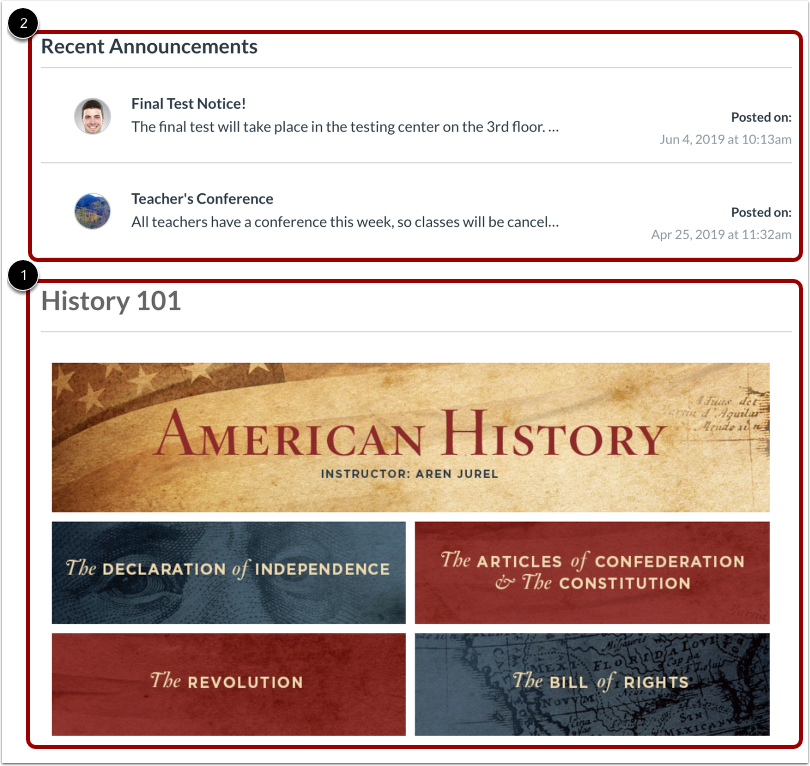
O conteúdo pode ser uma página, o programa do curso, discussões, anúncios, questionários ou conteúdo importado [1]. O conteúdo também pode mostrar o Fluxo de Atividades do Curso, que é uma lista de todas as atividades recentes do curso. Sua Página Inicial também pode exibir anúncios recentes na parte superior da página [2].
O conteúdo da página inicial também define quais seções são exibidas na barra lateral.
Ver trilha de navegação
Os ícones de navegação aparecem acima da área de conteúdo do curso.
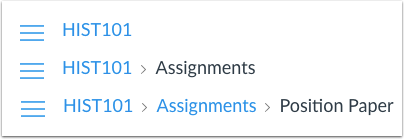
Ao visualizar o conteúdo do curso, os ícones de navegação deixam um rastro que mostra onde você está dentro do curso. Você pode seguir esses links para acessar conteúdos anteriores do curso.
Observação: Se você criou um apelido para um curso, o caminho de navegação exibirá o apelido para identificar o curso. Caso contrário, o caminho de navegação exibirá o código do curso.
A barra lateral funciona da mesma forma que a barra lateral do painel de controle , mas exibe apenas o conteúdo do curso específico e inclui opções adicionais.
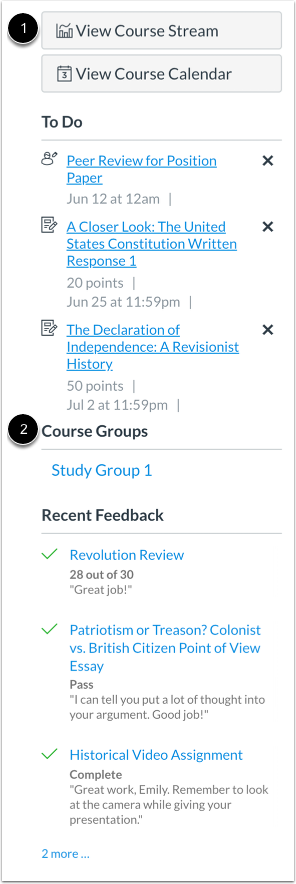
Se a página inicial do seu curso exibir uma página diferente do Fluxo de Atividades do Curso, você poderá visualizar o fluxo de atividades do curso clicando no botão Visualizar Fluxo do Curso na barra lateral [1]. Quando a página inicial estiver definida como Fluxo de Atividades do Curso, este botão não aparecerá.
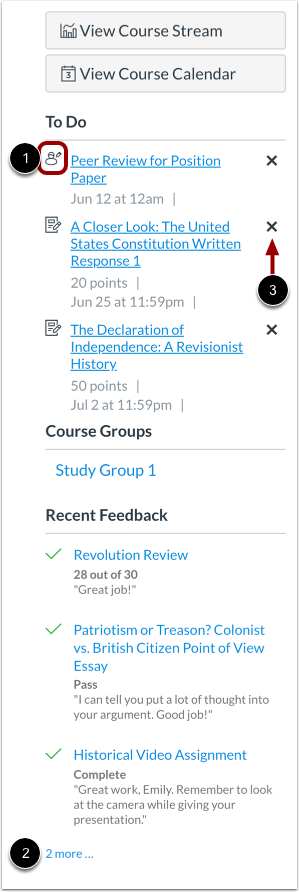
Se você foi adicionado a um grupo em seu curso, a seção Grupo do Curso [2] inclui links para seus grupos de curso.
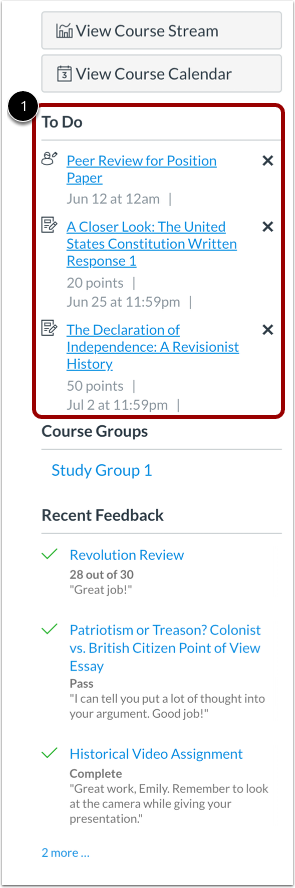
A barra lateral sempre exibe a seção "A Fazer" [1], que mostra todos os anúncios recentes e até sete tarefas com vencimento nas próximas semanas, incluindo questionários não avaliados e tarefas que não exigem entrega. Cada item na lista "A Fazer" exibe o nome da tarefa, a pontuação e a data de entrega. Após a data de entrega, os itens permanecem nesta seção por quatro semanas.
A barra lateral também pode incluir diversas outras seções, dependendo do layout definido pelo seu instrutor para a página inicial do curso. Opções adicionais para a barra lateral incluem a lista de tarefas, o calendário e os grupos de tarefas, além do feedback recente.
Cada item da seção exibe um ícone [1] para diferenciar entre tarefas e tarefas de revisão por pares.
Se uma seção contiver mais itens do que os listados, um link aparecerá abaixo da lista que você poderá usar para visualizar itens adicionais [2].
A seção Tarefas mostra até sete itens com datas de vencimento nas próximas semanas. Para visualizar mais itens, você deve remover itens da lista manualmente. Para remover um item da lista Tarefas, clique no ícone de remoção [3].
Observação: as tarefas enviadas pelo Canvas desaparecem automaticamente da lista de tarefas; as tarefas que não exigem entrega (entregues em papel/em sala de aula) só podem ser removidas da lista manualmente.