Esta lição mostra como visualizar o feedback das tarefas do meu instrutor no Canvas para o Ensino Fundamental. Se o seu curso for diferente do mostrado nesta lição, siga o guia sobre como visualizar o feedback das tarefas do meu instrutor usando os Recursos de Melhoria de Tarefas no Canvas Clássico.
Você pode visualizar a maioria dos comentários da tarefa na barra lateral de envio da tarefa. No entanto, seu instrutor pode optar por incluir comentários diretamente no corpo da tarefa, usando comentários embutidos ou anotações. Se a página de detalhes do envio da tarefa incluir um botão "Ver Feedback" , você poderá visualizar esses comentários anotados por meio de uma ferramenta de pré-visualização chamada Canvas DocViewer. Você também pode usar o Canvas DocViewer para responder a quaisquer comentários ou fazer suas próprias anotações.
Alguns navegadores podem não exibir os comentários corretamente ao visualizar o feedback inicialmente. Se o seu navegador incluir um visualizador de PDF integrado, selecione a opção para visualizar o PDF no visualizador do sistema. Você também pode baixar arquivos PDF com comentários para visualizá-los no seu computador. As configurações necessárias para visualizar ou imprimir as anotações no PDF variam de acordo com o software instalado no seu computador.
Notas:
- Se o anexo da tarefa exibir um botão "Visualizar" em vez do botão "Ver feedback" , seu arquivo não é compatível com o DocViewer e não incluirá comentários anotados.
- Se você enviou um trabalho em grupo, mas não faz parte do grupo, os comentários do instrutor podem não aparecer na página Detalhes da Submissão. Você pode visualizar os comentários na sua página de Notas ou na pasta Comentários da Submissão na sua Caixa de Entrada.
00:05: Como faço para visualizar o feedback das tarefas do meu instrutor no Canvas para o Ensino Fundamental?
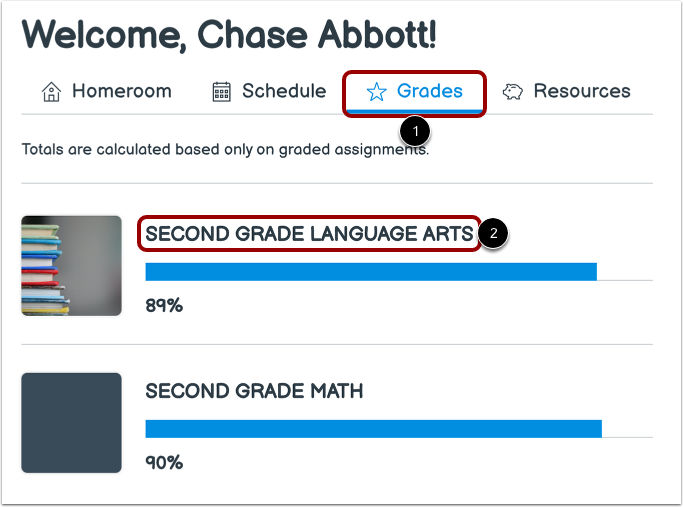
00:09: Na Sala de Aula, clique na aba Notas.
00:13: Para visualizar os detalhes das notas de uma disciplina, clique no nome da disciplina.
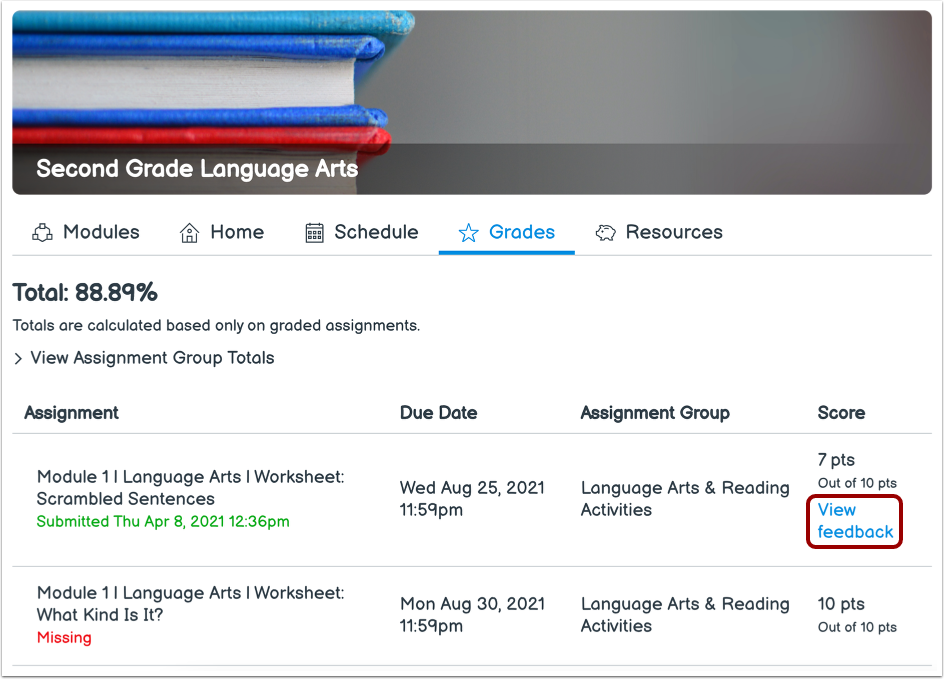
00:18: Se o seu instrutor adicionou feedback à sua submissão, você pode visualizar o feedback clicando no link "Ver feedback".
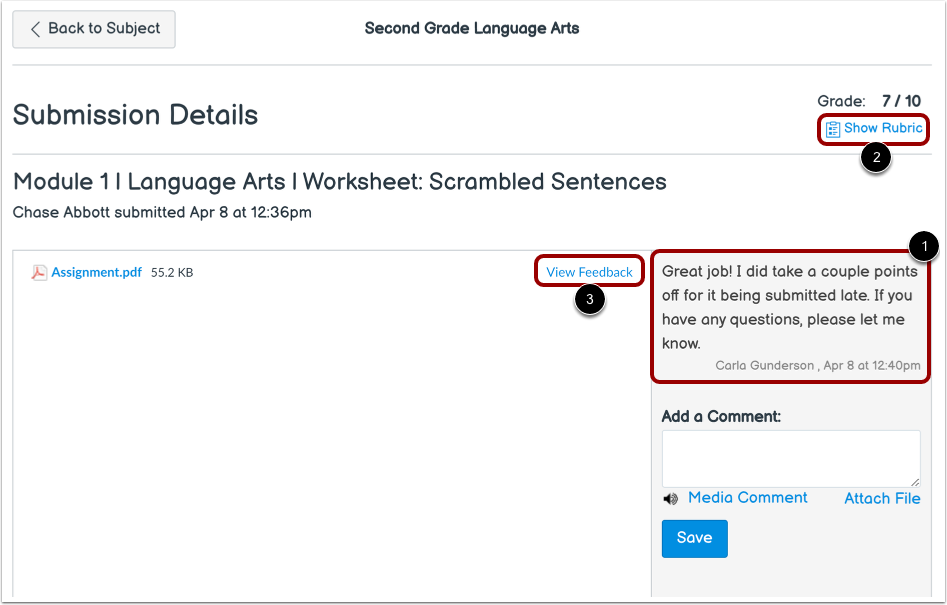
00:25: Quaisquer comentários do instrutor adicionados à sua submissão, bem como quaisquer comentários adicionados por você, aparecem na seção "Comentários" da barra lateral.
00:33: Se a sua tarefa incluir uma rubrica, o seu instrutor também poderá deixar comentários na rubrica.
00:39: Se você enviou a tarefa com um arquivo anexado, seu instrutor pode ter incluído comentários comentados na sua tarefa. Caso seu instrutor tenha incluído comentários comentados, você pode visualizá-los clicando no link "Ver comentários".
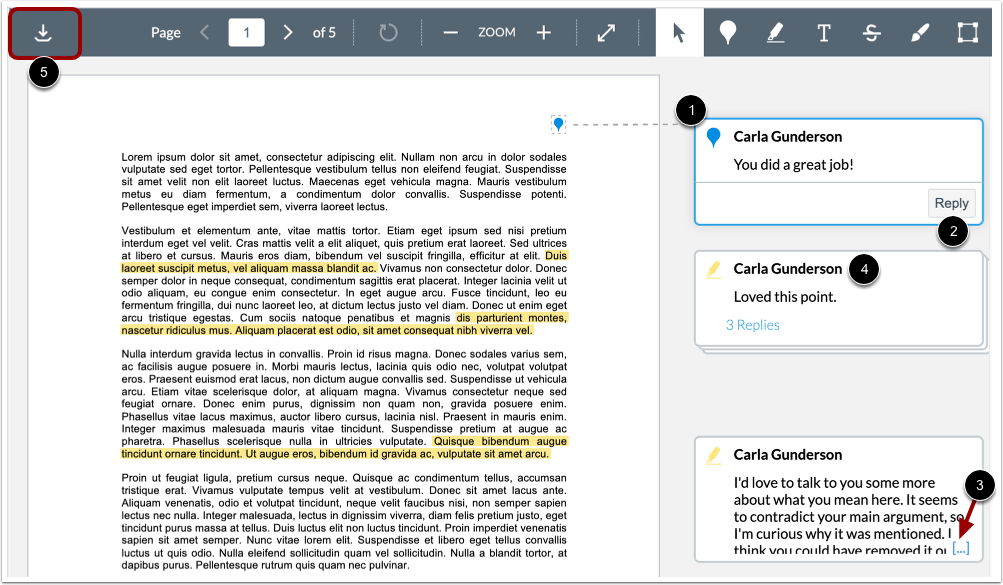
00:53: Veja os comentários anotados do seu instrutor.
00:57: Para responder a um comentário, clique no comentário e depois no botão Responder.
01:01: Quando um comentário anotado inclui várias linhas de conteúdo, a caixa de conteúdo exibe um link de reticências. Para expandir um comentário, clique no link de reticências.
01:12: Para visualizar as respostas em sequência, clique no comentário para expandir todas as respostas. Você também pode usar o DocViewer para fazer suas próprias anotações na sua tarefa.
01:22: Para baixar um PDF do trabalho submetido e das anotações, clique no ícone de Download.
01:27: Para adicionar um comentário à sua tarefa, digite-o no campo "Adicionar um comentário" na barra lateral. Todos os comentários deixados em uma tarefa em grupo são enviados ao instrutor e a todo o grupo.
01:39: Para anexar um arquivo, clique no link Anexar Arquivo.
01:43: Para adicionar um comentário multimídia, clique no link "Comentário multimídia". Você pode gravar um vídeo ou um comentário em áudio para enviar ao seu instrutor.
01:51: Para enviar seu comentário, clique no botão Salvar.
01:55: Este guia abordou como visualizar o feedback de uma tarefa fornecido por um instrutor no Canvas para o Ensino Fundamental.
Notas de disciplinas abertas
Na Sala de Aula, clique na aba Notas [1].
Para visualizar detalhes de notas de uma disciplina, clique no nome da disciplina [2].
Feedback sobre submissões abertas
Se o seu instrutor adicionou comentários à sua submissão, você pode visualizá-los clicando no link "Ver comentários" .
Observação: o link "Ver feedback" só será exibido se o seu instrutor tiver deixado um comentário sobre o seu trabalho.
Ver feedback da submissão
Quaisquer comentários do instrutor adicionados à sua submissão, bem como quaisquer comentários adicionados por você, aparecem na seção Comentários da barra lateral [1].
Se a sua tarefa incluir uma rubrica, o seu instrutor também poderá deixar comentários na rubrica [2].
Se você enviou a tarefa com um arquivo carregado, seu instrutor pode ter incluído comentários anotados em sua tarefa. Se o seu instrutor incluiu comentários anotados, você pode visualizá-los clicando no link Visualizar Feedback [3].
Observação: se o anexo da tarefa exibir um botão "Visualizar" , seu arquivo não é compatível com o DocViewer.
Veja os comentários anotados do seu instrutor [1].
Para responder a um comentário, clique no comentário e clique no botão Responder [2].
Quando um comentário anotado inclui várias linhas de conteúdo, a caixa de conteúdo exibe um link de reticências [3]. Para expandir um comentário, clique no link de reticências.
Para visualizar as respostas empilhadas, clique no comentário para expandir todas as respostas [4]. Você também pode usar o DocViewer para fazer suas próprias anotações em sua tarefa.
Para baixar um PDF da submissão e das anotações, clique no ícone de Download [5].
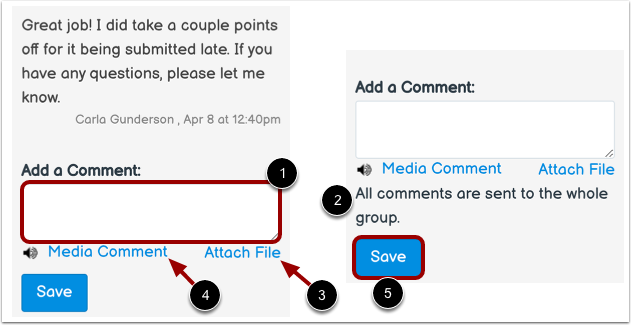
Para adicionar um comentário à sua submissão de trabalho, digite seu comentário no campo Adicionar um comentário da barra lateral [1]. Todos os comentários deixados em uma submissão de trabalho em grupo são enviados ao instrutor e a todo o grupo [2].
Para anexar um arquivo, clique no link Anexar arquivo [3].
Para adicionar um comentário de mídia, clique no link Comentário de mídia [4]. Você pode gravar um vídeo ou gravar um comentário de áudio para enviar ao seu instrutor.
Para enviar seu comentário, clique no botão Salvar [5].