Você pode visualizar todas as suas tarefas do curso na página de Tarefas.
Notas:
- Seu instrutor pode optar por ocultar o link "Tarefas" na navegação do curso. Caso o link "Tarefas" não esteja disponível, você ainda poderá acessar as tarefas por meio do seu painel de usuário ou do curso, do programa da disciplina, do livro de notas, do calendário ou dos módulos.
- Se a tarefa que você está acessando for exibida de forma diferente, é possível que ela esteja usando o recurso de Aprimoramentos de Tarefas. Saiba mais sobre como visualizar tarefas usando os Aprimoramentos de Tarefas .
Vagas em aberto
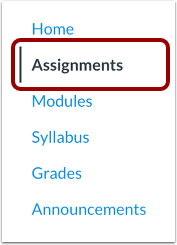
Na Navegação do Curso, clique no link Tarefas .
Observação: Se o link "Tarefas" não estiver disponível na Navegação do Curso, você pode acessar as tarefas do curso através da página "Módulos".
Visualizar atribuições por data
Em "Tarefas", você pode visualizar todas as tarefas do seu curso.
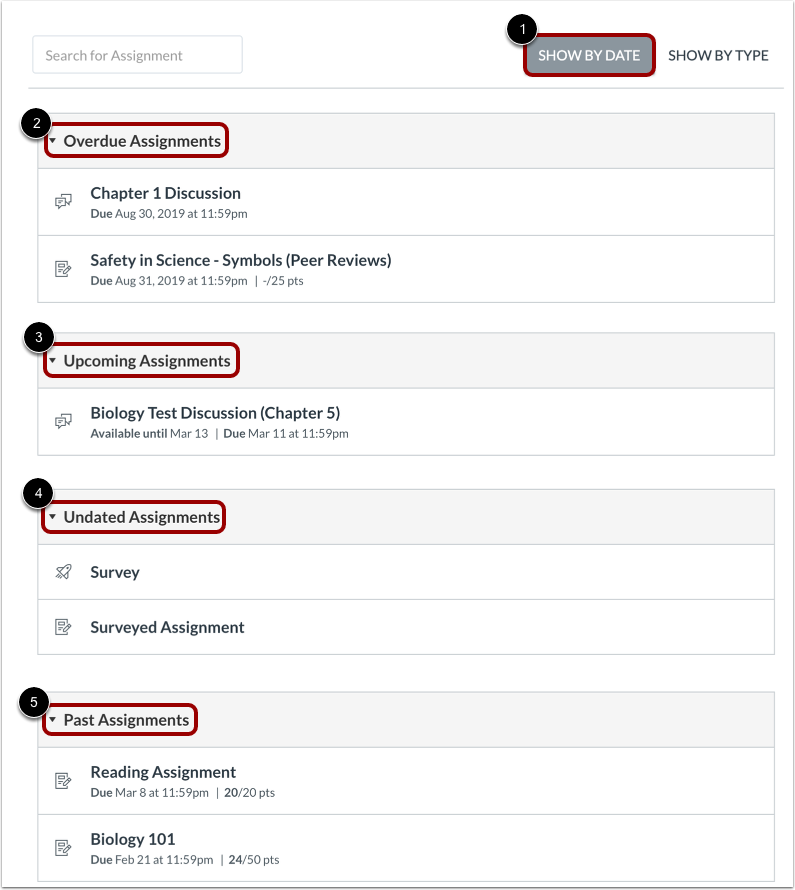
Por padrão, as tarefas são agrupadas por data [1]. Você pode visualizar as tarefas agrupadas de acordo com suas datas de entrega:
- Tarefas em Atraso [2]: tarefas e discussões que ultrapassaram a data de vencimento, ainda estão disponíveis, não foram submetidas e não foram avaliadas.
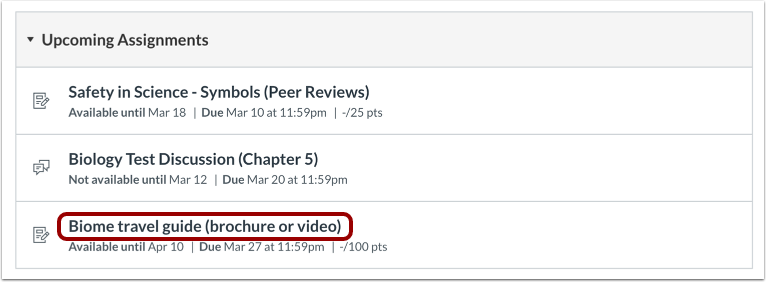
- Próximas Tarefas [3]: tarefas, discussões e questionários que têm uma data de entrega próxima.
- Tarefas sem data [4]: tarefas, discussões e questionários que não têm data de entrega.
- Tarefas passadas [5]: tarefas e discussões que ultrapassaram a data de entrega e que não estão disponíveis, foram submetidas ou receberam uma nota; questionários que ultrapassaram a data de entrega.
Observação: A página de Tarefas aceita atalhos de teclado. Para visualizar uma janela com a lista de atalhos de navegação por teclado, pressione as teclas Shift + Ponto de Interrogação simultaneamente no seu teclado.
Visualizar atribuições por tipo
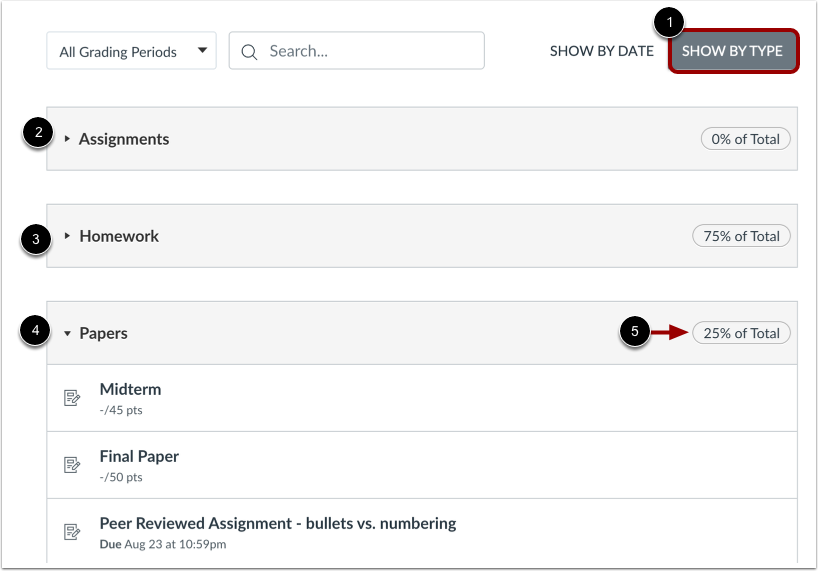
Para visualizar as tarefas agrupadas por tipo, clique no botão Mostrar por tipo [1]. Você pode visualizar as tarefas por grupos de tarefas, como Tarefas [2], Lição de casa [3] e Trabalhos [4].
Você também pode ver quanto cada agrupamento valerá na nota final [5].
Exibir ícones de atribuição
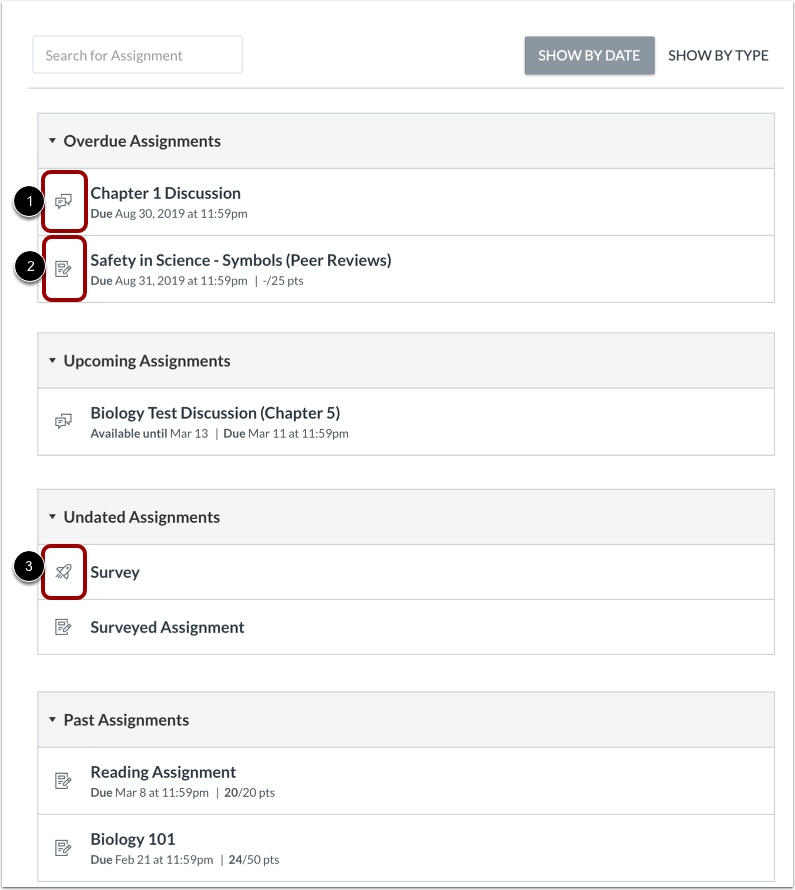
Cada tarefa também inclui um ícone, que indica o tipo de tarefa: discussão [1], tarefa [2] ou questionário [3].
Ver resumo da tarefa
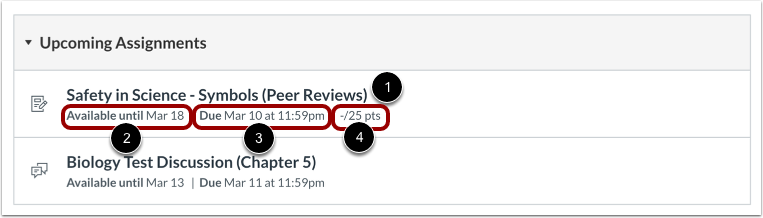
Cada tarefa exibe o nome da tarefa [1], quaisquer datas de disponibilidade para a tarefa [2], data de entrega (se houver) [3] e o número de pontos que a tarefa vale [4].
Ver datas de disponibilidade
As primeiras datas que você vê são chamadas de datas de disponibilidade. Às vezes, seu professor só quer que você envie uma tarefa durante um período específico, então as datas de disponibilidade são o período em que a tarefa está acessível para você.
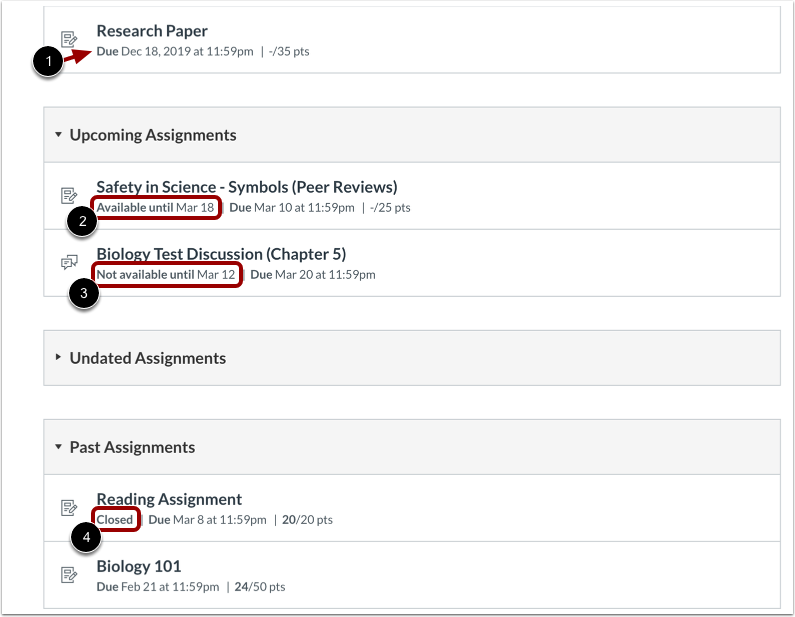
- Se a tarefa não tiver uma data listada, a tarefa está aberta; você pode enviar a tarefa a qualquer momento durante o seu curso [1].
- Se a tarefa disser Disponível até [data], você pode enviar a tarefa até a data especificada [2].
- Se a tarefa disser Não disponível até [data], a tarefa ficará bloqueada até a data especificada [3].
- Se a tarefa estiver marcada como Fechada , a tarefa não pode aceitar submissões [4].
Observação: Se a data indicada estiver definida para meia-noite (0h00), o último dia para a entrega da tarefa será o dia anterior à data indicada. Por exemplo, se uma tarefa estiver disponível até 15 de dezembro, você poderá acessá-la até as 23h59 do dia 14 de dezembro.
Ver datas de vencimento
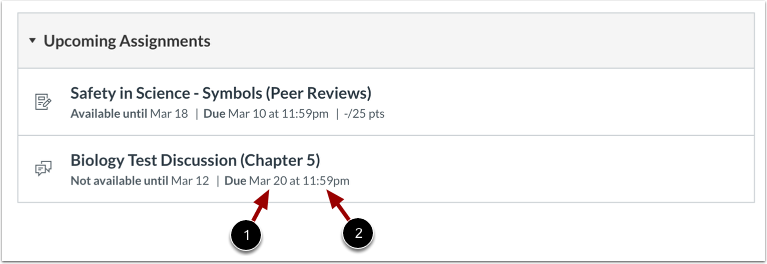
O segundo conjunto de datas são as datas de entrega de cada tarefa respectiva [1]. Quaisquer tarefas entregues após a data de entrega serão consideradas atrasadas; alguns instrutores podem deduzir pontos por entregas atrasadas. Novamente, nem todas as tarefas podem ter uma data de entrega.
Você ainda pode enviar trabalhos atrasados antes da data limite de disponibilidade .
Atenção: a data de vencimento pode ser anterior ou igual à data de disponibilidade.
As datas de entrega também incluem um horário [2]. Os envios são rastreados até o segundo exato, e o envio com um segundo de atraso será marcado como atrasado. Se o seu instrutor não definir um horário de entrega, a data listada exibirá o horário de entrega padrão do curso.
Atribuições de filtro
Se o seu curso incluir vários períodos de avaliação, você poderá visualizar as tarefas por período de avaliação [1].
Você pode procurar uma tarefa digitando o título da tarefa ou uma palavra-chave no campo de pesquisa [2].
Tarefa aberta
Para visualizar os detalhes de uma tarefa, clique no nome da tarefa.
Ver tarefa aberta
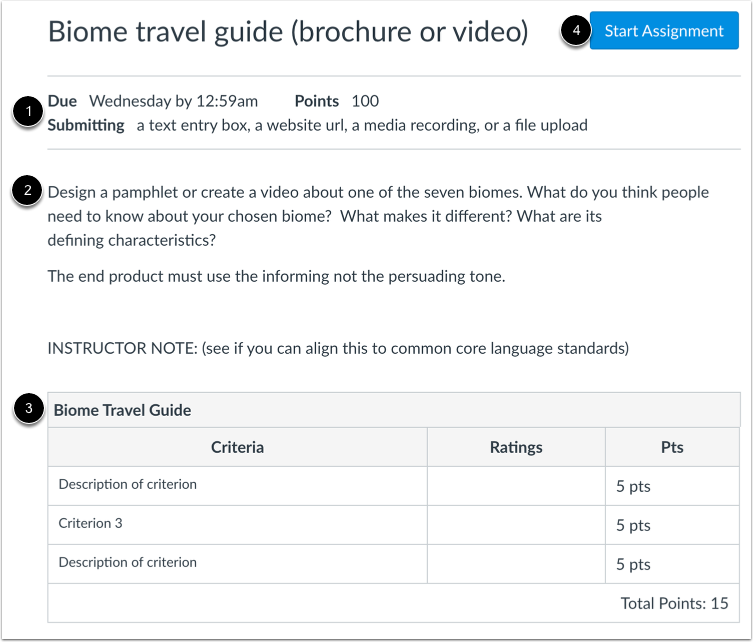
Quando uma tarefa estiver disponível para envio a qualquer momento, você poderá visualizar a data de entrega, a pontuação e o(s) tipo(s) de envio que poderá utilizar para a tarefa [1]. Nem todas as tarefas podem ter uma data de entrega.
Você também pode visualizar detalhes adicionais:
- Instruções [2] : quaisquer instruções que seu instrutor tenha sobre a tarefa. Observe que você não pode baixar as instruções da tarefa, a menos que seu instrutor tenha incluído um link para baixá-las. Você pode imprimir a tela, copiar e colar as instruções em um programa de processamento de texto ou visualizar a tarefa no aplicativo Canvas para dispositivos móveis.
- Rubrica [3] : quaisquer critérios de avaliação que seu instrutor tenha fornecido para a tarefa. Uma tarefa pode ou não incluir uma rubrica. Antes de enviar sua tarefa, você pode querer revisar a rubrica da tarefa .
Por exemplo, uma tarefa pode ter uma data de entrega, mas não especificar outras datas. Caso você perca o prazo, ainda poderá enviar a tarefa para obter crédito por atraso antes do último dia do curso. Se a tarefa não tiver uma data de entrega, você poderá enviá-la a qualquer momento antes do último dia do curso.
Para enviar sua tarefa , clique no botão Iniciar Tarefa [4]. Você também pode enviar um questionário ou responder a uma discussão .
Observação: Você sempre pode reenviar uma tarefa, a menos que seu instrutor tenha definido datas de disponibilidade para a tarefa.
Veja a vaga com as datas de disponibilidade.
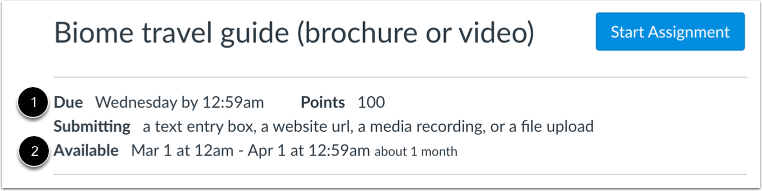
Quando uma tarefa estiver disponível para você durante o período de disponibilidade, você poderá visualizar todas as informações disponíveis sobre a tarefa, além das datas específicas em que ela estará disponível. As datas de disponibilidade podem incluir uma primeira data disponível (data de abertura), uma última data disponível (data de bloqueio ou fechamento) ou ambas, para criar um intervalo de datas geral. A data de entrega pode ser anterior ou igual à última data disponível (se houver uma definida).
Se você perder o prazo de entrega da tarefa [1], ainda poderá enviá-la até a última data disponível [2]. Depois da última data, você não poderá mais enviar a tarefa.
Observação: Se o prazo de entrega for em menos de 24 horas, será exibida uma janela de disponibilidade.
Visualizar tarefa com número limitado de tentativas
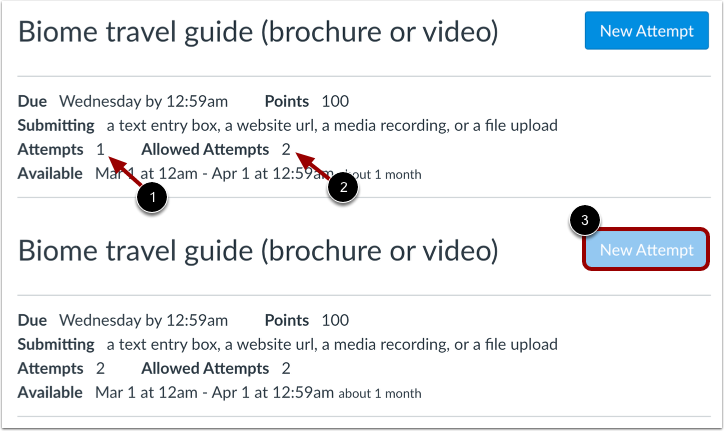
Seu instrutor pode limitar o número de tentativas de envio permitidas para uma tarefa. Se sua tarefa tiver um número limitado de envios, você pode visualizar o número de tentativas de envio que você fez [1] e o número de envios permitidos para a tarefa [2].
Depois de usar todas as suas tentativas de envio, o botão Nova Tentativa aparece como desativado [3].
Visualizar tarefa bloqueada
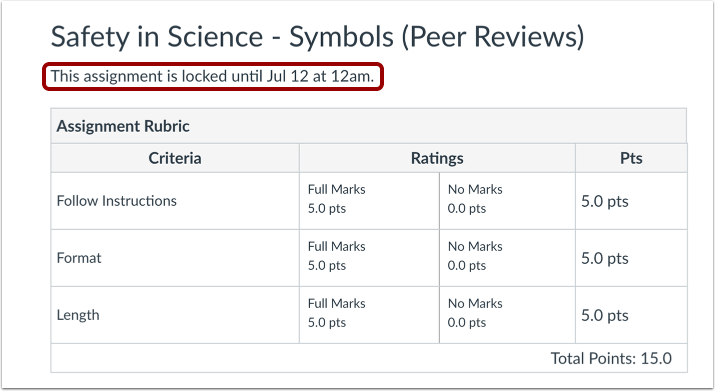
Uma tarefa pode ser bloqueada antes que o instrutor queira que ela seja liberada, ou após uma data específica ter passado depois da data de entrega. Quando uma tarefa está bloqueada, você pode visualizar a rubrica (se houver) e os detalhes da tarefa. Você também pode visualizar a data em que a tarefa será liberada para envios, caso ainda não tenha sido liberada.
Ver Tarefa Concluída
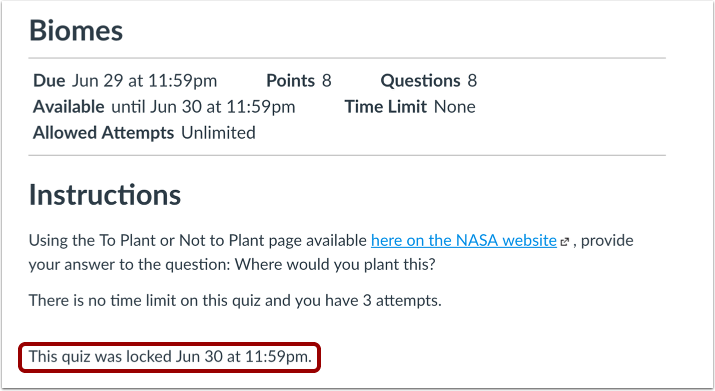
Quando uma tarefa é encerrada, você ainda pode visualizar a rubrica, se houver, e os detalhes de qualquer envio já realizado na barra lateral, mas não poderá mais visualizar os detalhes da tarefa nem enviá-la/reenviá-la. Você também pode visualizar a data em que a tarefa foi bloqueada para envios.
As inscrições se encerram após a data limite de disponibilidade.