Seu instrutor pode disponibilizar um arquivo para você anotar como parte da sua tarefa. Você pode anotar o arquivo e enviá-lo anotado diretamente pelo Canvas.
Observação: trabalhos em grupo não são compatíveis com o tipo de envio de anotações do aluno.
Vagas em aberto
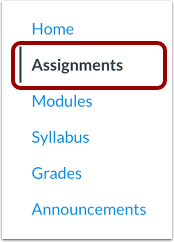
Na Navegação do Curso, clique no link Tarefas .
Selecionar Tarefa
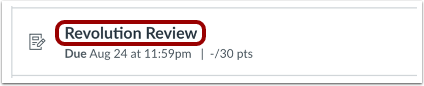
Clique no título da tarefa.
Iniciar Tarefa
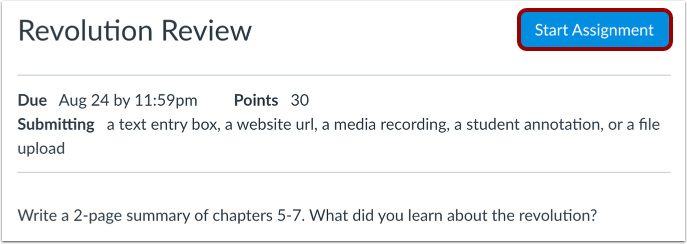
Clique no botão Iniciar Tarefa .
Anotação aberta do aluno
Clique na aba " Anotações do Aluno" .
Anotar a tarefa
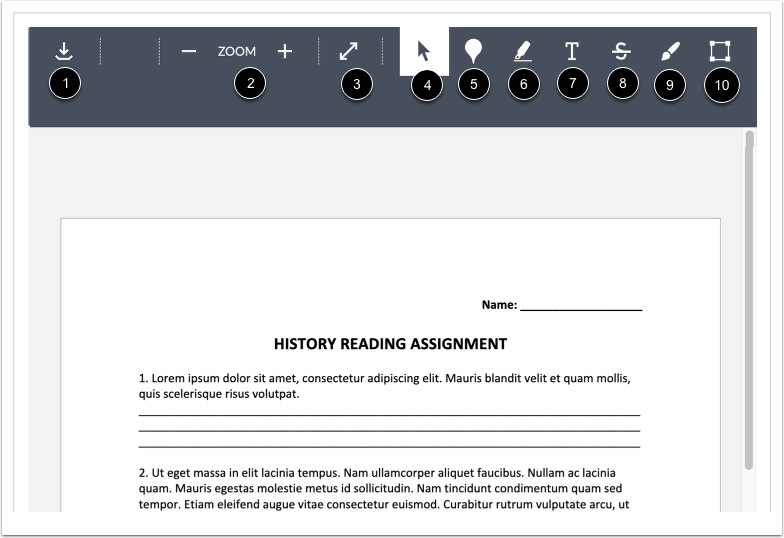
Para adicionar anotações à sua tarefa, utilize as ferramentas de anotação no menu do DocViewer. Saiba mais sobre como usar o DocViewer .
Para baixar o arquivo, clique no ícone de Download [1].
Para aumentar ou diminuir o zoom, clique nos ícones de Zoom in ou Zoom out [2].
Para visualizar o documento em tela cheia, clique no ícone Tela cheia [3].
Para selecionar e mover anotações, clique no ícone de Seleção [4].
Para adicionar uma anotação de ponto, clique no ícone Anotação de Ponto [5].
Para adicionar uma anotação de destaque, clique no ícone Anotação de Destaque [6].
Para adicionar uma anotação de texto, clique no ícone Anotação de texto livre [7].
Para adicionar uma anotação de tachado, clique no ícone Anotação de Tachado [8].
Para adicionar uma anotação de desenho, clique no ícone Anotação de desenho livre [9].
Para adicionar uma anotação de área, clique no ícone Anotação de Área [10].
Enviar tarefa
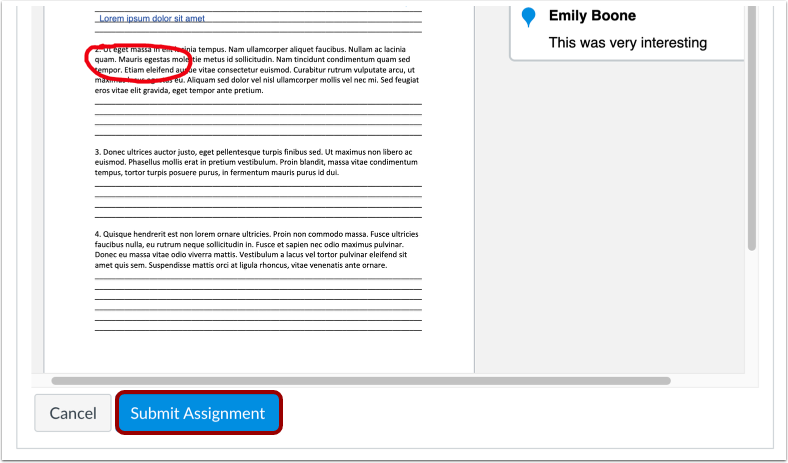
Para enviar sua tarefa, clique no botão Enviar Tarefa .
Notas :
- Para evitar a perda de suas anotações, certifique-se de enviar seu trabalho antes de sair da tarefa. Quaisquer alterações não enviadas não serão salvas.
- Se você sair da tarefa após adicionar anotações e retornar mais tarde, terá que começar tudo de novo, pois suas anotações anteriores não serão mantidas.
Ver Submissão
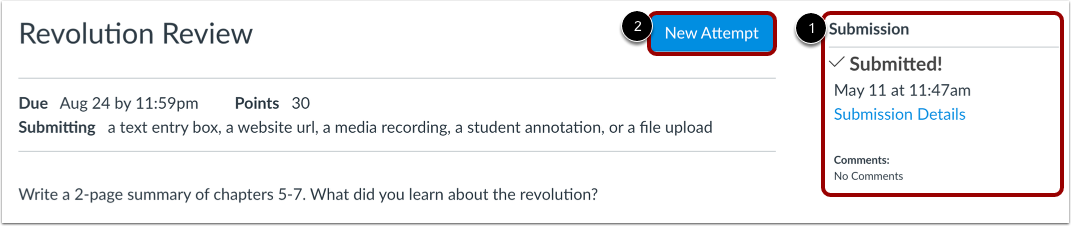
A barra lateral exibe informações sobre sua submissão [1].
Se o seu instrutor permitir, você poderá reenviar outra versão da sua tarefa clicando no botão Nova Tentativa [2]. Você só poderá visualizar os detalhes do seu envio mais recente na Barra Lateral, mas o seu instrutor poderá ver todos os seus envios.
Assim que o instrutor atribuir uma nota à sua atividade, o link "Notas" na Navegação do Curso exibirá um indicador de nota. Você também poderá ver detalhes sobre sua tarefa e links para feedback adicional na sua página de Notas.
Notas:
- Após o envio de uma tarefa, ela continua aparecendo em "Tarefas" e no programa da disciplina; a listagem não é removida com o envio da tarefa.
- Ao reenviar uma tarefa, você só poderá acessar e visualizar a sua versão mais recente. No entanto, os instrutores poderão visualizar todas as suas versões enviadas.