Na página de Notas, você verá ícones diferentes. Dependendo do tipo de tarefa enviada, das regras de avaliação e dos comentários, você verá ícones diferentes.
Ícones de tipo de envio
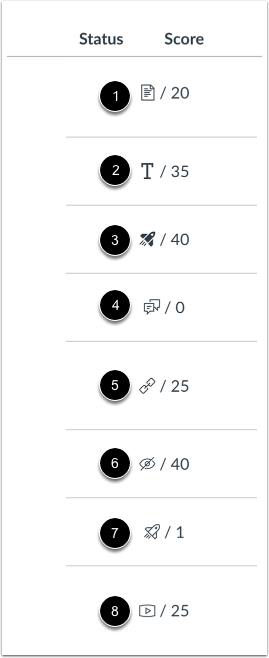
Os ícones a seguir representam diferentes tipos de envio de tarefas na sua página de Notas:
- Ícone do documento [1]: Arquivo enviado, não avaliado
- Ícone de texto [2]: Entrada de texto enviada, não avaliada
- Novo ícone de questionário [3]: Novo questionário enviado, ainda não totalmente corrigido (contém questões que precisam ser corrigidas manualmente ou uma pontuação de questionário enviada automaticamente foi excluída e precisa ser reatribuída); também pode ser exibido se um questionário foi editado e inclui alterações importantes que afetam a pontuação, como a exclusão de questões ou respostas, e requer que um avaliador resolva manualmente.
- Ícone de discussão [4]: Discussão avaliada enviada, mas ainda não avaliada
- Ícone de link [5]: Um URL foi enviado, não avaliado
- Ícone de visibilidade [6]: A pontuação fica oculta enquanto o instrutor estiver corrigindo; você não poderá visualizar sua nota, comentários da submissão ou respostas do questionário até que o instrutor publique as notas da tarefa.
- Ícone de questionário [7]: Questionário enviado, não totalmente corrigido (contém questões que devem ser corrigidas manualmente ou uma pontuação de questionário enviada automaticamente foi excluída e precisa ser reatribuída); também pode ser exibido se um questionário foi editado e inclui alterações importantes que afetam a pontuação do questionário, como a exclusão de questões ou respostas, e requer que um avaliador resolva manualmente.
- Ícone de mídia [8]: Gravação de mídia enviada, não avaliada
Observação: Algumas tarefas de ferramentas externas podem exibir um traço em vez de um ícone de envio após o envio da tarefa.
Ícones de detalhes de envio
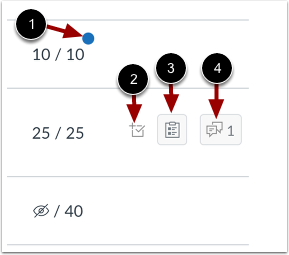
Quando o seu instrutor avalia a sua tarefa, a página de notas exibe um ponto azul ao lado da tarefa [1]. O indicador desaparece quando você sai da página ou atualiza a página.
As atualizações da tarefa também podem incluir ícones adicionais representando detalhes da submissão:
- Ícone de verificação Plus [2]: Detalhes da pontuação
- Ícone da rubrica [3]: Detalhes da rubrica
- Ícone de discussão [4]: Comentários da tarefa
Tipos de classificação
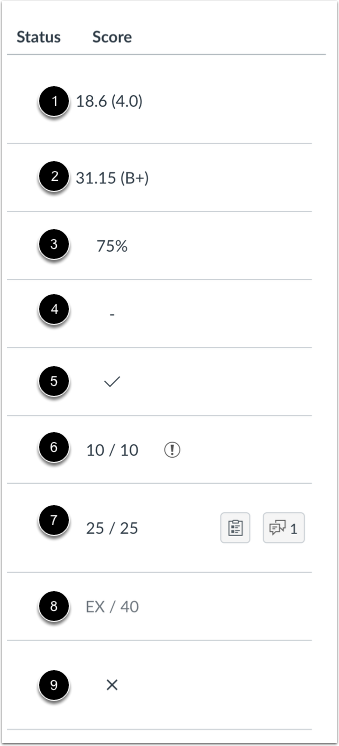
Cada tipo de avaliação é exibido de forma diferente na página de Notas. Aqui você pode ver como cada tipo de avaliação é representado:
- GPA [1]: Escala GPA
- Letra [2]: Nota por letra
- Percentagem [3]: Nota apresentada em percentagem
- Dash [4]: Sem submissão
- Ícone de verificação [5]: Nota final
- Ícone de informações de nota [6]: Os pontos obtidos nesta tarefa não contam para a sua nota final.
- Número [7]: Nota expressa pelo número de pontos
- EX [8]: Tarefa dispensada; esta tarefa não pode ser entregue, mas não influencia sua nota final.
- Ícone X [9]: Nota incompleta
Observação: um traço ainda pode ser exibido na página de notas depois que você enviar uma tarefa que utilizou uma ferramenta externa.
Cores
Quando os detalhes de uma tarefa aparecem em texto cinza, significa que essa tarefa foi excluída do cálculo do grupo de tarefas e não entra no cálculo da sua nota total.
Status
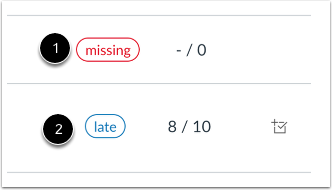
A coluna de status exibe rótulos para tarefas atrasadas ou não entregues. Se uma tarefa não foi entregue até a data de vencimento, ela é identificada como não entregue [1]. Se uma tarefa foi entregue após a data de vencimento, ela é identificada como atrasada [2].
Observação: Dependendo da sua instituição, podem ser exibidos status personalizados.
Relatório de Originalidade
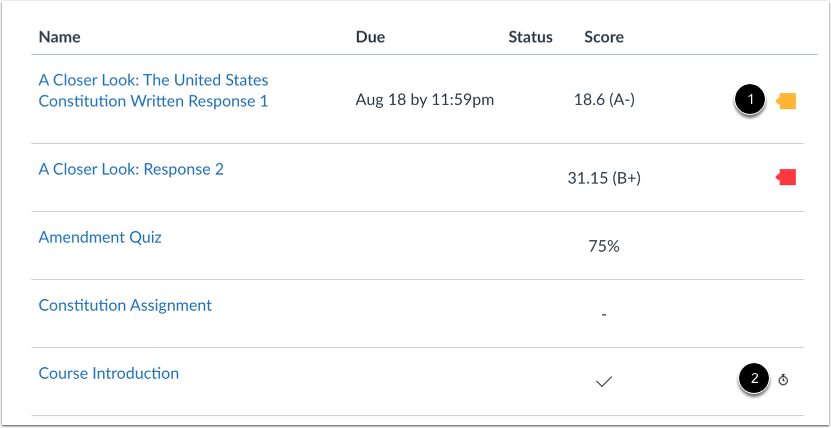
Se o seu instrutor usar uma ferramenta de originalidade, você poderá visualizar um relatório de originalidade para seus trabalhos. Para visualizar o relatório de originalidade, clique no ícone Relatório de Originalidade [1]. A cor do ícone indica a porcentagem de texto correspondente à ferramenta de originalidade. Um ícone de cronômetro indica que a ferramenta de originalidade ainda está verificando seu trabalho [2].