A ferramenta de chat pode ser usada para conversas em tempo real com os usuários do curso. Qualquer usuário do curso pode participar de uma conversa no chat. Todo o conteúdo do chat do curso pode ser visualizado por qualquer pessoa no curso. Atualmente, não há limite de carga para o chat do curso, mas um número maior de usuários pode afetar o desempenho.
O usuário precisa estar visualizando ativamente a ferramenta de bate-papo para aparecer na lista de bate-papo. Você pode abrir o bate-papo em uma nova janela do navegador enquanto visualiza outras áreas do Canvas.
Observação :
- Se você não consegue visualizar a ferramenta de bate-papo, significa que o bate-papo não foi habilitado para sua instituição.
- Não é possível apagar mensagens do chat.
- O Safari 13.1 contém uma atualização que pode causar problemas com alertas de bate-papo. Você pode evitar erros com arquivos e imagens desativando a prevenção de rastreamento entre sites no Safari ao usar o Canvas.
00:05: Como faço para usar o chat sendo aluno?
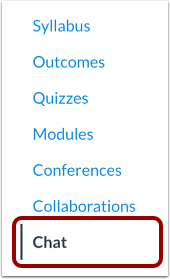
00:08: Na Navegação do Curso, clique no link Chat.
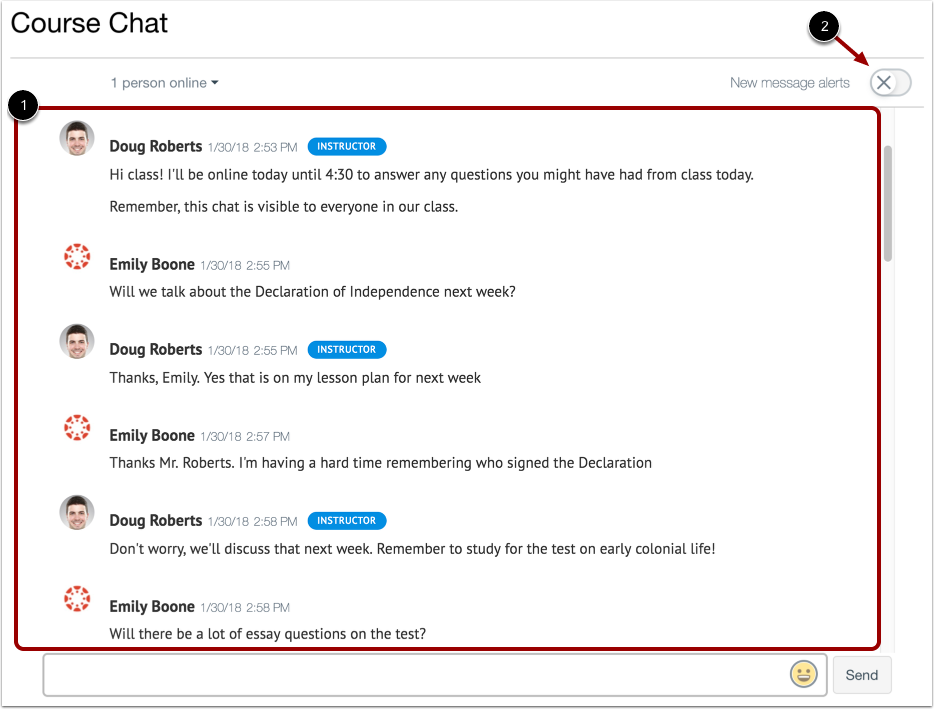
00:11: Ao abrir a página de bate-papo, você entra automaticamente na conversa. A discussão do bate-papo aparece na janela de conteúdo.
00:18: Para receber alertas de novas mensagens no chat, clique no botão "Alertas de novas mensagens". Se essa opção estiver ativada, você receberá alertas caso o chat esteja aberto no Canvas, mas a janela do seu navegador esteja minimizada ou você esteja visualizando outra aba. Os alertas não serão enviados se você sair do chat para visualizar outra área do Canvas.
00:36: Para receber alertas de novas mensagens no chat, clique no botão "Alertas de novas mensagens". Se essa opção estiver ativada, você receberá alertas caso o chat esteja aberto no Canvas, mas a janela do seu navegador esteja minimizada ou você esteja visualizando outra aba do navegador.
00:50: Os alertas não serão enviados se você sair do Chat para visualizar outra área no Canvas.
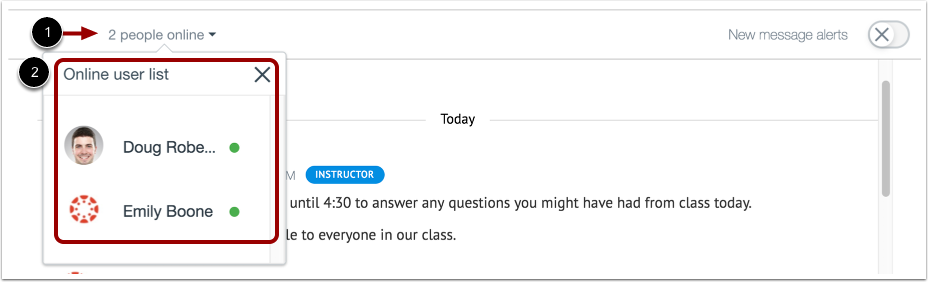
00:55: O chat exibe o número de usuários presentes na conversa. Para ver a lista de usuários, passe o cursor sobre o número.
01:03: Quando um usuário envia várias mensagens de bate-papo sem que outro usuário envie uma mensagem, todas as mensagens aparecerão abaixo do registro de data e hora da primeira mensagem. Para visualizar registros de data e hora adicionais, passe o cursor sobre a mensagem.
01:16: Para enviar uma mensagem no chat, digite sua mensagem na janela de chat.
01:21: Clique no botão Enviar para enviar sua mensagem.
01:24: Para adicionar um emoji à sua mensagem, clique no ícone de emoji.
01:29: Este guia abordou como usar o Chat como aluno.
Abrir bate-papo
Na Navegação do Curso, clique no link Chat .
Ver bate-papo
Ao abrir a página de bate-papo, você entra imediatamente no bate-papo. A discussão do bate-papo aparece na janela de conteúdo [1].
Para receber alertas de novas mensagens de chat, clique no botão Alertas de novas mensagens [2]. Se esta opção estiver ativada, você receberá alertas se o Chat estiver aberto no Canvas, mas a janela do seu navegador estiver minimizada ou você estiver visualizando outra aba do navegador. Os alertas não serão enviados se você sair do Chat para visualizar outra área no Canvas.
Cada curso inclui todo o seu histórico de mensagens no chat. Você pode acessar seu histórico de chat a qualquer momento, carregando mais resultados e navegando pelos chats anteriores do curso.
Ver usuários online
O chat exibe o número de usuários atualmente no chat [1]. Para visualizar uma lista desses usuários [2], passe o cursor sobre o número.
Ver carimbo de data/hora
Quando um usuário envia várias mensagens de bate-papo sem que outro usuário envie uma mensagem, todas as mensagens aparecerão abaixo do registro de data e hora da primeira mensagem. Para visualizar os registros de data e hora adicionais, passe o cursor sobre a mensagem.
Enviar mensagem
Para enviar uma mensagem de bate-papo, digite sua mensagem na janela de bate-papo [1]. Para adicionar um emoji à sua mensagem, clique no ícone Emoji [2]. Em seguida, clique no botão Enviar [3].