Você pode enviar uma tarefa no Canvas usando entrada de texto. As tarefas de entrada de texto são criadas no Editor de Conteúdo Avançado. Você também poderá ter a opção de reenviar tarefas, caso seu instrutor permita.
Antes de submeter uma tarefa, convém rever todas as informações relativas à tarefa, como a rubrica de avaliação , se existir.
Notas:
- Nem todas as suas tarefas podem ser enviadas online. Se você não encontrar o link "Enviar Tarefa", seu professor pode ter solicitado que você envie a tarefa de outra forma, ou o prazo de entrega pode ter expirado. Consulte a descrição da tarefa para obter instruções ou entre em contato com seu professor para obter ajuda.
- Você também pode enviar trabalhos usando seu dispositivo Android ou iOS.
- Se ativada em sua conta, a Canvas exibe uma animação de comemoração quando você envia uma tarefa no prazo. No entanto, se preferir, você pode desativar esse recurso nas configurações do usuário.
- Os arquivos carregados e enviados não são contabilizados na cota de armazenamento do usuário, mas aqueles carregados através do Editor de Conteúdo Avançado são contabilizados na cota de armazenamento do usuário.
- Se a tarefa que você está acessando for exibida de forma diferente, é possível que ela esteja usando o recurso de Aprimoramentos de Tarefas. Consulte este guia para obter mais informações.
Vagas em aberto
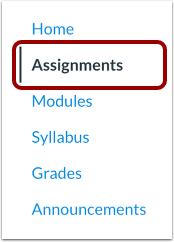
Na Navegação do Curso, clique no link Tarefas .
Ver tarefas do curso
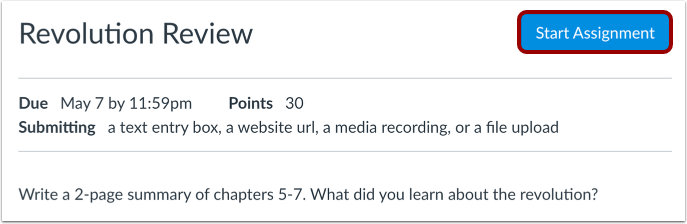
Clique no nome de uma tarefa.
Iniciar Tarefa
Para enviar uma tarefa, clique no botão Iniciar Tarefa .
Observação: Se você não visualizar o botão "Iniciar Tarefa", seu instrutor pode não querer que você envie a tarefa online ou a data limite já pode ter expirado. Consulte a descrição da tarefa para obter instruções ou entre em contato com seu instrutor para obter ajuda.
Ver nota final
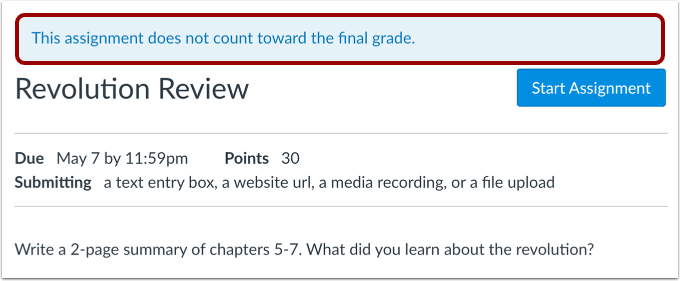
Uma faixa pode aparecer acima da sua tarefa para indicar que o seu instrutor removeu a tarefa do cálculo da nota final. No entanto, essa configuração não afeta o envio da tarefa.
Entrada de texto aberta
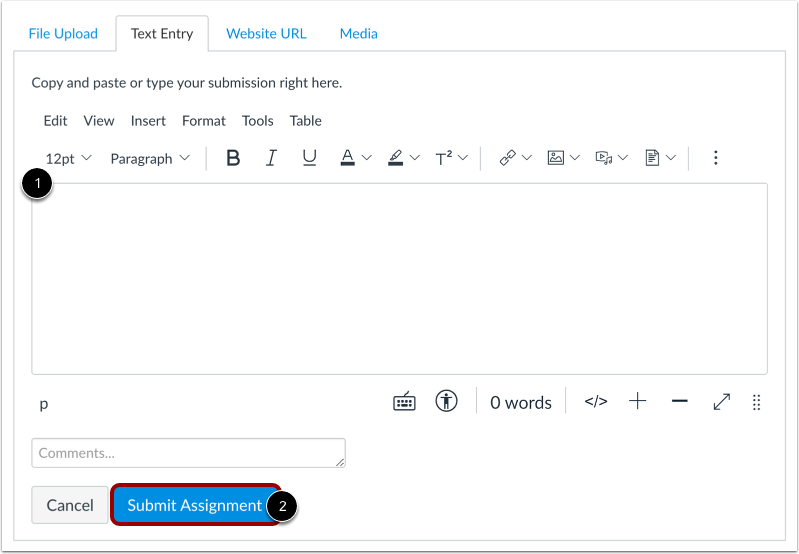
Para enviar uma tarefa de entrada de texto, clique na aba Entrada de Texto .
Enviar entrada de texto
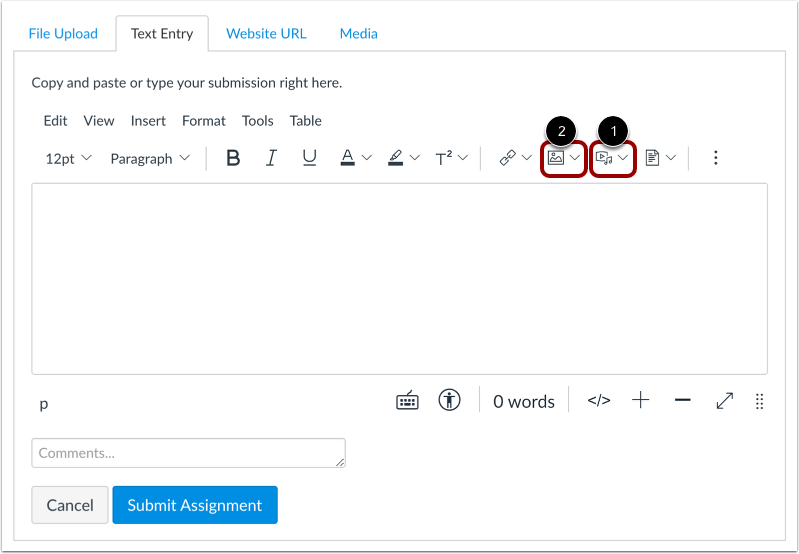
Digite ou copie e cole o texto no Editor de Conteúdo Rico [1]. Clique no botão Enviar Tarefa [2].
Como parte da submissão da sua tarefa de entrada de texto, você pode gravar mídia ou fazer upload de um arquivo de mídia [1].
Você também pode incorporar imagens do Canvas ou carregar imagens em sua submissão de tarefa de entrada de texto [2].
Ver Submissão
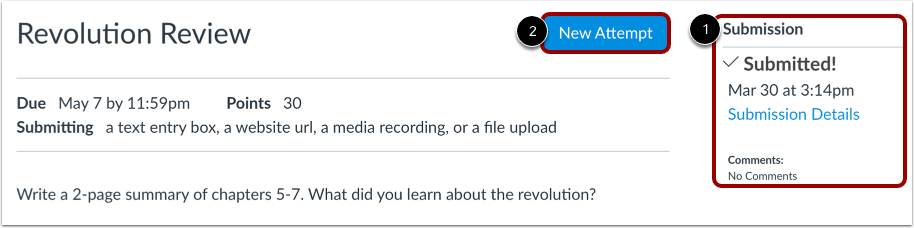
A barra lateral exibe informações sobre sua submissão [1].
Se o seu instrutor permitir, você poderá reenviar outra versão da sua tarefa clicando no botão Nova Tentativa [2]. Você só poderá visualizar os detalhes do seu envio mais recente na Barra Lateral, mas o seu instrutor poderá ver todos os seus envios.
Assim que o instrutor atribuir uma nota à sua atividade, o link "Notas" na Navegação do Curso exibirá um indicador de nota. Você também poderá ver detalhes sobre sua tarefa e links para feedback adicional na sua página de Notas.
Notas:
- Após o envio de uma tarefa, ela continuará aparecendo em Tarefas e no Programa da Disciplina; a listagem não é removida com o envio da tarefa.
- Ao reenviar uma tarefa, você só poderá acessar e visualizar a sua versão mais recente. No entanto, os instrutores poderão visualizar todas as suas versões enviadas.