A página Portfólio é onde você pode criar e gerenciar seus portfólios no Canvas. Os portfólios ajudam você a organizar e exibir seu trabalho.
Notas:
- Cada aluno pode ter até 100 Portfólios de Apresentação. Tanto os portfólios publicados quanto os em versão preliminar contam para esse limite.
- Seu portfólio é privado por padrão. Outros alunos não podem ver seu trabalho, a menos que você envie a eles seu link de compartilhamento específico. O conteúdo salvo como rascunho é visível apenas para você.
Veja a transcrição do vídeo
00:05: Como faço para criar um Portfólio de Apresentação sendo estudante?
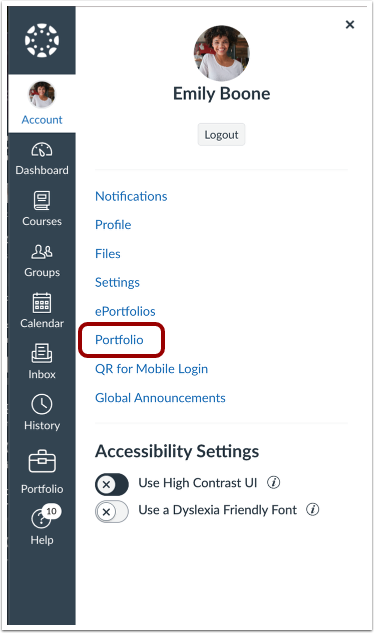
00:09: Na Navegação do Usuário, clique no link Portfólio.
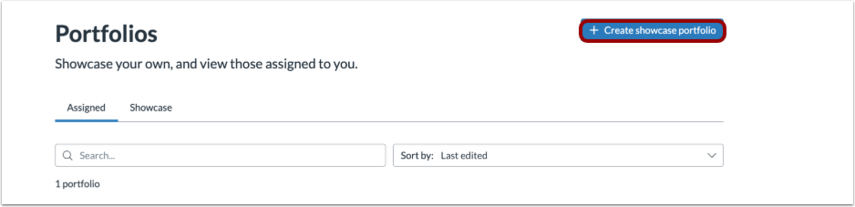
00:13: Clique no botão Criar portfólio de apresentação.
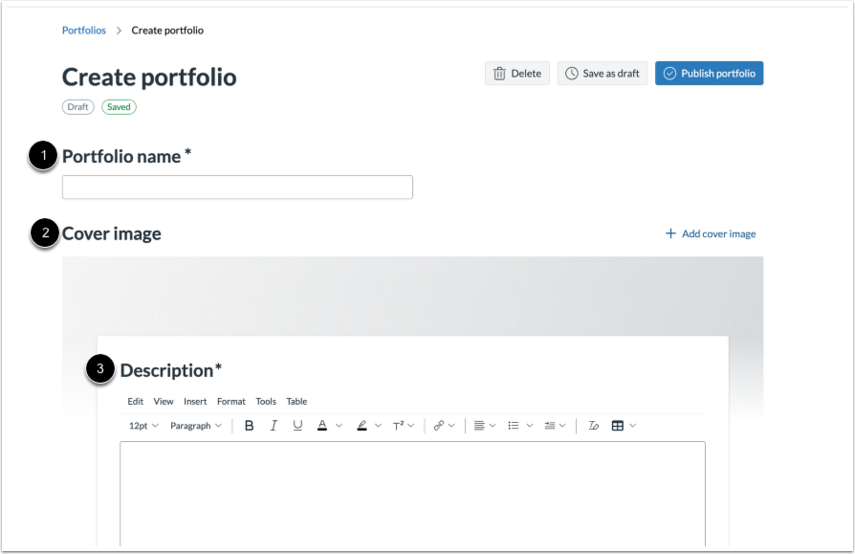
00:17: Adicione um nome para o portfólio, uma imagem de capa opcional e uma descrição.
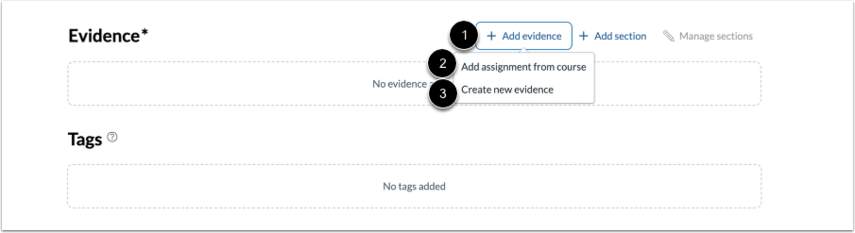
00:22: Para adicionar evidências a um portfólio, clique no link Adicionar evidências e, em seguida, escolha Adicionar tarefa do curso ou Criar novas evidências.
00:32: Para criar uma seção, clique no link Adicionar seção.
00:35: Para ordenar ou excluir seções, clique no link Gerenciar seções.
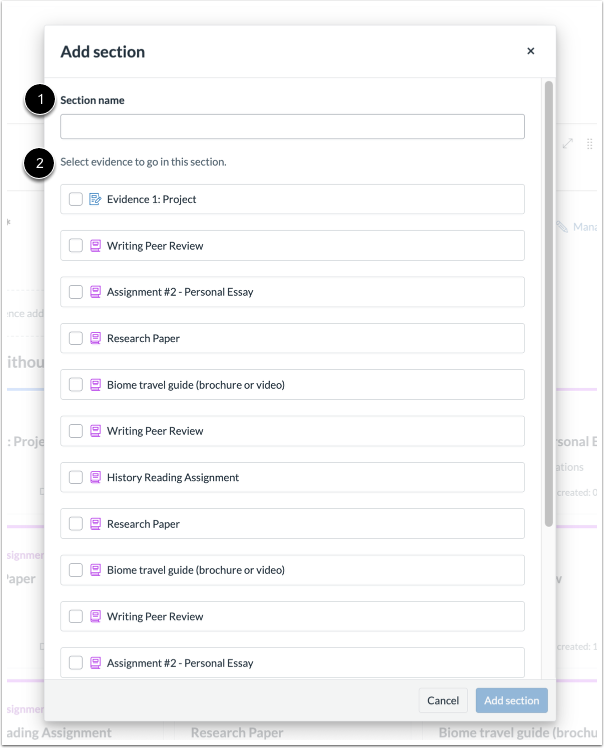
00:40: Adicione um nome à seção e, em seguida, selecione as evidências que serão incluídas nessa seção.
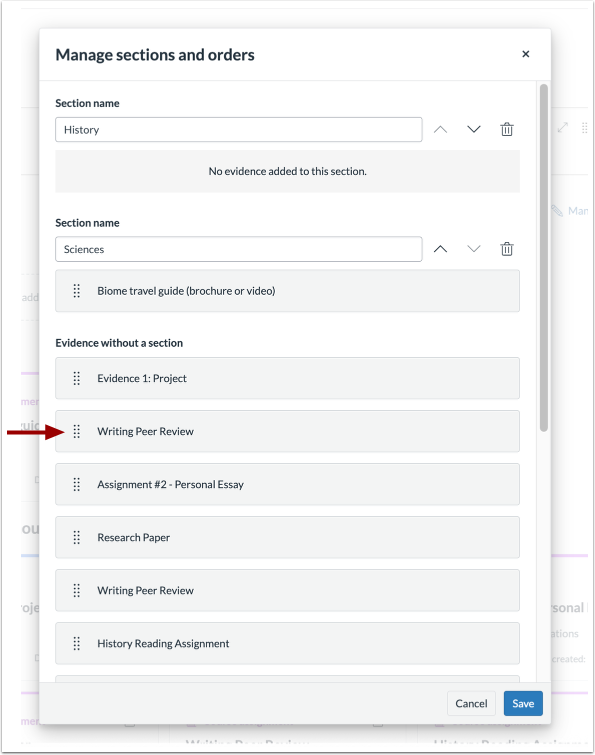
00:45: Arraste e solte as evidências para movê-las para a seção desejada. As evidências também podem ser reordenadas dentro de uma seção usando o recurso de arrastar e soltar.
00:53: Para salvar um portfólio como rascunho, clique no botão Salvar como rascunho.
00:58: Clique no botão Publicar portfólio para finalizar e compartilhar seu portfólio.
01:03: Quando um portfólio é publicado, você pode excluir, exportar, compartilhar ou editar seu trabalho.
01:10: Este guia abordou como criar um portfólio de apresentação como estudante.
Portfólio aberto
Na Navegação do Usuário, clique no link Portfólio .
Criar um Portfólio
Clique no botão Criar portfólio de apresentação .
Adicionar detalhes do portfólio
Adicione um nome de portfólio [1], uma imagem de capa opcional [2] e uma descrição [3].
Adicionar Evidências
Para adicionar evidências em um portfólio, clique no link Adicionar evidência [1] e escolha Adicionar tarefa do curso [2] ou Criar nova evidência [3].
Observação: as etiquetas adicionadas às suas evidências são exibidas na seção Etiquetas.
Adicionar Seções
Para criar uma seção, clique no link Adicionar seção [1]. Para ordenar ou excluir seções, clique no link Gerenciar seções [2].
Detalhes da seção
Adicione um nome de seção [1] e selecione as evidências que serão incluídas nesta seção [2].
Gerenciar Seções
Arraste e solte as evidências para movê-las para a seção desejada. As evidências também podem ser reordenadas dentro de uma seção usando o recurso de arrastar e soltar.
Salvar como rascunho
Para salvar um portfólio como rascunho, clique no botão Salvar como rascunho [1]. Clique no botão Publicar portfólio [2] para finalizar e compartilhar seu portfólio.
Quando um portfólio é publicado, você pode Excluir [1], Exportar [2], Compartilhar [3] ou Editar [4] seu trabalho.
Observação: os portfólios podem ser exportados em vários formatos, incluindo PDF, HTML ou como um arquivo para download em lote. Ao compartilhar um portfólio, você pode gerar um link público exclusivo ou compartilhá-lo diretamente no LinkedIn.