Ao criar ou editar uma conferência, você pode optar por gravá-la. Depois de ativar essa configuração, você pode iniciar e parar a gravação conforme necessário na interface de Conferências.
Após o término da conferência, você poderá visualizar os segmentos gravados na página "Conferências" do grupo. Caso tenha gravado vários segmentos em sua conferência, cada segmento será uma gravação separada.
Restrições de gravação
- Ao criar sua conferência, você deve selecionar a opção de gravação para gravar a conferência.
- O recurso de gravação padrão do Canvas armazenará suas gravações em Conferências por 14 dias e, em seguida, as removerá automaticamente.
- Não é possível fazer o download das gravações das conferências.
- As conferências gravadas só podem ser visualizadas dentro do grupo em que a conferência foi gravada; os URLs não podem ser compartilhados fora do Canvas.
Observação: Criar uma conferência requer permissão do curso. Se você não conseguir criar uma conferência, sua instituição restringiu esse recurso.
Conferências Abertas
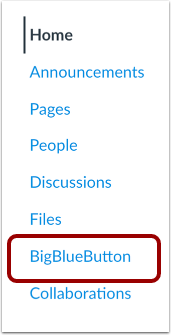
Na Navegação em Grupo, clique no link da sua ferramenta de videoconferência. O nome do link reflete a ferramenta de videoconferência utilizada pela sua instituição.
Adicionar Conferência
Clique no botão Adicionar Conferência .
Ativar gravação
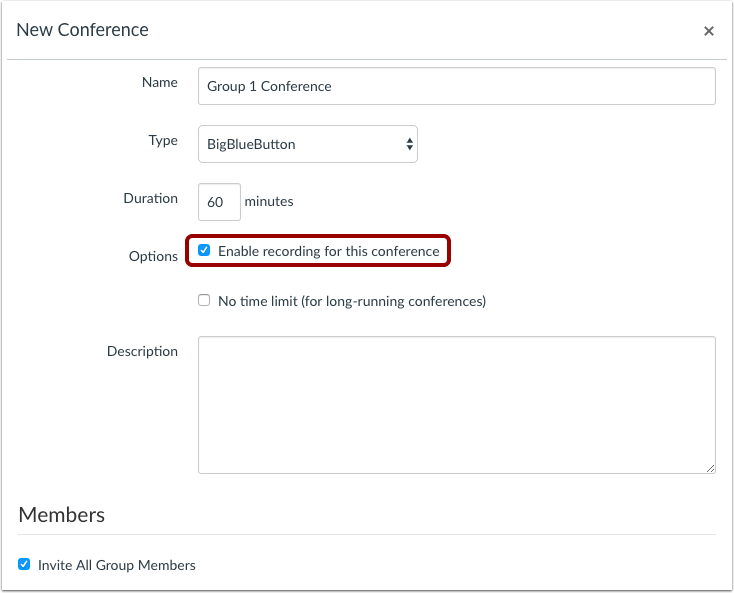
Ao preencher os detalhes da conferência, clique na caixa de seleção "Ativar gravação para esta conferência" .
Conferência de Atualização
Clique no botão Atualizar .
Após iniciar a conferência , você pode iniciar e parar a gravação conforme necessário na interface de Conferências.