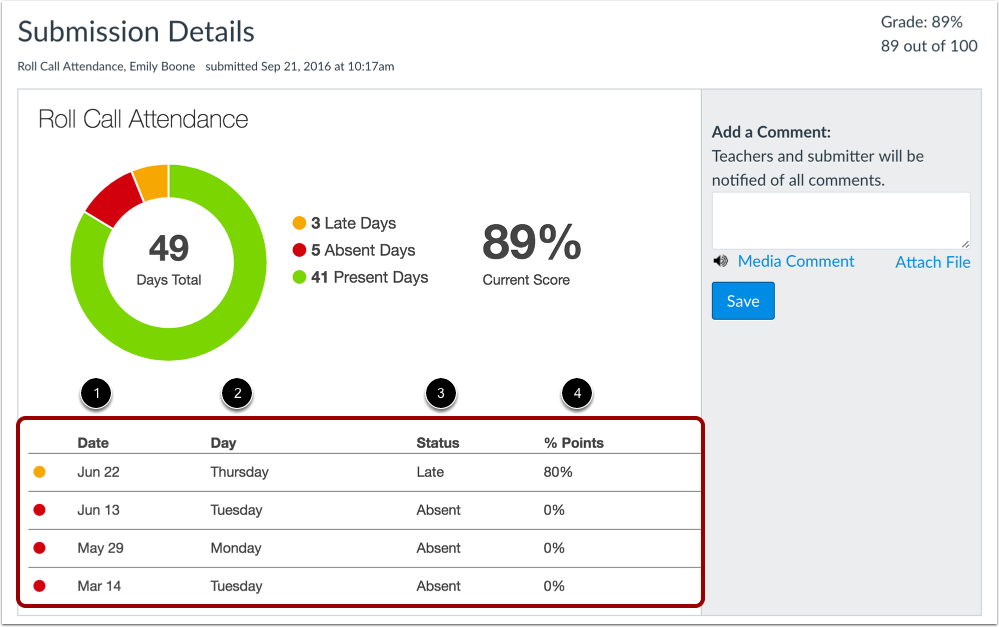
Se a sua página de Tarefas incluir uma tarefa de Chamada de Presença, significa que o seu instrutor está registrando a presença na sua disciplina. Como parte da tarefa, você pode visualizar o seu registro de presença na sua disciplina. Assim como em qualquer outra tarefa do Canvas, você também pode visualizar ou deixar comentários na página de detalhes da entrega.
Se a tarefa de chamada estiver disponível para você, esta lição mostrará como visualizar seu relatório de presença na página de Notas. No entanto, se o seu instrutor permitir que você visualize o link "Tarefas" na Navegação do Curso, você também poderá acessar os detalhes da entrega pela página de Tarefas , abrindo a tarefa de chamada.
Observação : Se a tarefa de chamada de presença não aparecer na página de notas, significa que o seu professor optou por não usar a presença para fins de avaliação.
Categorias Abertas
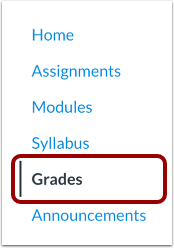
Na Navegação do Curso, clique no link Notas .
Tarefa aberta
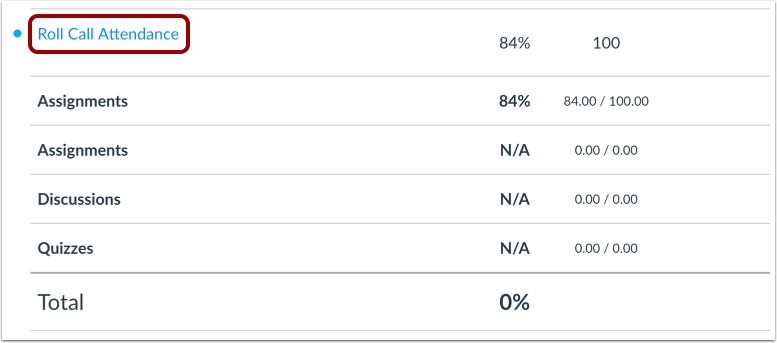
Clique no nome da tarefa de chamada de presença.
Autorizar conta
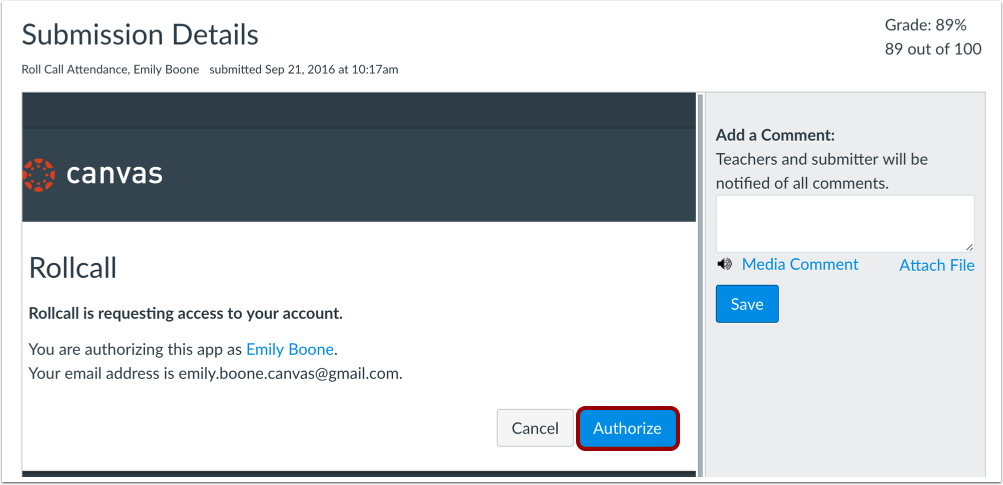
Na primeira vez que você visualizar a tarefa de chamada de presença, será necessário autorizar sua conta. Clique no botão Autorizar .
Ver detalhes da submissão
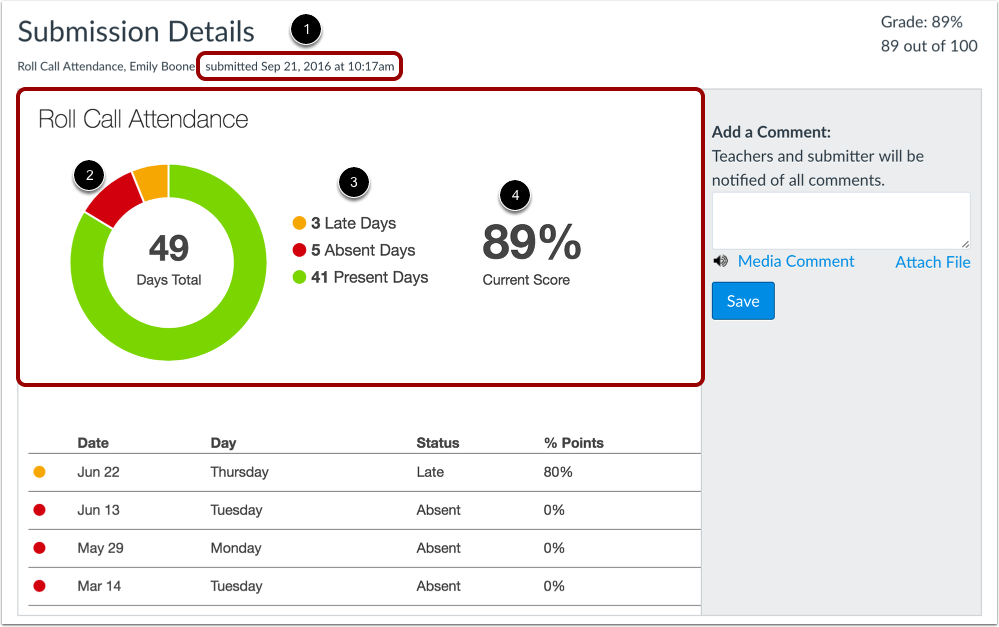
Os detalhes da submissão mostram a primeira data em que seu instrutor registrou a presença em seu curso [1]. Você também pode visualizar uma visão geral do seu registro de presença por meio de um gráfico [2], com a legenda do gráfico exibida à direita [3]. A presença é identificada por cores, onde o verde indica os dias em que você esteve presente e na hora, o amarelo indica os dias em que você se atrasou e o vermelho indica os dias em que você esteve ausente.
Você também pode visualizar a porcentagem total de dias em que foi marcado como pontual em sua aula [3].
Ver datas de atrasos e ausências
Abaixo das informações gerais, você também pode visualizar os dias específicos em que foi marcado como atrasado ou ausente. Para cada registro de presença, você pode visualizar a data [1], o dia da semana [2], o status [3] e a porcentagem de pontos obtidos [4].