Você pode visualizar os questionários do seu curso acessando a página Questionários. Saiba como visualizar cada tipo de questionário que pode aparecer no seu curso.
Observação: Seu instrutor pode optar por ocultar o link "Questionários" na Navegação do Curso. Caso o link "Questionários" não esteja disponível, você ainda poderá acessar os questionários por meio de outras áreas do Canvas.
Questionários abertos
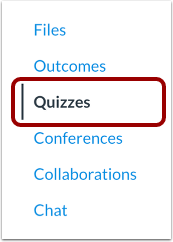
Na Navegação do Curso, clique no link Questionários .
Observação: Se o link "Questionários" não estiver disponível na Navegação do Curso, você pode acessar os questionários do curso através da página "Módulos".
Ver questionários
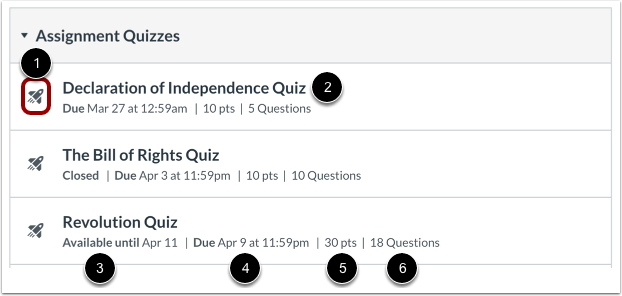
Os questionários são identificados pelo ícone de questionário [1].
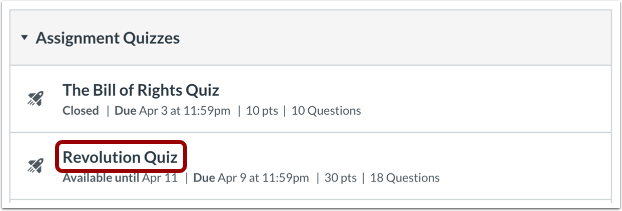
Na página de índice de questionários, você pode visualizar o nome de cada questionário [2], as datas de disponibilidade do questionário [3], a data de vencimento do questionário [4], o número de pontos que o questionário vale [5] e o número de perguntas no questionário [6].
Os questionários estão ordenados por data de entrega. Alguns questionários podem não ter data de entrega.
Ver datas de disponibilidade
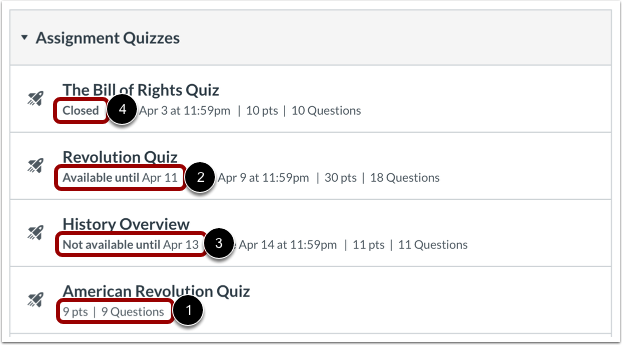
As primeiras datas que você vê são chamadas de datas de disponibilidade. Às vezes, seu instrutor só quer que você envie um questionário durante um período específico, então as datas de disponibilidade são o período em que o questionário está acessível para você.
- Se o questionário não tiver uma data definida, significa que está aberto e você pode respondê-lo a qualquer momento durante o curso.
- Se o questionário indicar "Disponível até [data]", você poderá concluí-lo até a data especificada.
- Se o questionário indicar "Não disponível até [data]", ele ficará bloqueado até a data especificada.
- Se o questionário estiver marcado como Fechado , significa que não é possível enviar novos questionários para ele.
Se você iniciar um questionário, mas não o enviar, o sistema de questionários inclui um recurso de envio automático que o enviará para você na data " Disponível até ". Se um questionário não tiver uma data "Disponível até", ele será enviado automaticamente no último dia do curso.
Observação: Se a data indicada estiver definida para meia-noite (0h00), o último dia para a entrega da tarefa será o dia anterior à data indicada. Por exemplo, se uma tarefa estiver disponível até 15 de dezembro, você poderá acessá-la até as 23h59 do dia 14 de dezembro.
Ver datas de vencimento
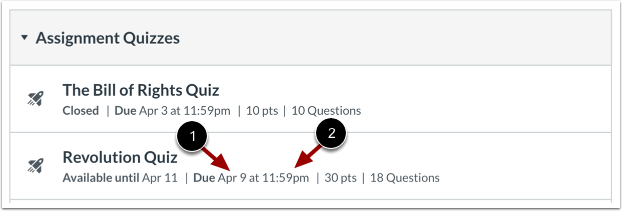
O segundo conjunto de datas são as datas de entrega [1] para cada questionário respectivo. Quaisquer questionários enviados após a data de entrega serão considerados atrasados; alguns instrutores podem deduzir pontos por envios atrasados. Novamente, nem todos os questionários podem ter uma data de entrega.
Você ainda pode enviar questionários atrasados antes da data limite de disponibilidade (caso contrário, o questionário será enviado automaticamente para você).
Atenção: a data de vencimento pode ser anterior ou igual à data de disponibilidade.
As datas de entrega também incluem um horário [2]. Se o seu instrutor não definir um horário de entrega, a data listada exibirá o horário de entrega padrão do curso.
Questionários de filtro
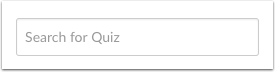
Você pode pesquisar um questionário digitando o título ou uma palavra-chave no campo "Pesquisar questionário" .
Ver detalhes do questionário
Para ver os detalhes de um questionário, clique no nome do questionário.
Ver questionário aberto
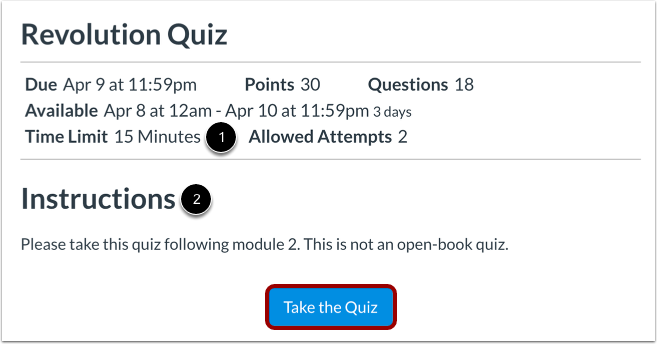
Quando um questionário estiver disponível para você responder a qualquer momento, você poderá visualizar a data de entrega, a pontuação e as perguntas do questionário.
Você também pode visualizar detalhes adicionais:
- Limite de tempo [1]: o tempo que você tem para concluir o questionário. Se o seu questionário tiver um limite de tempo, você deverá concluí-lo integralmente dentro desse período, em uma única sessão. Se você sair da página do questionário, o cronômetro continuará correndo. Você também será desconectado do questionário quando o limite de tempo for atingido.
- Instruções [2] : quaisquer instruções que seu instrutor tenha sobre o teste.
No exemplo acima, o teste deve ser entregue até 15 de setembro. No entanto, caso você perca o prazo, ainda poderá fazer o teste para obter créditos atrasados antes do último dia do curso.
Para fazer o teste , clique no botão "Fazer o teste" .
Notas:
- Se você iniciar um questionário que tenha uma data de entrega, mas não o concluir até essa data (indicada no seu fuso horário local), o Canvas enviará o questionário automaticamente na data de entrega.
- Os detalhes do questionário não mostram a data de entrega em relação ao horário atual. Por exemplo, se um questionário tem data de entrega às 23h59 e você o inicia às 23h30, terá apenas 30 minutos para concluí-lo antes que seja considerado atrasado. A mesma restrição de tempo se aplica a questionários com tempo limite. Por exemplo, se o limite de tempo estiver definido para 60 minutos, mas você iniciar o questionário às 23h30, ainda terá apenas 30 minutos para concluí-lo antes que seja considerado atrasado. O Canvas notificará você sobre quaisquer restrições de tempo ao iniciar o questionário.
Veja o questionário com as datas de disponibilidade.
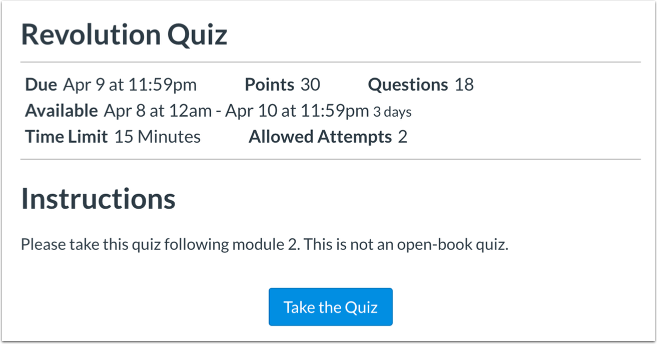
Quando um questionário estiver disponível para você durante o período de disponibilidade, você poderá visualizar todas as informações disponíveis, além das datas específicas em que o questionário estará disponível. As datas de disponibilidade podem incluir uma primeira data disponível (data de abertura), uma última data disponível (data de bloqueio ou fechamento) ou ambas, para criar um intervalo de datas geral. A data de entrega pode ser anterior ou igual à última data disponível (se houver uma definida).
No exemplo acima, o questionário estará disponível a partir das 00h00 do dia 8 de abril e deverá ser entregue até as 23h59 do dia 9 de abril. No entanto, caso você perca o prazo, ainda poderá fazer o questionário até as 23h59 do dia 10 de abril para receber crédito por atraso. Se você não enviar o questionário até a última data disponível, 10 de abril às 23h59 (conforme indicado em seu fuso horário local), o Canvas o enviará automaticamente na última data disponível. No dia 11 de abril, às 00h00, o questionário não estará mais disponível.
Visualizar questionário bloqueado
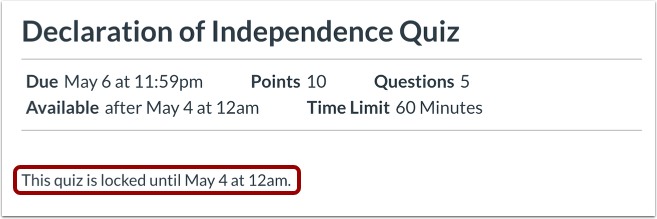
Quando um questionário é bloqueado, você pode visualizar todos os detalhes do questionário. Você também pode ver a data em que poderá realizá-lo.
Ver questionário fechado
Quando um questionário é encerrado, você pode visualizar todos os detalhes do questionário. Você também pode ver a data em que o questionário foi bloqueado para envios.
Visualizar questionário indisponível
Em Novos Questionários, quando sua inscrição em um curso for concluída, uma mensagem será exibida informando que o questionário não está mais disponível.