Se a sua instituição habilitou o Google Drive ou o Google Docs como tipo de envio e ativou os Recursos de Aprimoramento de Tarefas no seu curso, você pode enviar um arquivo do Google Drive para uma tarefa. Ao contrário de outros envios de tarefas, os arquivos do Google Drive não são carregados nos seus arquivos de usuário do Canvas.
O Canvas aceita arquivos do Google Docs, Google Sheets e Google Slides. Você também pode enviar arquivos do Word (.doc/.docx), Excel (.xls/.xlsx), PowerPoint (.ppt/.pptx) e PDF que não estejam convertidos para o formato do Google Docs.
Notas:
- Se a tarefa que você está acessando for exibida de forma diferente, os Recursos de Aprimoramento de Tarefas podem não estar habilitados em seu curso ou seu instrutor pode não ter usado um tipo de tarefa compatível. Consulte este guia para obter mais informações.
- Se a opção de envio via Google Apps não for exibida, significa que seu instrutor não instalou o aplicativo no seu curso.
- Se o seu curso exibir um link para o seu Google Drive no menu de navegação do curso, significa que o Google Drive está habilitado diretamente para ele. Caso contrário, você precisa habilitar o serviço web do Google Drive no seu perfil de usuário para poder fazer upload de arquivos para o Google Drive.
- Nas tarefas do Google Drive, você só pode enviar um arquivo por entrega.
- Quando arquivos do Google Drive (Documentos, Planilhas e Apresentações) são enviados como parte de uma submissão, eles são convertidos para seus formatos equivalentes no Microsoft Office e aparecem na submissão como arquivos do Word, Excel ou PowerPoint, respectivamente. Essa conversão preserva a submissão em seu estado original; quaisquer alterações feitas no arquivo do Google Drive não serão refletidas na submissão.
- O recurso Aprimoramentos de Atribuição não é compatível com Atribuições na Nuvem.
- Se o seu instrutor criou uma tarefa que utiliza uma ferramenta externa, a página de envio da tarefa pode ter uma aparência diferente, dependendo da ferramenta utilizada.
- O Canvas não suporta o envio de arquivos maiores que 5 GB.
Vagas em aberto
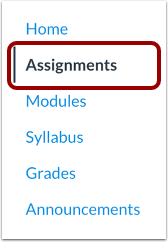
Na Navegação do Curso, clique no link Tarefas .
Observação : Você também pode acessar suas tarefas por meio do painel do usuário ou do curso, do programa da disciplina, do livro de notas, do calendário ou dos módulos.
Tarefa aberta
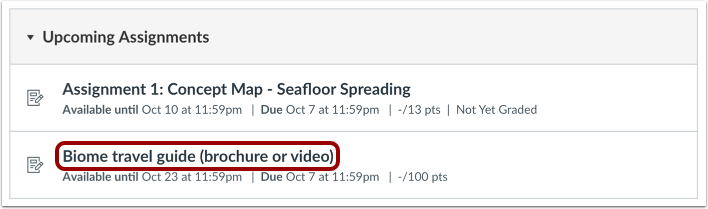
Clique no nome da tarefa.
Selecione o tipo de envio
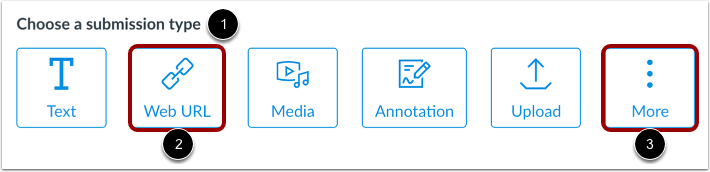
Se o seu instrutor permitir vários tipos de envio para a tarefa, os tipos de envio aceitos serão exibidos na seção Escolher um tipo de envio [1].
Você pode adicionar um envio de URL do Google Drive ou do Google Docs usando o botão URL da Web [2].
Alternativamente, se o LTI do Google Apps tiver sido adicionado ao seu curso, você pode carregar um arquivo do Google Drive ou do Google Docs usando o botão Mais [3].
Enviar URL do Google Drive
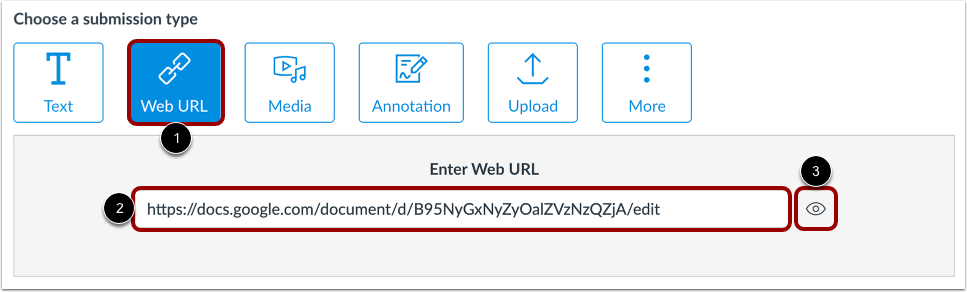
Para adicionar um URL do Google Drive ou do Google Docs como envio da sua tarefa, clique na opção URL da Web na seção Escolher um tipo de envio [1].
Crie um URL compartilhável para seu arquivo do Google Drive ou do Google Docs .
Em seguida, no Canvas, adicione o URL do site compartilhável ao campo Inserir URL da Web [2].
Após ser adicionado, o URL do seu site será salvo como um rascunho para envio da tarefa.
Para pré-visualizar seu URL em uma nova aba do navegador, clique no ícone Exibir [3].
Observação: Se um link compartilhável não for criado, seu instrutor não terá permissão para visualizar seu arquivo.
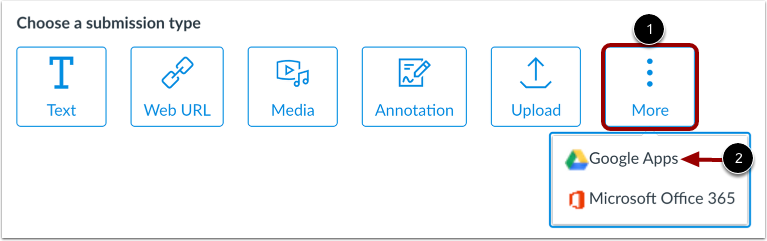
Para enviar um arquivo do Google Drive ou do Google Docs como sua submissão de trabalho, clique na opção Mais na seção Escolher um tipo de envio [1].
Em seguida, clique na opção Google Apps [2].
Observação: Se a opção Google Apps não for exibida, significa que seu instrutor não instalou o aplicativo em seu curso.
Selecionar arquivo
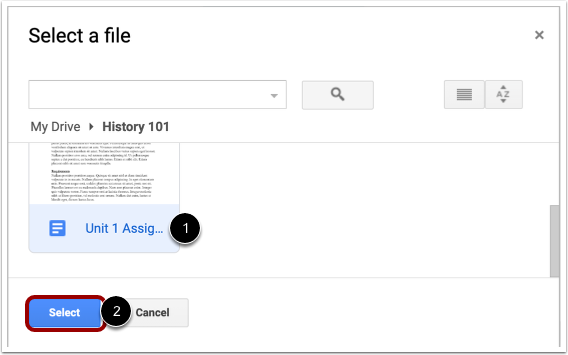
Selecione o arquivo apropriado do Google Drive ou do Google Docs [1].
Para salvar seu upload como rascunho, clique no botão Selecionar [2].
Enviar tarefa
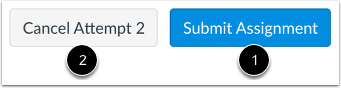
Para enviar seu arquivo ou URL do Google Drive como sua submissão de tarefa, clique no botão Enviar Tarefa [1].
Se você estiver trabalhando em uma tentativa adicional de tarefa, poderá cancelar seu envio clicando no botão Cancelar Tentativa [2].
Observação: Se você enviar um URL de um site sem criar um link compartilhável, seu instrutor não terá permissão para visualizar seu arquivo. Assim que um link compartilhável for criado, seu instrutor terá acesso ao URL enviado.
Ver Submissão
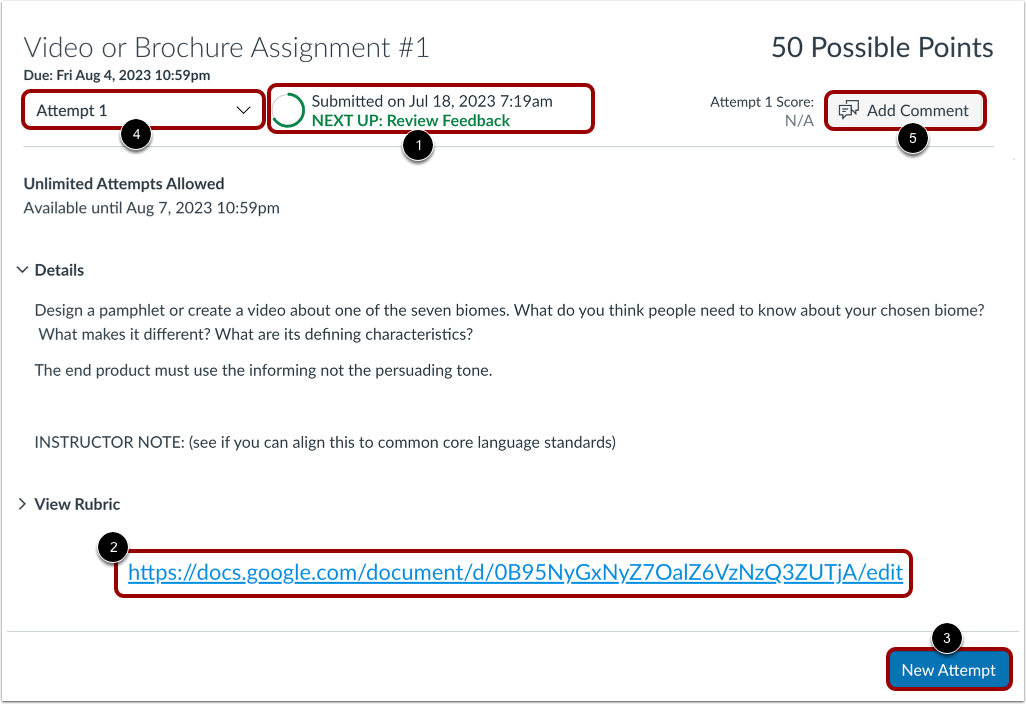
Quando sua submissão for enviada com sucesso, o Rastreador de Progresso exibirá o status Enviado [1] e sua submissão mais recente será exibida [2].
Se desejar, poderá submeter outra versão da sua tarefa clicando no botão Nova Tentativa [3].
Se você tiver enviado várias submissões de tarefas, poderá visualizar as submissões anteriores clicando no menu suspenso Tentativa [4].
Para adicionar um comentário de tarefa para o seu instrutor, clique no botão Adicionar comentário [5].
Notas:
- Se você não conseguir reenviar o trabalho, seu instrutor pode ter limitado o número de envios permitidos ou a tarefa pode não estar mais aceitando envios devido às datas de disponibilidade da tarefa.
- Depois de submeter o seu trabalho, a tarefa continuará visível na página de Tarefas e no Programa da Disciplina.