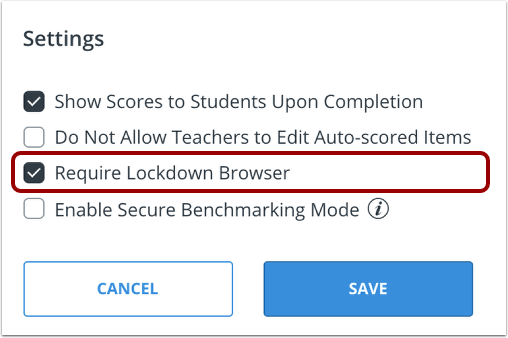
Bevor Sie LockDown Browser aktivieren können, muss Ihr Schulbezirk Respondus LockDown Browser (Mastery Connect OEM-Version) auf kompatiblen Schülergeräten (MacOC, Windows, Chromebook oder iPad) installieren.
Anmerkungen:
- Bisher mussten Chromebook-Nutzer für sichere Tests eine Kiosk-App verwenden. Obwohl die Nutzung der Kiosk-App noch bis Januar 2025 unterstützt wird, steht der LockDown Browser nun als Google Chrome-Erweiterung für sichere Tests zur Verfügung.
- LockDown Browser verlangt von Chromebook-Nutzern, alle geöffneten Tabs zu schließen. Chromebook-Nutzer, die sich über Clever bei Mastery Connect anmelden, müssen alle geöffneten Tabs schließen, einschließlich des Clever-Tabs.
Installieren Sie den Respondus LockDown Browser (Mastery Connect OEM-Version)
Reichen Sie ein Support-Ticket ein, um die Dokumentation zum LockDown Browser zu erhalten und die LockDown Browser-Funktion in Ihrem Konto zu aktivieren.
LockDown-Browser für Prüfungen aktivieren
Das LockDown Browser-Tool kann für Benchmark-Bewertungen , formative Bewertungen im Rahmen von Enhanced Accommodation (EA) und in Trackern aktiviert werden.
Sobald der LockDown Browser für eine Bewertung aktiviert ist, startet er automatisch, wenn Schüler einen Test auf student.masteryconnect.com , im Schülerportal oder über eine LTI-Verbindung absolvieren.
Hinweis: Der LockDown Browser kann nicht für dokumentenbasierte Bewertungen oder Bewertungen, die nicht dem EA-Standard entsprechen, verwendet werden.