In Mastery Connect können Sie Multiple-Choice-Aufgaben erstellen. Bei einer Multiple-Choice-Frage muss der Schüler eine oder mehrere Antworten auf eine vorgegebene Frage auswählen.
Sie können jeden beliebigen Elementtyp im Element-Editor erstellen. Außerdem können Sie mit dem Element-Editor Passagen und Werkzeuge auf Elementebene hinzufügen sowie das Element speichern. Weitere Informationen zum Öffnen und Verwenden des Element-Editors finden Sie hier:
Frage eingeben
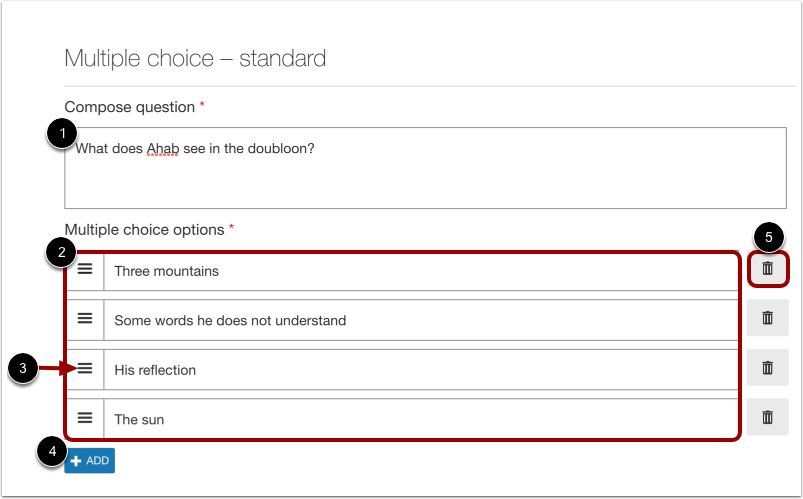
Geben Sie im Item-Editor die Frage in das Feld „Frage verfassen“ ein [1].
Geben Sie die Antwortmöglichkeiten in die Felder für die Mehrfachauswahl ein [2].
Um die Reihenfolge der Optionen zu ändern, klicken Sie auf das Symbol „Neu anordnen “ [3] und ziehen Sie die Option an eine neue Position in der Liste.
Um weitere Antwortmöglichkeiten hinzuzufügen, klicken Sie auf die Schaltfläche " Hinzufügen " [4].
Um eine Antwortoption zu löschen, klicken Sie auf das Löschsymbol [5].
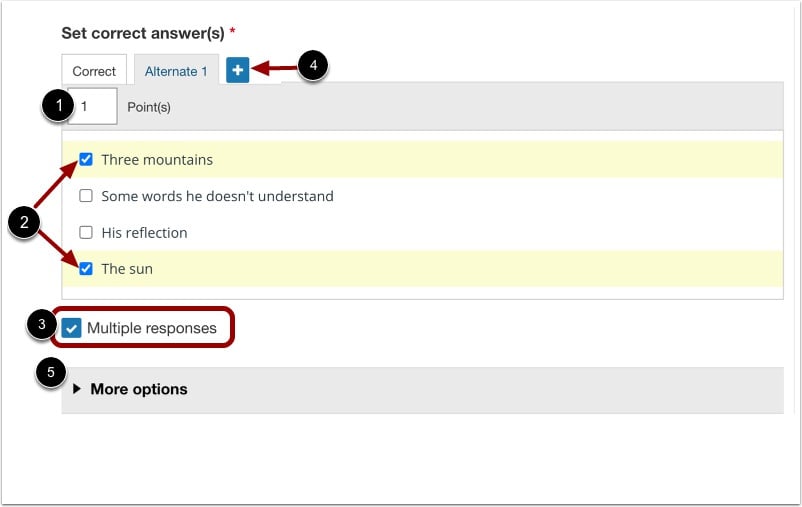
Um die Punktzahl für eine richtige Antwort festzulegen, geben Sie im Textfeld „Punkte“ [1] eine Punktzahl für den jeweiligen Punkt ein.
Um die richtige(n) Antwort(en) auszuwählen, klicken Sie auf das Kontrollkästchen neben der/den richtigen Antwort(en) [2].
Um mehrere Antworten zu ermöglichen, klicken Sie auf das Kontrollkästchen „Mehrere Antworten “ [3].
Um eine alternative Antwort zuzulassen, klicken Sie auf das Symbol „Alternative Antwort“ [4]. Wählen Sie anschließend die richtige alternative Antwort aus.
Um zusätzliche Bewertungs-, Layout-, Formatierungs- und Beschriftungsoptionen für den Artikel hinzuzufügen, klicken Sie auf das Dropdown-Menü „ Weitere Optionen “ [5].
Antworten überprüfen
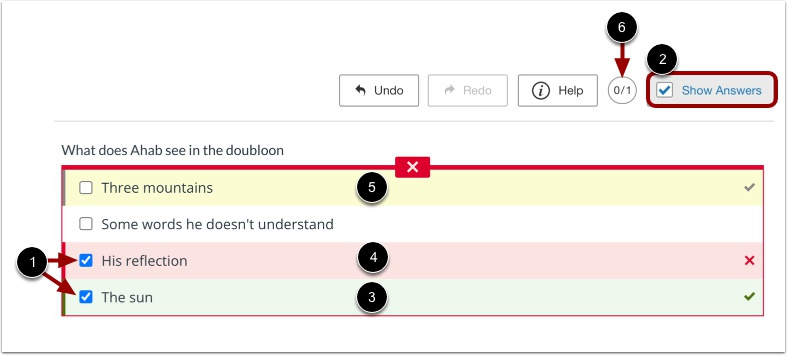
Um eine Vorschau der Elementinteraktion anzuzeigen, klicken Sie auf die Antwort-Kontrollkästchen [1].
Um die richtigen und falschen Antworten anzuzeigen, klicken Sie auf das Kontrollkästchen „Antworten anzeigen“ [2]. Richtige Antworten werden mit einem Häkchen markiert und grün hinterlegt [3]. Falsche Antworten werden mit einem X markiert und rot hervorgehoben [4], nicht ausgewählte richtige Antworten werden gelb hervorgehoben [5].
Die Anzahl der für die Antwort im Vorschaufenster vergebenen Punkte im Verhältnis zur maximal möglichen Punktzahl, die in der Bewertungsblase angezeigt wird [6].