Als Administrator oder Lehrkraft können Sie die Filter eines Analytics-Dashboards anzeigen und speichern. Die Funktion „Dashboards speichern“ steht allen Rollen zur Verfügung. Die in Ihren Standard-Dashboards angezeigten Diagramme und Daten variieren jedoch je nach Rolle und Berechtigungen.
Open Analytics Übersichts-Dashboard
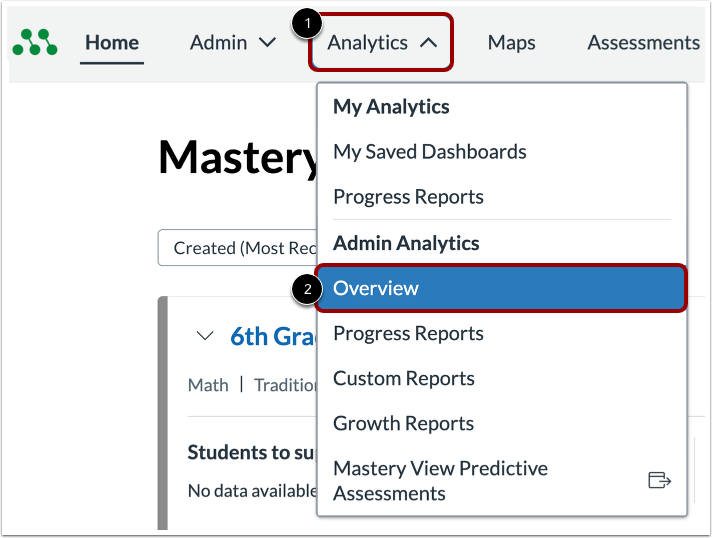
Klicken Sie im Menü „Globale Navigation“ auf das Dropdown-Menü „Analytics“ [1]. Klicken Sie auf den Link „Übersicht“ [2].
Hinweis: Sie können die Funktion „Dashboard speichern“ auch in allen verfügbaren Drilldown-Dashboards verwenden, z. B. im Dashboard „Bewertungsergebnisse“.
Dashboard filtern und speichern
Um eine Reihe von Filtern zu erstellen, klicken Sie auf die Schaltfläche „Filter“ [1]. Dadurch werden die Datenfilteroptionen für Ihr Dashboard geöffnet.
Konfigurieren Sie die Filter, um das gewünschte Dashboard zu erstellen und zu speichern.
Nachdem Sie Ihre Filter ausgewählt haben, klicken Sie auf die Schaltfläche „Speichern“ [2]. Dadurch wird Ihr aktueller Filtersatz auf der Seite „Meine Dashboards“ gespeichert.
Anmerkungen:
- Beim Speichern eines Dashboards werden lediglich die Filter gespeichert. Es handelt sich nicht um eine Momentaufnahme der angezeigten Daten.
- Die Diagramme und Informationen in Ihren gespeicherten Dashboards ändern sich, sobald weitere Schüler bewertet und deren Ergebnisse dem Datensatz hinzugefügt werden.
Seite „Gespeicherte Dashboards“ öffnen
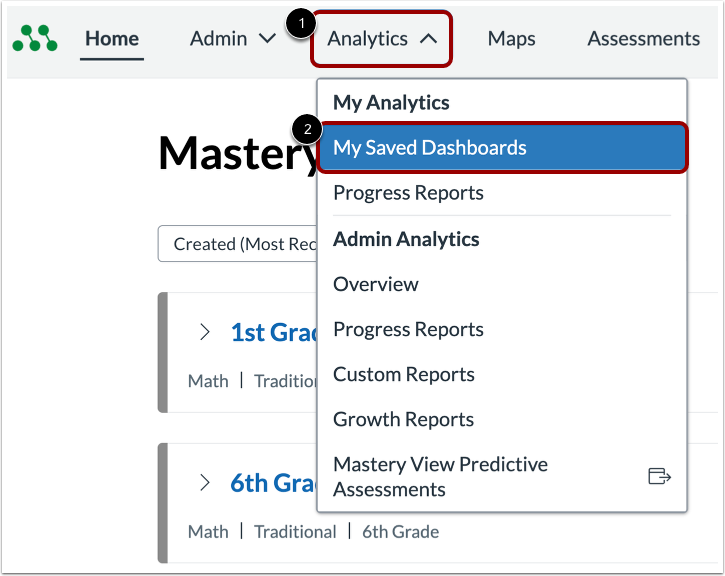
Klicken Sie im Menü „Globale Navigation“ auf das Dropdown-Menü „Analytics“ [1]. Klicken Sie auf den Link „Meine gespeicherten Dashboards“ [2].
Gespeicherte Dashboards anzeigen
Ihre gespeicherten Dashboards finden Sie auf der Seite „Meine Dashboards“.
Sie können Ihre Dashboard-Liste nach Erstellungsdatum, Dashboard-Name, Ersteller und Typ anzeigen und sortieren [1].
Sie können Ihre Dashboards auch duplizieren [2] und löschen [3].