In Mastery Connect können Sie ein Hotspot-Element erstellen. Ein Hotspot-Element ist eine bildbasierte Frage, bei der die Schüler als Reaktion auf einen Reiz auf einen vorher festgelegten Bereich eines Bildes klicken.
Sie können jeden beliebigen Elementtyp im Element-Editor erstellen. Außerdem können Sie mit dem Element-Editor Passagen und Werkzeuge auf Elementebene hinzufügen sowie das Element speichern. Weitere Informationen zum Öffnen und Verwenden des Element-Editors finden Sie hier:
Frage oder Anweisungen eingeben
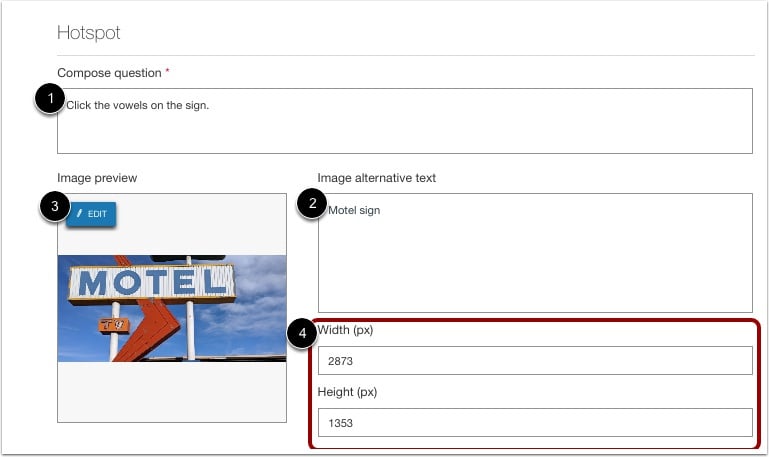
Im Item-Editor geben Sie eine Frage oder eine Item-Aufforderung in das Feld „Frage formulieren“ ein [1].
Geben Sie im Feld „Alternativer Text für das Bild“ [2] einen Text ein, der angezeigt werden soll, wenn das Bild dem Benutzer nicht angezeigt werden kann.
Um eine Bilddatei oder URL einzugeben, klicken Sie auf die Schaltfläche Bearbeiten [3].
Um die Bildgröße zu ändern, geben Sie neue Abmessungen in die Felder Breite (px) und Höhe (px) ein [4].
Auswahlbereiche zeichnen
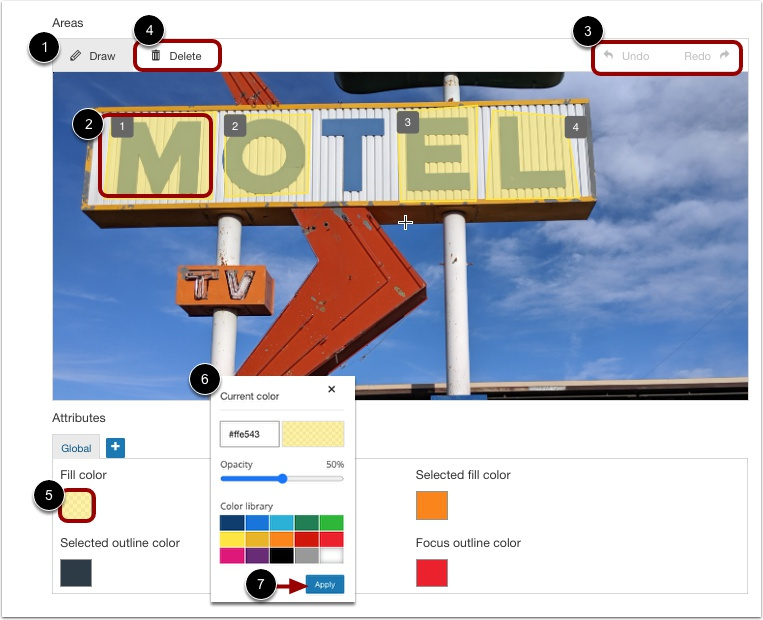
Um einen Auswahlbereich zu zeichnen, klicken Sie auf die Schaltfläche „Zeichnen “ [1]. Verwenden Sie dann den Cursor, um einen Auswahlbereich um einen beliebigen Teil des Bildes zu erstellen [2]. Wiederholen Sie dies für alle Auswahlbereiche der Aufgabe.
Um einen Teil der Auswahl rückgängig zu machen oder wiederherzustellen, klicken Sie auf die Schaltflächen „Rückgängig“ und „Wiederherstellen“ [3]. Um die gesamte Auswahl zu löschen, klicken Sie auf den Auswahlbereich und anschließend auf die Schaltfläche „Löschen“ [4].
Um eine Füllfarbe für die Antwortfelder auszuwählen, klicken Sie auf das Feld „Füllfarbe“ [5]. Wählen Sie im Fenster „Aktuelle Farbe“ eine neue Farbe und Deckkraft [6]. Klicken Sie anschließend auf die Schaltfläche „ Anwenden “ [7]. Wiederholen Sie diesen Vorgang für die Füllfarbe der ausgewählten Antworten und optional für die Umrissfarben.
Richtige Antworten eingeben
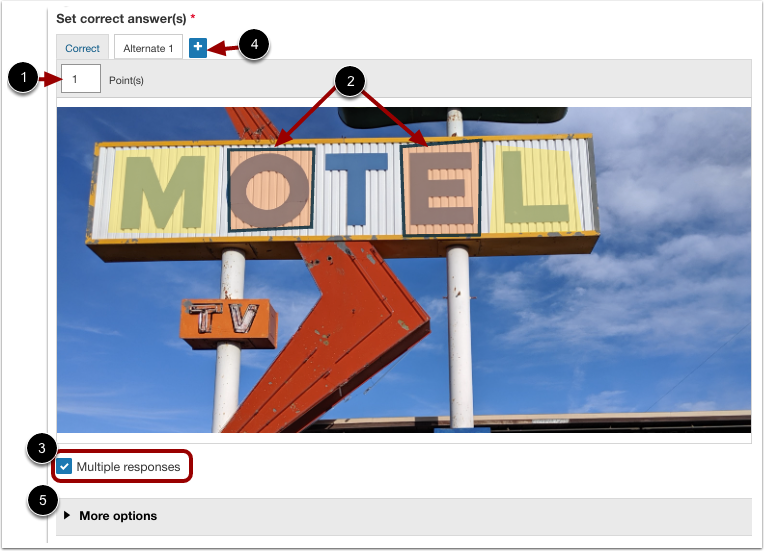
Geben Sie im Feld „Punkte“ [1] einen Punktwert für den Artikel ein.
Klicken Sie auf das Bild, um die richtige(n) Antwort(en) auszuwählen [2].
Um mehrere richtige Antworten zuzulassen, klicken Sie auf das Kontrollkästchen „Mehrere Antworten “ [3].
Um alternative richtige Antworten auszuwählen, klicken Sie auf das Symbol "Hinzufügen" [4].
Um zusätzliche Bewertungs-, Layout- und Formatierungsoptionen für den Artikel hinzuzufügen, klicken Sie auf das Dropdown-Menü „ Weitere Optionen “ [5].
Hinweis: Bei Hotspot-Gegenständen ist nur die Wertung „Exakte Übereinstimmung“ zulässig.
Antworten überprüfen
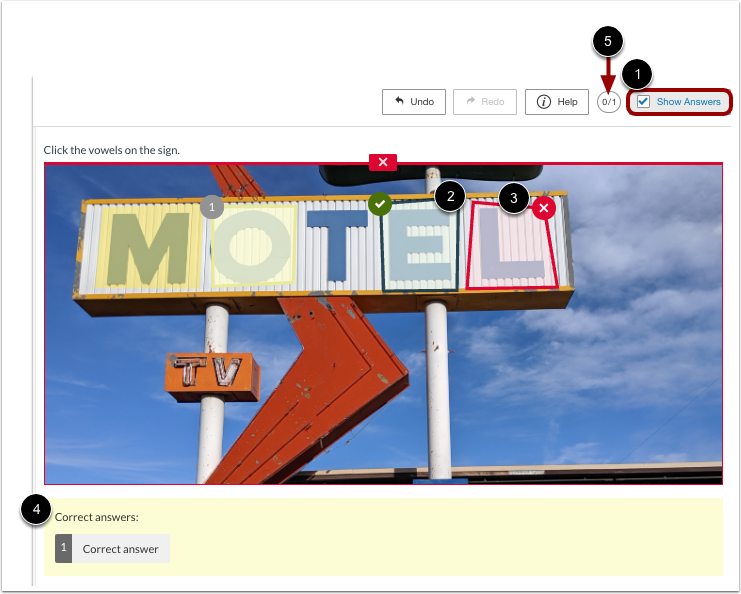
Um eine Vorschau der Elementinteraktion anzuzeigen, klicken Sie auf einen Auswahlbereich.
Um die richtigen und falschen Antworten anzuzeigen, klicken Sie auf das Kontrollkästchen „Antworten anzeigen“ [1]. Richtige Antworten werden mit einem Häkchen markiert und grün hinterlegt [2]. Falsche Antworten werden mit einem X markiert und rot hinterlegt [3]. Ist die Antwort in einem Antwortfeld falsch, wird die richtige Antwort im Fenster „Richtige Antworten“ angezeigt [4].
Die Anzahl der für die Antwort im Vorschaufenster vergebenen Punkte im Verhältnis zur maximal möglichen Punktzahl, die in der Bewertungsblase angezeigt wird [5].