Sie können einen Tracker über die Berichtsoptionen als CSV- oder XLSX-Datei exportieren. Neben der Auswahl des Dateityps können Sie beim Exportieren eines Trackers festlegen, welche Informationen exportiert werden sollen, darunter Standards, Bewertungen, Benchmarks und die Ergebnisdarstellung.
Anmerkungen:
Open Tracker
Klicken Sie auf der Startseite auf einen Link mit dem Namen eines Trackers [1].
Offene Berichtsoptionen
Klicken Sie auf das Symbol „Weitere Optionen“ [1] des Trackers und anschließend auf den Link „Berichterstellung“ [2].
Open Export Tracker
Klicken Sie auf den Link „Export-Tracker“ .
Export-Tracker-Optionen anzeigen
Im Fenster „Exportoptionen“ können Sie die Daten anpassen, die in die Exportdatei aufgenommen werden sollen.
Exportierte Standards auswählen
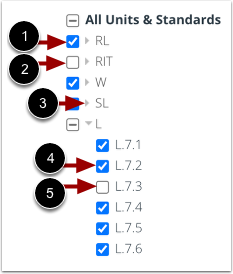
Standardmäßig sind alle Einheiten und Standards für Ihren Tracker-Export ausgewählt. Sie können die in den Export einzubeziehenden Standards jedoch anpassen und verwalten.
Um eine Einheit einschließlich aller darin enthaltenen Normen auszuschließen, klicken Sie das Kontrollkästchen neben dem Einheitsnamen an [1]. Um eine abgewählte Einheit wieder einzuschließen, klicken Sie das Kontrollkästchen neben dem Einheitsnamen erneut an [2].
Um die Standards innerhalb einer Einheit anzuzeigen, klicken Sie auf das Symbol „Einheit erweitern “ [3]. Um einen Standard vom Export auszuschließen, aktivieren Sie das Kontrollkästchen neben dem Standard [4]. Um einen deaktivierten Standard wieder einzuschließen, aktivieren Sie das Kontrollkästchen neben dem Standardnamen erneut [5].
Anzeigeoptionen auswählen
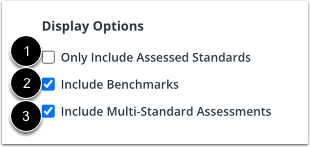
Im Abschnitt „Anzeigeoptionen“ können Sie die Tracker-Spalten für den Export anpassen.
Standardmäßig werden alle Standards in einen Export einbezogen. Um einen Tracker zu exportieren, der nur Daten für bewertete Standards enthält, aktivieren Sie das Kontrollkästchen „Nur bewertete Standards einbeziehen“ [1].
Standardmäßig enthalten Exporte Daten für alle Benchmark- und Multistandard-Bewertungen. Um einen Tracker ohne Benchmark-Spalten zu exportieren, deaktivieren Sie das Kontrollkästchen „Benchmarks einbeziehen “ [2]. Um einen Tracker ohne Multistandard-Bewertungen zu exportieren, deaktivieren Sie das Kontrollkästchen „Multistandard-Bewertungen einbeziehen“ [3].
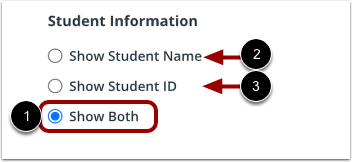
Im Abschnitt „Studenteninformationen“ können Sie die im Tracker-Export angezeigten Studentendaten festlegen.
Standardmäßig enthält der Tracker sowohl Studentennamen als auch Studenten-IDs [1]. Sie können jedoch einen Tracker exportieren, der nur Studentennamen [2] oder nur Studenten-IDs [3] anzeigt.
Klicken Sie auf einen Kreis, um die gewünschte Option für den Export der Schülerinformationen auszuwählen.
Meisterschaftsprozentsätze auswählen
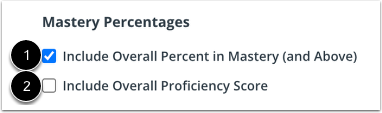
Im Abschnitt „Meisterschaftsprozentsätze“ können Sie die Meisterschaftswerte auswählen, die im exportierten Tracker angezeigt werden sollen.
Standardmäßig zeigen exportierte Tracker die prozentualen Lernerfolge der Schüler an [1].
Um einen Tracker zu exportieren, der auch die Leistungswerte der Schüler enthält, klicken Sie auf das Kontrollkästchen Gesamtleistungswert ein [2].
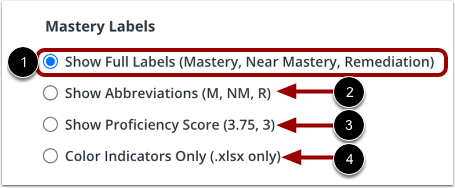
Auswahl der Master-Labels Anzeige
Im Abschnitt „Leistungskennzeichnungen“ können Sie auswählen, wie der exportierte Tracker den Lernfortschritt der Schüler darstellt. Standardmäßig werden in exportierten Trackern Leistungskennzeichnungen mit dem vollständigen Namen der jeweiligen Kompetenzstufe angezeigt [1]. Sie können jedoch auch auswählen, dass der Export abgekürzte Leistungskennzeichnungen [2], Kompetenzwerte [3] oder nur Farbindikatoren [4] enthalten soll.
Dateityp auswählen
Um den Exportdateityp auszuwählen, klicken Sie auf das Dropdown-Menü „Exportdateityp“ . Sie können zwischen dem Export einer CSV-Datei und einer XLSX-Datei wählen.
Hinweis: Zum Drucken eines Trackers wird empfohlen, den Tracker als XLSX-Datei zu exportieren.
Export-Tabelle
Klicken Sie auf die Schaltfläche „Tabelle exportieren“ .
Exportierten Tracker anzeigen
Sehen Sie sich Ihren exportierten Tracker an.