In Canvas Studio puoi caricare file di didascalie per i tuoi contenuti multimediali.
Puoi caricare i seguenti tipi di file:
- File SRT, il tipo di file di trascrizione più comune
- File VTT, un tipo di file di trascrizione più adatto ai dispositivi mobili
Note:
- Puoi caricare un file VTT, ma non puoi modificarlo nell'editor di didascalie di Studio.
- I contenuti multimediali di YouTube e Vimeo richiedono il caricamento di un file di sottotitoli, oppure possono essere sottotitolati manualmente . Per altri tipi di file multimediali, è anche possibile richiedere l'aggiunta automatica dei sottotitoli .
- Per impostazione predefinita, i contenuti multimediali caricati su Canvas Studio dal 25 marzo 2024 in poi includono sottotitoli generati automaticamente. Tuttavia, i contenuti multimediali di YouTube e Vimeo non possono essere sottotitolati automaticamente da Studio e richiedono il caricamento di un file di sottotitoli o la creazione manuale di sottotitoli.
- Per ottenere assistenza nella creazione di un file di sottotitoli al di fuori di Studio, puoi utilizzare un sito di sottotitoli come Amara .
- Il lettore multimediale dà priorità ai sottotitoli personalizzati o caricati in Studio rispetto ai sottotitoli generati automaticamente da YouTube. Poiché il lettore memorizza l'ultima selezione effettuata dall'utente (impostazioni permanenti), la lingua predefinita sarà quella visualizzata per ultima dall'utente .

Nella libreria Canvas Studio, individua il file multimediale e fai clic sulla miniatura.
Sottotitoli aperti
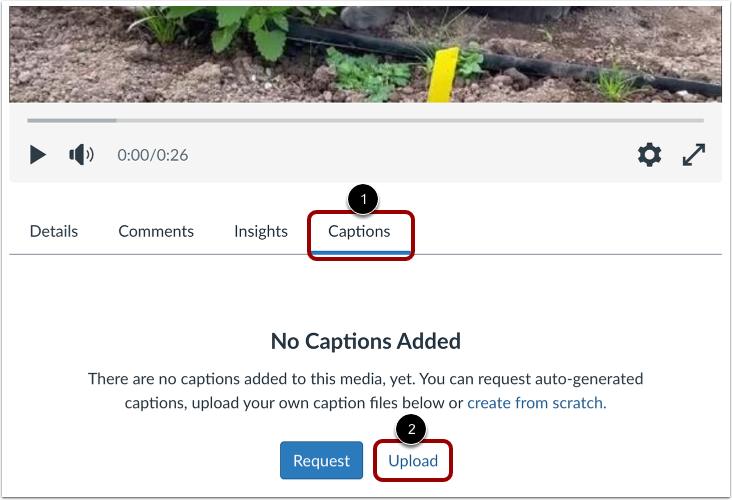
Fare clic sulla scheda Didascalie [1]. Quindi, per caricare un file di didascalie, fare clic sul pulsante Carica [2].
Seleziona la lingua del file dei sottotitoli
Nella sezione Carica sottotitoli, fai clic sul menu a discesa Lingua [1] e seleziona la lingua utilizzata nel file dei sottotitoli [2]. Quindi, fai clic sul pulsante Crea [3].
Inserisci la lingua dei sottotitoli personalizzati
Se la lingua desiderata non è elencata, fare clic sul collegamento Personalizzato [1].
Immettere il nome della lingua personalizzata nel campo Lingua [2], quindi fare clic sul pulsante Carica [3].
Apri file
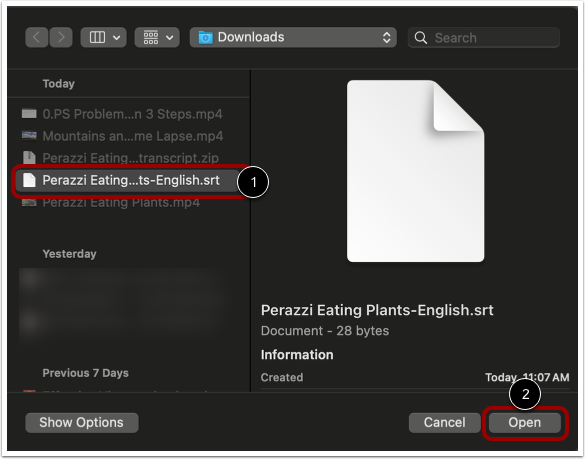
Individua e seleziona il file sul tuo computer [1]. Quindi, fai clic sul pulsante Scegli o Apri [2].
Modifica didascalie
Viene visualizzato l'editor delle didascalie. Per apportare modifiche al file delle didascalie caricato, utilizzare l'editor delle didascalie [1].
Per modificare una riga di didascalia, fare clic sulla didascalia [2].
Per aggiungere una riga di didascalia, fare clic sul pulsante Inserisci riga [3].
Una volta terminato di utilizzare l'editor di didascalie, fare clic sul pulsante Chiudi [4].
Visualizza didascalie
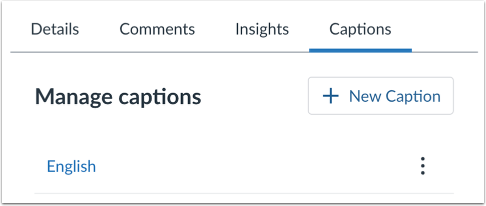
Una volta caricato, il file dei sottotitoli viene visualizzato nella sezione Gestisci sottotitoli .
Nota: un file multimediale può contenere più file di sottotitoli in lingue diverse. Tuttavia, un file multimediale può contenere un solo file di sottotitoli per lingua.
Visualizza le opzioni didascalia
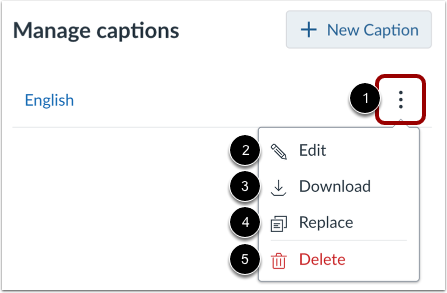
Per visualizzare le opzioni per un file di sottotitoli, fare clic sull'icona Opzioni [1]. È possibile modificare [2], scaricare [3], sostituire [4] o eliminare [5] qualsiasi file di sottotitoli.
Nota: i file dei sottotitoli vengono scaricati nello stesso formato in cui sono stati caricati (SRT o VTT). Dopo il download, è possibile convertire i file dei sottotitoli in file di elaborazione testi sulla maggior parte dei computer.
Abilita sottotitoli
Per impostazione predefinita, i sottotitoli sono disattivati [1]. Per attivare i sottotitoli nei contenuti multimediali, fare clic sull'icona Didascalia [2].
Note:
- L'icona Didascalia viene visualizzata solo se il contenuto multimediale è dotato di didascalie.
- Il lettore multimediale dà priorità ai sottotitoli personalizzati o caricati in Studio rispetto a quelli generati automaticamente da YouTube. Poiché il lettore memorizza l'ultima selezione (impostazioni permanenti), la lingua predefinita sarà quella visualizzata per ultima. È possibile modificare la lingua dei sottotitoli nel menu Impostazioni.