Come istruttore, puoi visualizzare un elenco di tutti i tuoi gruppi Studio nella pagina Gruppi delle Impostazioni Studio. A seconda del tuo ruolo in ciascun gruppo, potresti essere in grado di visualizzare l'elenco dei membri del gruppo, modificare il nome di un gruppo, aggiungere o rimuovere membri, modificare i ruoli dei membri, abbandonare un gruppo ed eliminare gruppi.
Apri le impostazioni dello studio
Nel menu di navigazione dello Studio, fare clic sulla scheda Impostazioni .
Gruppi aperti
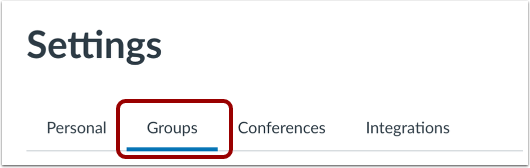
Fare clic sulla scheda Gruppi .
Visualizza gruppi
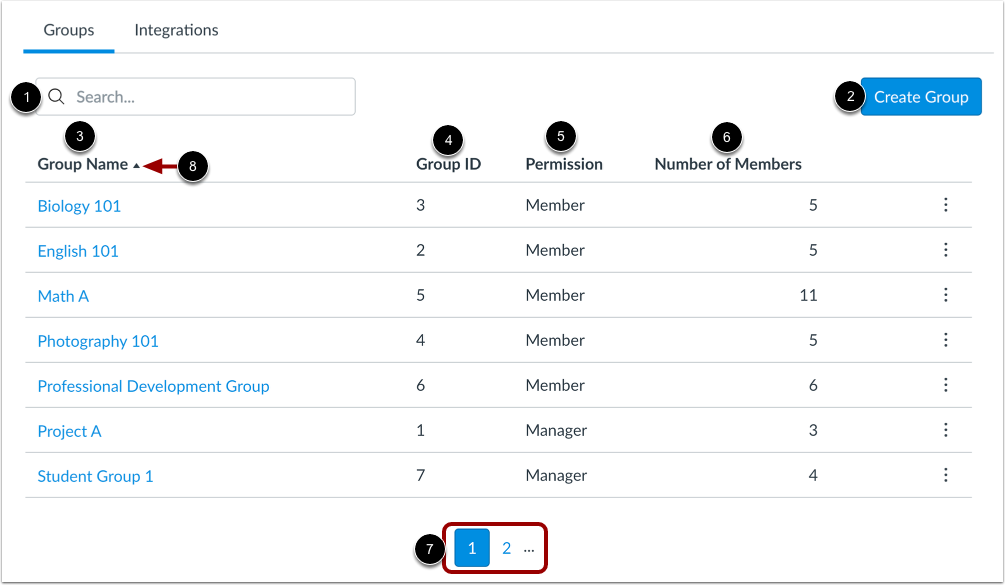
In Gruppi puoi cercare un gruppo, crearne uno e visualizzare un elenco di tutti i tuoi gruppi.
Per individuare un gruppo specifico, immettere il nome o l'ID del gruppo nel campo Cerca [1]. La funzione Cerca restituisce corrispondenze dall'elenco dei gruppi.
Per creare un nuovo gruppo, fare clic sul pulsante Crea gruppo [2]. Ulteriori informazioni sulla creazione di gruppi Studio .
Puoi visualizzare un elenco di tutti i tuoi gruppi nell'Elenco Gruppi. L'elenco mostra le seguenti informazioni:
- Nome del gruppo [3]: il nome di ciascun gruppo; per impostazione predefinita, i gruppi vengono visualizzati in ordine alfabetico.
- Numero ID gruppo [4]: il numero ID assegnato automaticamente a un gruppo al momento della creazione.
- Permesso [5]: il tuo ruolo all'interno del gruppo. I ruoli del gruppo includono Membro e Gestore.
- Numero di membri [6]: il numero totale di persone nel gruppo, incluso te.
Per visualizzare gruppi aggiuntivi, utilizzare le icone di navigazione della pagina [7]. Per pagina vengono visualizzati fino a dieci gruppi.
Per ordinare l'elenco visualizzato in base a nome, ID, autorizzazione o numero di membri, fare clic sull'intestazione della colonna dell'elenco [8]. È possibile ordinare in ordine crescente o decrescente.
Nota: l'Elenco Gruppi mostra solo i gruppi di cui sei membro. Se abbandoni un gruppo, anche uno che hai creato, non verrà più visualizzato nell'Elenco Gruppi.
Visualizza le opzioni del gruppo
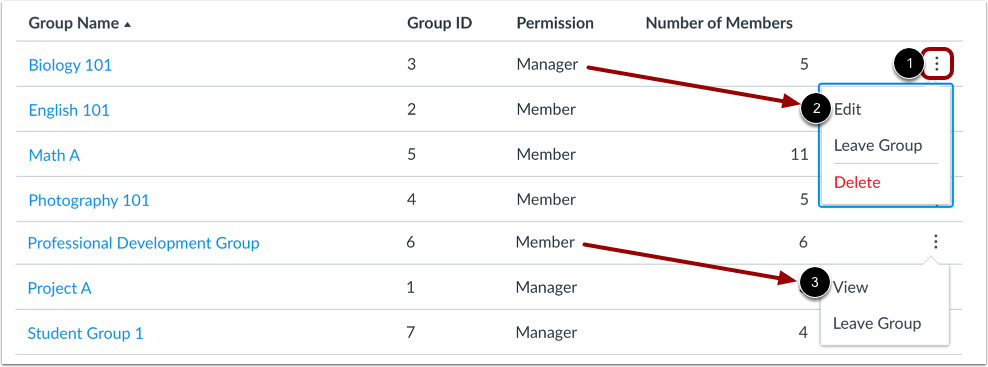
Per visualizzare le opzioni di gestione del gruppo, individuare il gruppo nell'elenco e fare clic sull'icona Opzioni [1]. Lo stato di autorizzazione del gruppo determina le opzioni di gestione visualizzate.
I gestori possono modificare, abbandonare ed eliminare il gruppo [2]. Inoltre, tutti gli amministratori dello studio possono gestire i gruppi.
I membri possono visualizzare l'elenco del gruppo e abbandonare il gruppo [3].
Modifica gruppo
Per visualizzare e modificare i dettagli di un gruppo, fare clic sul collegamento del nome del gruppo [1].
In alternativa, individuare il gruppo nell'elenco e fare clic sull'icona Opzioni del gruppo [2]. Quindi selezionare l'opzione Modifica [3].
Modifica i dettagli del gruppo
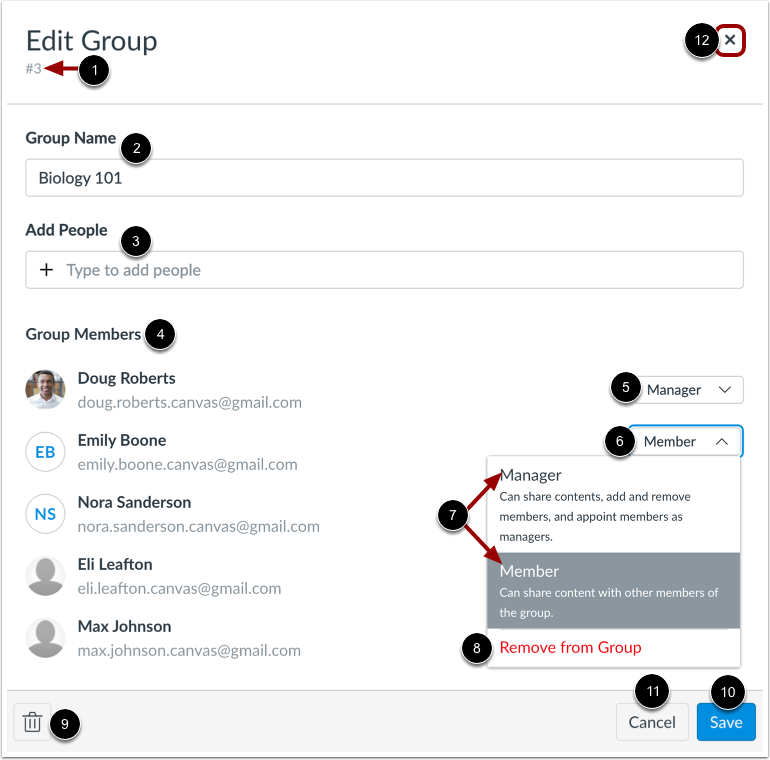
Nella finestra Modifica gruppo, è possibile visualizzare l'ID del gruppo [1], visualizzare e modificare il nome del gruppo [2], aggiungere membri [3], visualizzare l'elenco dei membri del gruppo [4] e gestire i ruoli dei membri del gruppo [5].
Per modificare il ruolo di un membro del gruppo, individua il membro del gruppo e clicca sul menu a discesa Ruolo [6]. Quindi seleziona il ruolo [7] o rimuovi il membro dal gruppo [8].
Per eliminare il gruppo, fare clic sull'icona Elimina [9].
Per salvare le modifiche apportate al gruppo, fare clic sull'icona Salva [10].
Per chiudere la finestra Modifica gruppo, fare clic sul pulsante Annulla [11] o sull'icona X [12].
Visualizza la notifica del membro amministratore
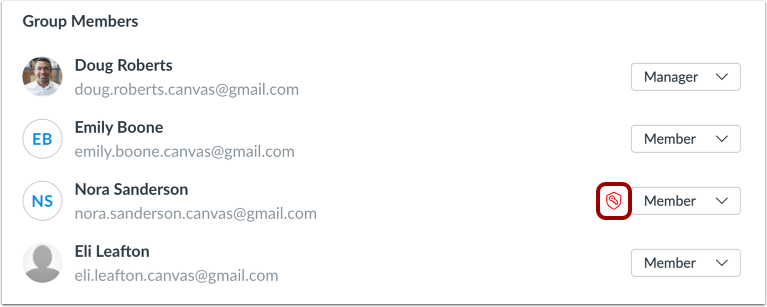
Se un membro del gruppo è anche un amministratore di Studio, può visualizzare e modificare qualsiasi gruppo nell'account Studio, anche se è stato aggiunto al gruppo con autorizzazioni di Membro. Accanto al menu a discesa "Ruolo" dell'amministratore, viene visualizzata l'icona "Amministratore".
Visualizza gruppo
Per visualizzare un gruppo, individua il gruppo nell'elenco e fai clic sull'icona Opzioni del gruppo [1]. Quindi seleziona l'opzione Visualizza [2].
Visualizza elenco gruppi
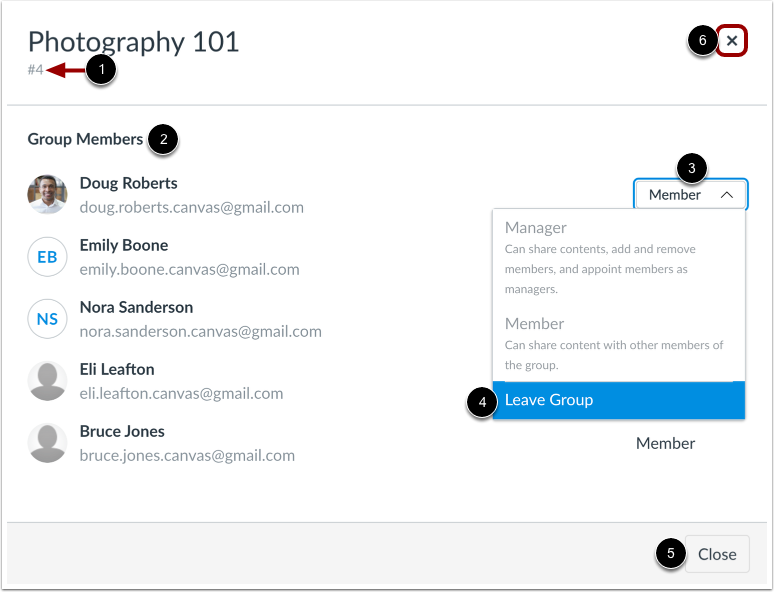
La finestra Gruppo visualizza l'ID del gruppo [1] e l'elenco dei membri del gruppo [2].
Puoi anche gestire l'appartenenza al tuo gruppo. Per abbandonare il gruppo, clicca sul menu a discesa Ruolo [3], quindi seleziona l'opzione Abbandona gruppo [4].
Per chiudere la finestra Gruppo, fare clic sul pulsante Chiudi [5] o sull'icona X [6].
Lascia il gruppo
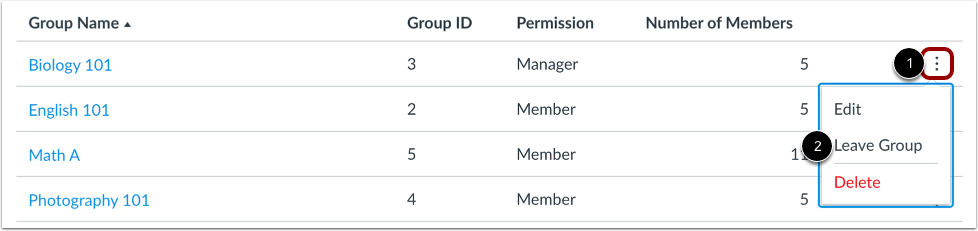
Per abbandonare un gruppo, individua il gruppo nell'elenco e clicca sull'icona Opzioni del gruppo [1]. Quindi seleziona l'opzione Abbandona gruppo [2].
Conferma uscita
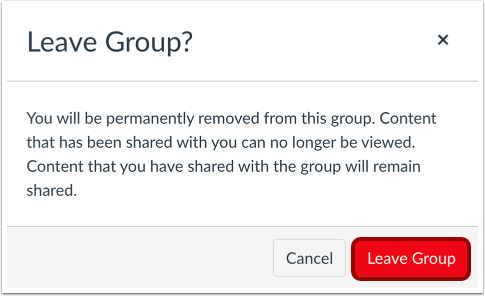
Fare clic sul pulsante Abbandona gruppo .
Nota: quando abbandoni un gruppo, il gruppo non viene più visualizzato nell'Elenco Gruppi e non puoi più visualizzarlo nel tuo account Studio. Tuttavia, gli amministratori di Studio possono visualizzare tutti i gruppi nell'account Studio del tuo istituto. Se devi gestire o monitorare un gruppo che non viene visualizzato nell'Elenco Gruppi, contatta l'amministratore di Studio.
Elimina gruppo
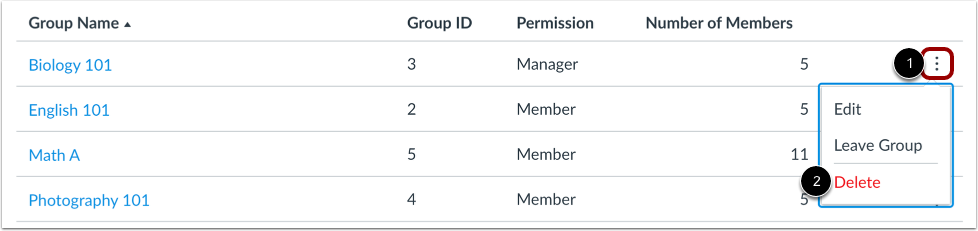
Per eliminare un gruppo, individua il gruppo nell'elenco e clicca sull'icona Opzioni del gruppo [1]. Quindi seleziona l'opzione Elimina [2].
Conferma Elimina
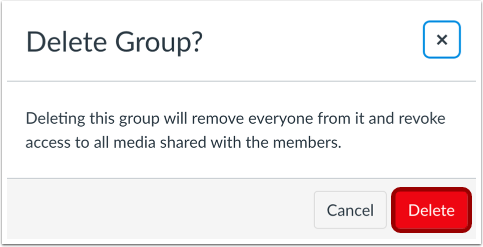
Fare clic sul pulsante Elimina .
Nota: l'eliminazione di un gruppo comporta la rimozione di tutti i membri dal gruppo e la revoca dell'accesso a tutti i contenuti multimediali condivisi dal gruppo. Si prega di avvisare i membri del gruppo prima di eliminare un gruppo Studio attivo.