Potresti riuscire ad accedere a Canvas Studio utilizzando un sito Canvas Studio autonomo oppure il tuo istituto potrebbe aver configurato l'integrazione di Canvas Studio per Canvas LMS.
Puoi utilizzare un account Studio per visualizzare, condividere e commentare qualsiasi file multimediale video o audio caricato.
Panoramica dell'accesso
- Gli utenti possono caricare e gestire i file multimediali in qualsiasi momento
- Gli utenti che caricano contenuti multimediali sono considerati proprietari dei contenuti multimediali
- I proprietari dei media possono gestire tutte le impostazioni e le funzionalità dei media, inclusa l'impostazione dei dettagli utente e la visualizzazione delle analisi
- I proprietari dei media possono gestire i commenti nei loro media
- I proprietari dei media possono condividere i media con altri utenti e concedere l'accesso alla visualizzazione o alla modifica
- I media consentono e visualizzano sempre i commenti
- I contenuti multimediali includono un collegamento e un codice di incorporamento da utilizzare nei siti pubblici (i commenti non vengono mai visualizzati)
Sito dello studio
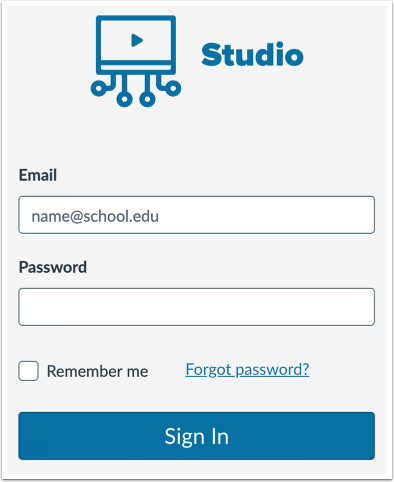
Se il tuo istituto utilizza un sito Canvas Studio, puoi accedere a Canvas Studio dall'URL del sito Studio del tuo istituto.
Inoltre, per gli amministratori degli istituti che utilizzano Studio con Canvas LMS è disponibile un sito di accesso separato. Questo sito è separato da Canvas ed è ospitato in un URL separato. Tuttavia, tutti gli altri contenuti del sito Studio sono gli stessi di un account Studio.
Per accedere a questo sito è necessario un invito via e-mail per creare una password utente. Qualsiasi utente che riceve un invito via e-mail può accedere al sito dello Studio .
Panoramica dell'accesso
- Gli utenti devono accedere a un URL separato
- Gli utenti hanno lo stesso accesso degli account Studio standard
- Gli utenti con ruoli di amministratore di Studio possono gestire gli utenti
Nota : se il tuo istituto abilita l'autenticazione Canvas, puoi accedere al tuo sito Studio con le tue credenziali Canvas.
Tela
Una volta integrato con Canvas LMS, Studio è accessibile dal menu di navigazione globale, dal menu di navigazione del corso (per i docenti) e come strumento esterno nel Rich Content Editor. L'integrazione con Canvas Studio consente un'integrazione fluida dell'interazione multimediale nell'insegnamento e nell'apprendimento.
Quando Studio è abilitato per tutti gli utenti di un'istituzione, il menu di navigazione globale mostra un link a Studio . Puoi accedere al tuo account Studio da qualsiasi punto di Canvas.
Nota: se il menu di navigazione globale non visualizza un collegamento a Studio, potresti comunque avere accesso a Studio tramite Rich Content Editor.
Link di navigazione del corso
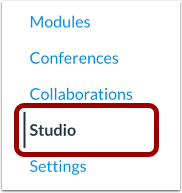
Gli insegnanti possono visualizzare e accedere al proprio account Canvas Studio tramite il link Course Navigation Studio .
Editor di contenuti avanzati
Molte funzionalità di Canvas utilizzano l'editor di contenuti avanzati, tra cui Assegnazioni, Discussioni e Pagine.
Anche se non hai accesso diretto a Studio tramite il menu di navigazione globale, potresti essere in grado di accedervi tramite il Rich Content Editor . Tuttavia, l'accesso tramite il Rich Content Editor include funzionalità modificate e offre maggiore controllo all'istruttore del corso.
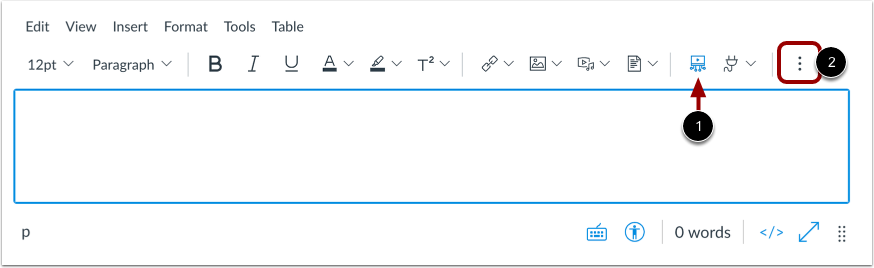
Per aprire Studio, fare clic sull'icona Studio [1]. Se l'icona non viene visualizzata direttamente nella barra degli strumenti, potrebbe essere necessario fare clic sull'icona Opzioni [2].
Panoramica dell'accesso
- Gli utenti possono accedere al proprio account Studio solo quando utilizzano Rich Content Editor, inclusi i caricamenti multimediali
- Gli studenti che caricano un file multimediale in un corso o in un gruppo non sono considerati proprietari del video; viene creata una copia del file multimediale affinché l'istruttore del corso possa gestirla
- I contenuti multimediali possono essere incorporati con o senza commenti
- Dopo aver incorporato i contenuti multimediali, gli istruttori possono gestire tutte le impostazioni e le funzionalità dei contenuti multimediali del corso, tra cui l'impostazione dei dettagli dell'utente e la visualizzazione delle analisi.
- Gli insegnanti possono gestire i commenti in tutti i media del corso
- I commenti esistenti nei media incorporati non sono inclusi nelle copie del corso.