Puoi registrare un video in Canvas Studio con la tua webcam utilizzando un browser Safari o Firefox. I video possono essere registrati da qualsiasi pagina del tuo account. Puoi registrare contenuti multimediali di qualsiasi durata, ma si consigliano registrazioni di durata inferiore a 5 minuti a causa delle limitazioni delle risorse del browser.
Note:
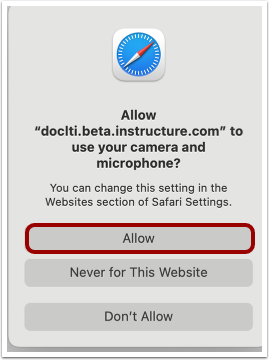
- Potrebbe essere necessario consentire al browser di accedere alla fotocamera e al microfono.
- L'acquisizione tramite webcam in studio crea un video WebM.
- Per maggiori informazioni su come funzionano gli screen reader durante la registrazione di un video in Studio, visita Accessibilità in Studio .
- Se utilizzi un dispositivo iOS o iPad, non puoi registrare un video direttamente in Canvas Studio tramite webcam. Puoi invece registrare il video utilizzando l'applicazione webcam del tuo dispositivo e caricarlo come file multimediale .
- Puoi registrare un video dalla webcam utilizzando Chrome o Edge .
Apri acquisizione webcam
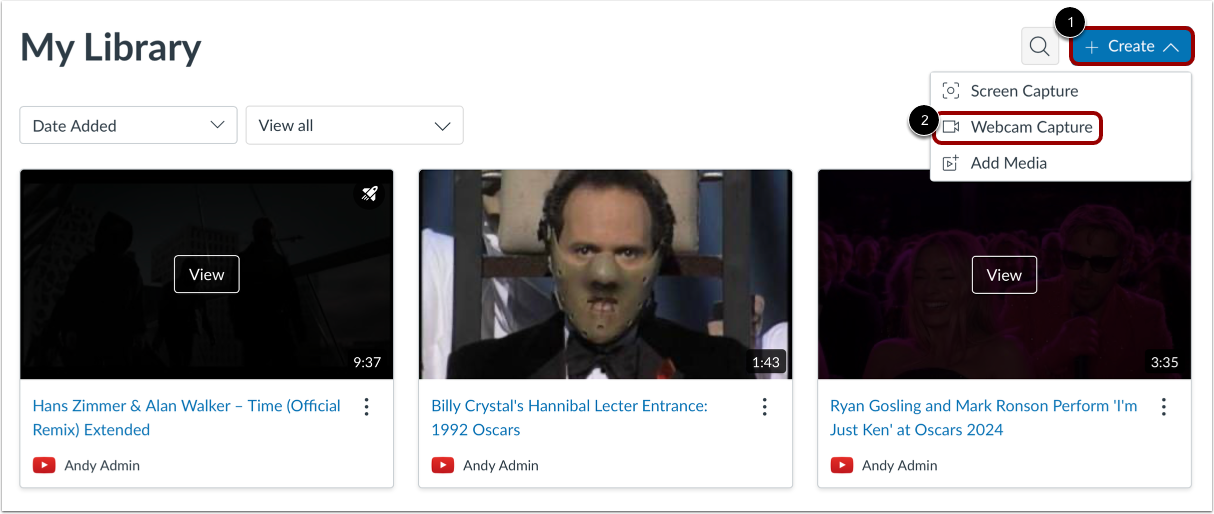
Fare clic sul menu a discesa Crea [1], quindi fare clic sul collegamento Acquisizione webcam [2].
Nota: se utilizzi un dispositivo iOS, il link per l'acquisizione tramite webcam non è disponibile. Puoi comunque registrare il video utilizzando l'applicazione webcam del tuo dispositivo e caricarlo come file multimediale .
Consenti accesso
Per consentire l'accesso al microfono e alla fotocamera del computer, fare clic sul pulsante Consenti .
Inizia la registrazione
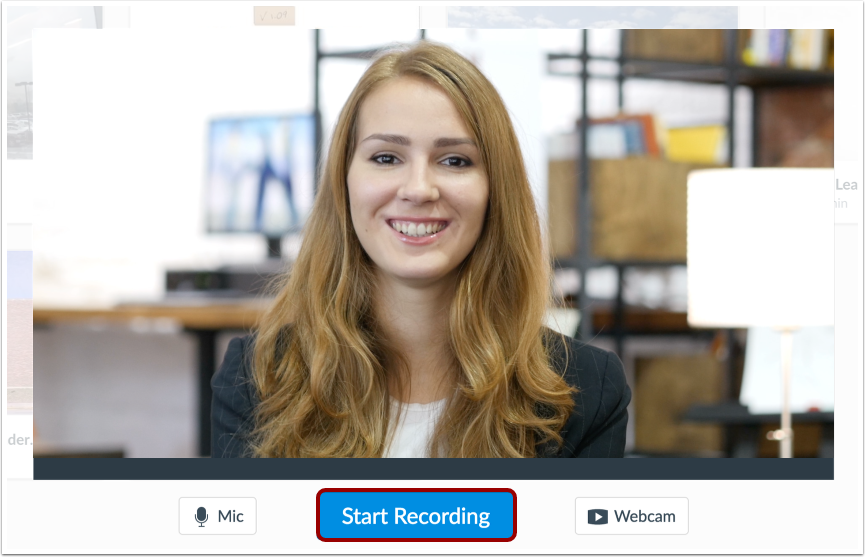
Fare clic sul pulsante Avvia registrazione .
Termina la registrazione
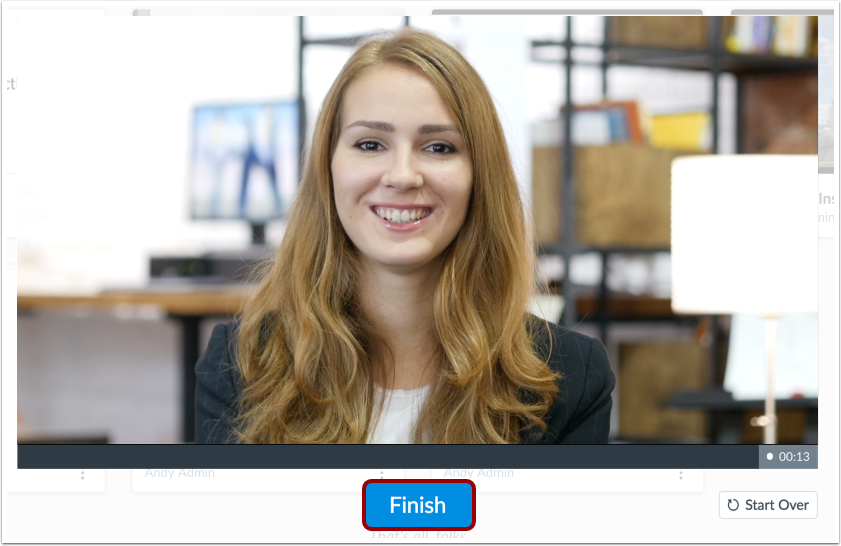
Una volta terminata la registrazione video, fare clic sul pulsante Fine .
Salva la registrazione
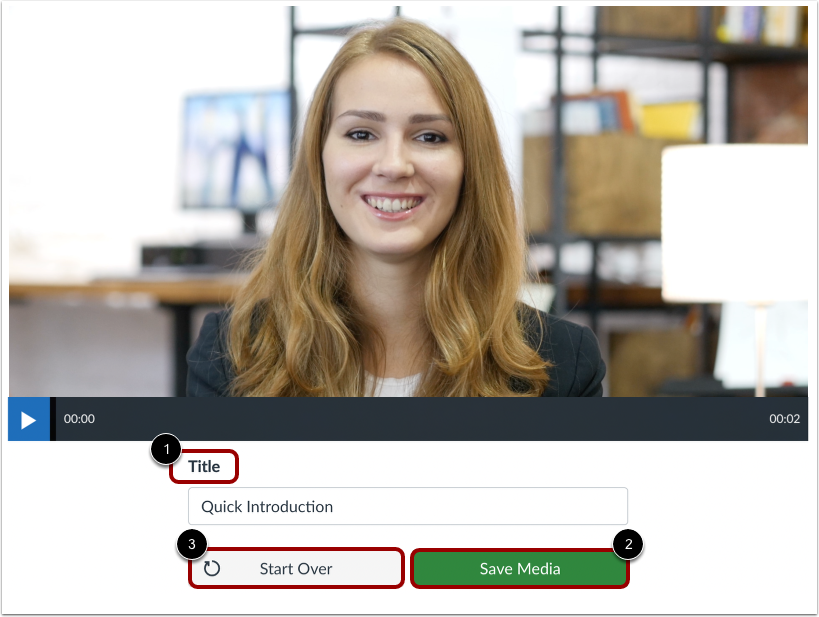
Visualizza la registrazione. Inserisci un titolo nel campo Titolo [1] e fai clic sul pulsante Salva file multimediale [2].
Per registrare nuovamente il video, fare clic sul pulsante Ricomincia [3].
Visualizza la registrazione
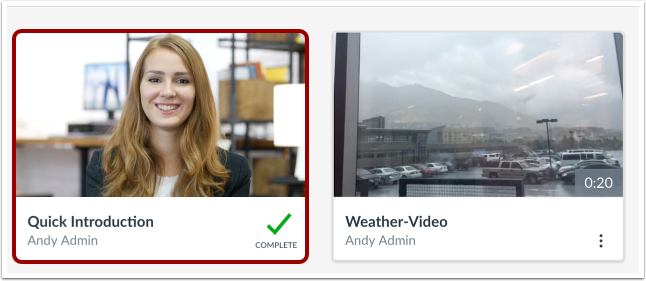
Nella pagina La mia libreria, visualizza la tua registrazione video. Una volta elaborata la registrazione, puoi gestire tutti i controlli e le impostazioni.