In Canvas, docenti, assistenti didattici (TA), designer e amministratori dell'account Canvas Studio possono incorporare quiz video da Studio in qualsiasi area funzionale che contenga l' Editor di contenuti avanzati , inclusi Compiti, Discussioni e Pagine. I contenuti multimediali vengono incorporati utilizzando lo strumento LTI di Studio.
Incorporare un videoquiz di Canvas Studio nell'editor di contenuti avanzati non pubblicherà i voti nel registro. Per pubblicare i voti nel registro, crea un'assegnazione di strumenti esterna .
Note:
- Prima di incorporare un quiz video di Studio, devi creare il quiz di Studio dalla tua pagina La mia libreria.
- Una volta incorporata o completata una versione di un quiz, non è più possibile modificarla.
- Al momento, non è possibile limitare i tentativi nei quiz di Studio, anche se incorporati in un compito Canvas con i tentativi di invio impostati su Limitato.
Apri Studio in Rich Content Editor
Aprire un'area delle funzionalità di Canvas che supporti l'editor di contenuti avanzati, come Discussioni, Assegnazioni o Pagine. Fare clic sull'icona Studio [1].
Se l'icona Studio non viene visualizzata nella barra degli strumenti, fare clic sull'icona Opzioni [2].
Nella finestra Studio Embed, individua il video quiz e fai clic sulla miniatura del contenuto multimediale.
Quiz incorporato
Fare clic sul menu a discesa Incorpora quiz e selezionare il quiz che si desidera incorporare [1]. Quindi fare clic sul pulsante Incorpora media [2].
Nota: una volta selezionato un quiz dal menu a discesa Incorpora quiz, i campi Visualizza schede multimediali e Avvia contenuto multimediale incorporato a non vengono visualizzati.
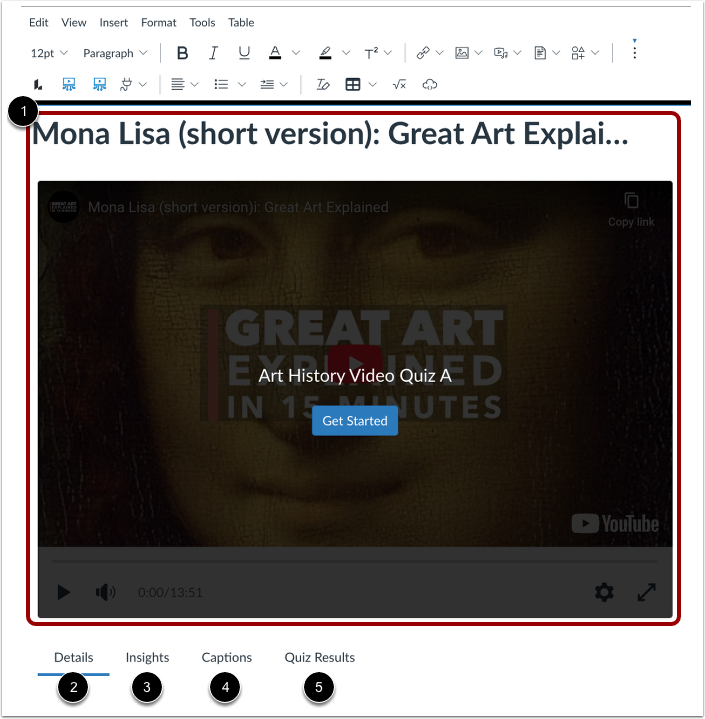
Visualizza i contenuti multimediali incorporati nel Rich Content Editor [1].
È inoltre possibile visualizzare e modificare i dettagli dei media [2], visualizzare approfondimenti [3], gestire i sottotitoli [4] o visualizzare i risultati dei quiz [5].
È possibile rimuovere il contenuto multimediale dalla pagina evidenziandolo e premendo il tasto Canc sulla tastiera.
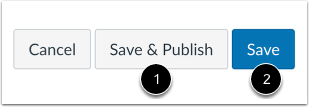
Per pubblicare immediatamente il contenuto del tuo Rich Content Editor, fai clic sul pulsante Salva e pubblica [1]. Per salvare il contenuto come bozza, fai clic sul pulsante Salva [2].