Un account Canvas Studio ti consente di gestire tutti i tuoi contenuti multimediali Studio in qualsiasi momento. Puoi visualizzare, condividere e commentare qualsiasi file multimediale video o audio caricato.
Quando Studio è integrato con Canvas, gli utenti con ruoli di istruttore possono anche incorporare contenuti multimediali nei loro corsi.
Sono disponibili anche funzionalità di modifica e gestione dei contenuti multimediali. Ad esempio, è possibile modificare i contenuti multimediali, visualizzare analisi dettagliate e aggiungere sottotitoli.
Puoi accedere a Canvas Studio in due modi. Se il tuo account è integrato con Canvas, puoi accedervi tramite il menu di navigazione globale del tuo istituto. In alternativa, puoi accedervi tramite un sito Studio separato (solitamente riservato agli amministratori).
Note:
- Se il menu di navigazione globale di Canvas non include un collegamento a Studio e il tuo istituto non ti ha fornito un indirizzo email per accedere al sito di Studio, puoi sempre accedere a Studio tramite l'icona di Studio dell'Editor di contenuti avanzati, sebbene la funzionalità completa sia limitata. Se sei un docente, puoi accedere a Studio anche tramite il menu di navigazione del corso.
- Canvas Studio Media Player supporta le scorciatoie da tastiera. Consulta il documento sulle scorciatoie da tastiera di Studio Media Player .
Visualizza Canvas Studio
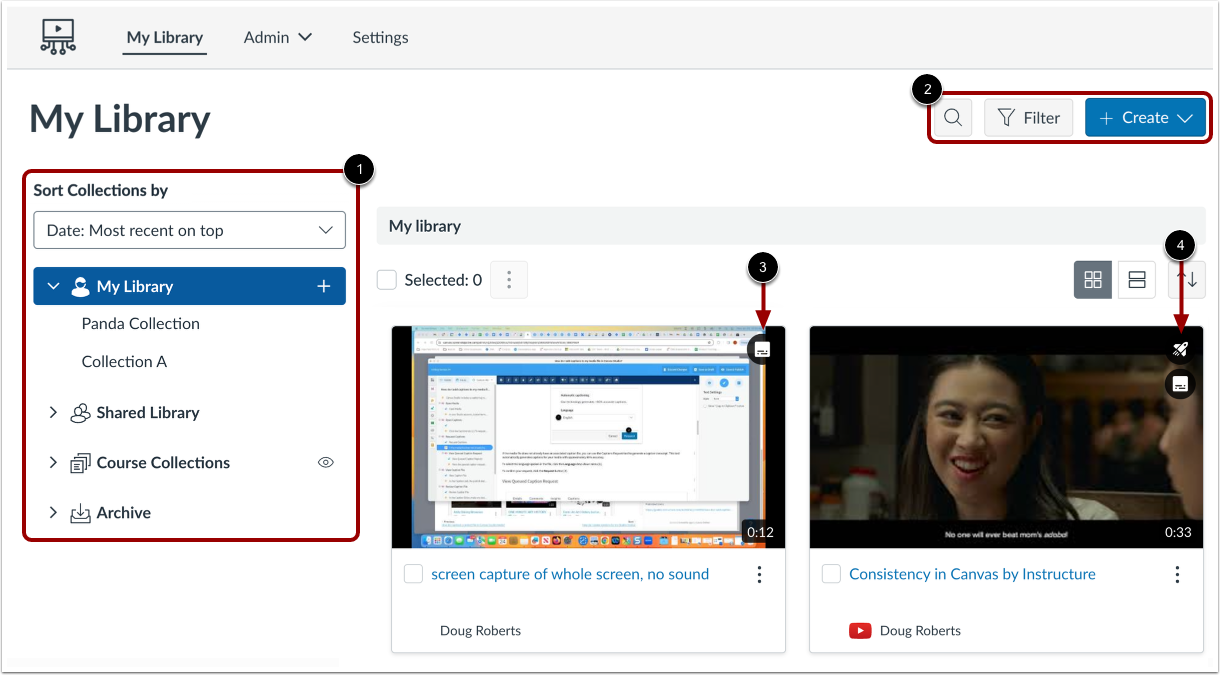
In Canvas Studio, la pagina La mia libreria visualizza un menu Ordina raccolte per [1] e i pulsanti Cerca, Filtra e Crea [2].
I media che includono sottotitoli visualizzano un'icona Didascalia [3], mentre i media che includono un quiz video visualizzano un'icona Quiz [4].
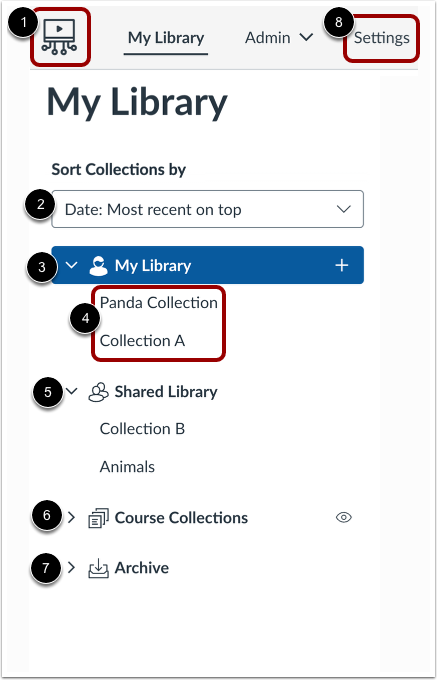
Per tornare alla pagina La mia biblioteca da qualsiasi altra pagina, fare clic sull'icona Home [1].
Nella pagina La mia biblioteca, per impostazione predefinita, i contenuti multimediali caricati più di recente in ogni raccolta vengono visualizzati per primi. Per passare a un metodo di ordinamento diverso, fare clic sul menu a discesa Ordina raccolte per e selezionare un metodo di ordinamento diverso [2].
Per visualizzare i contenuti multimediali caricati, fare clic sul menu a discesa La mia libreria [3]. È anche possibile creare una raccolta all'interno di questa sezione [4].
Per visualizzare tutti i contenuti multimediali condivisi con te, fai clic sul menu a discesa Libreria condivisa [5].
Per gli insegnanti, tutti i contenuti multimediali aggiunti a un corso o incorporati in una discussione vengono salvati automaticamente nel menu a discesa Raccolte di corsi [6].
Per visualizzare gli elementi multimediali archiviati , fare clic sulla raccolta Archivio [7].
Per visualizzare i tuoi gruppi, conferenze e integrazioni e gestire le tue impostazioni di sottotitoli personali, fai clic sulla scheda Impostazioni [8].
Nota: il menu Raccolte corsi e la scheda Amministratore sono visibili solo agli utenti con ruoli di Istruttore o Amministratore.
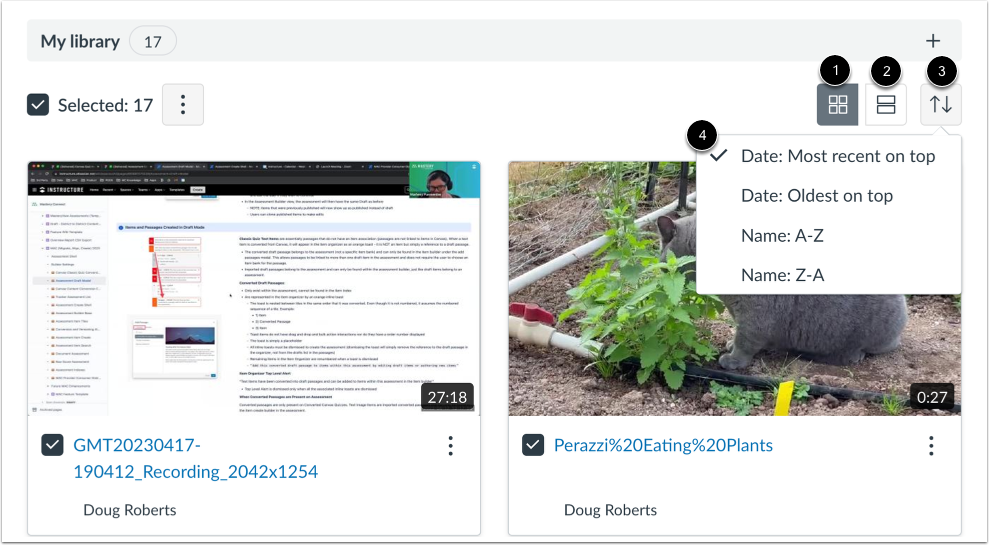
Per visualizzare i contenuti multimediali in un formato di visualizzazione griglia, fare clic sull'icona Visualizzazione griglia [1]. Per visualizzare i contenuti multimediali in un elenco, fare clic sull'icona Visualizzazione elenco [2].
Per impostazione predefinita, i contenuti multimediali caricati più di recente vengono visualizzati per primi. Per riordinare i contenuti multimediali, fare clic sull'icona Riordina [3]. Quindi, selezionare una nuova opzione di ordinamento dall'elenco [4].
Nelle librerie multimediali, i contenuti multimediali possono essere spostati, etichettati e archiviati in blocco.
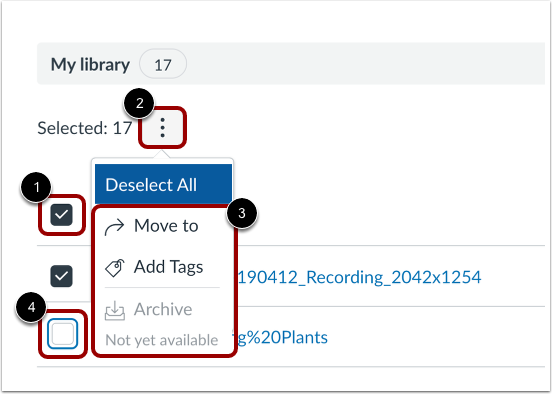
Per gestire in blocco i media, fare clic sulla casella di controllo Tutti [1]. Quindi, fare clic sul pulsante Opzioni [2] e selezionare se spostare, aggiungere tag o archiviare tutti i media [3].
Per rimuovere singoli supporti dalle opzioni in blocco, fare clic sulla casella di controllo per deselezionare il supporto [4].
Nota: al momento l'archiviazione in blocco non è disponibile.
Per aggiungere contenuti multimediali tramite cattura dello schermo, webcam o caricamento di file, fare clic sul pulsante Crea .
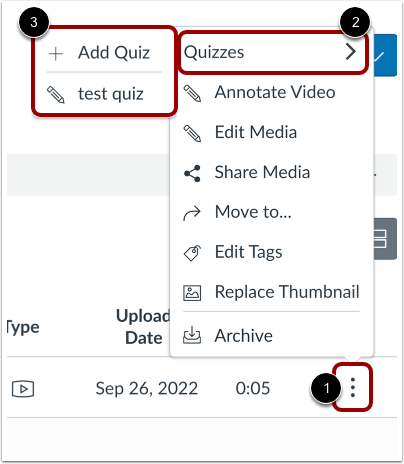
Per visualizzare le opzioni di modifica dei contenuti multimediali, fare clic sull'icona Opzioni [1].
Per aggiungere o visualizzare un quiz, fare clic sul menu Quiz [2], quindi selezionare un'opzione del quiz [3].
Puoi anche annotare un video , modificare contenuti multimediali , condividere contenuti multimediali con gli utenti , creare un collegamento pubblico , spostare contenuti multimediali , modificare tag , sostituire miniature o archiviare contenuti multimediali di Studio .
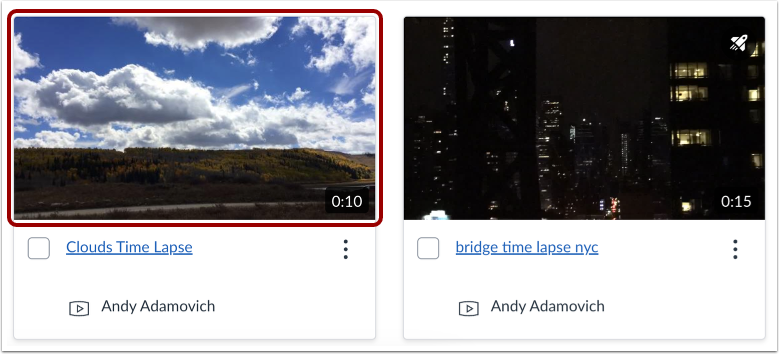
Per visualizzare i contenuti multimediali , fare clic sulla miniatura del contenuto.
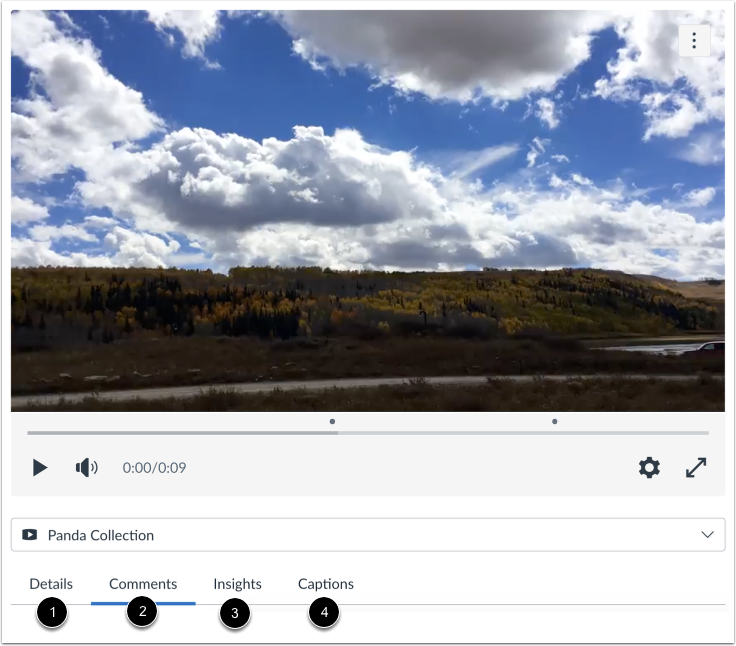
Le schede multimediali ti danno accesso ai dettagli dei media [1], ai commenti [2], alle informazioni sugli spettatori [3] e alla possibilità di creare , caricare o richiedere sottotitoli automatici [4].