Canvas Studio supporta un'integrazione con Zoom che consente a Zoom di caricare automaticamente le riunioni registrate in Studio. Se questa integrazione è stata configurata dall'amministratore del tuo account Studio, puoi autorizzare l'integrazione di Zoom con Studio nelle Impostazioni di Studio.
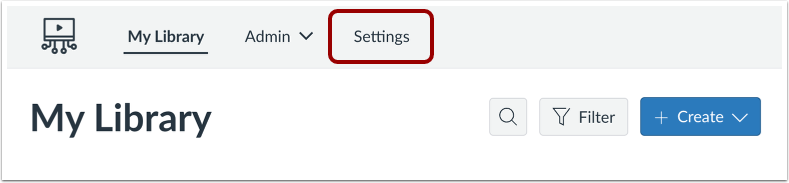
Apri le impostazioni dello studio
Nel menu Navigazione globale, fare clic sulla scheda Impostazioni .
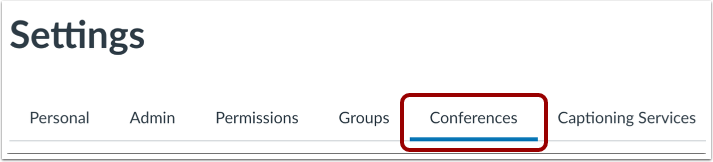
Conferenze aperte
Fare clic sulla scheda Conferenze .
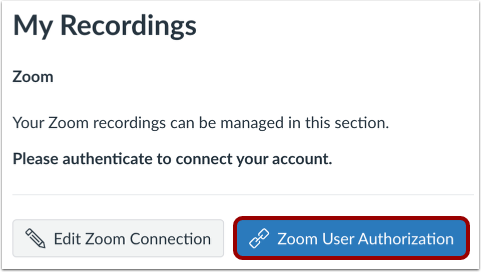
Autorizza Zoom
Fare clic sul collegamento Autorizzazione utente Zoom .
Autorizzazione server-server
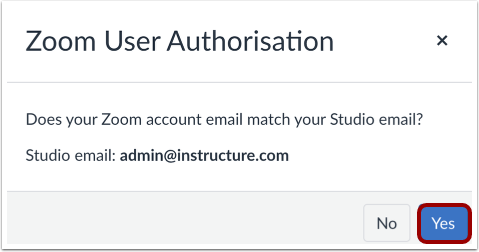
Seleziona l'opzione che corrisponde alla corrispondenza tra gli indirizzi email del tuo account Studio e Zoom.
Note:
- Se i tuoi indirizzi email corrispondono e su Zoom esiste un utente con quell'indirizzo email, il processo è completo
- Se i tuoi indirizzi email non corrispondono, ti verrà chiesto di inserire il tuo indirizzo email Zoom. Ti verrà inviata un'email di verifica. Cliccando sul link nell'email, il tuo account Zoom verrà collegato.
Per autorizzare Zoom, fare clic sul pulsante Sì .
Autorizzazione utente [Legacy]
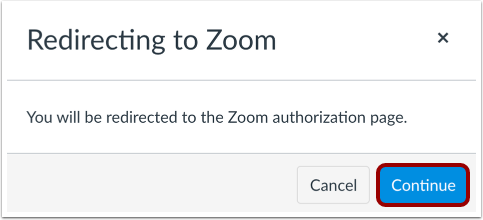
Fare clic sul pulsante Continua .
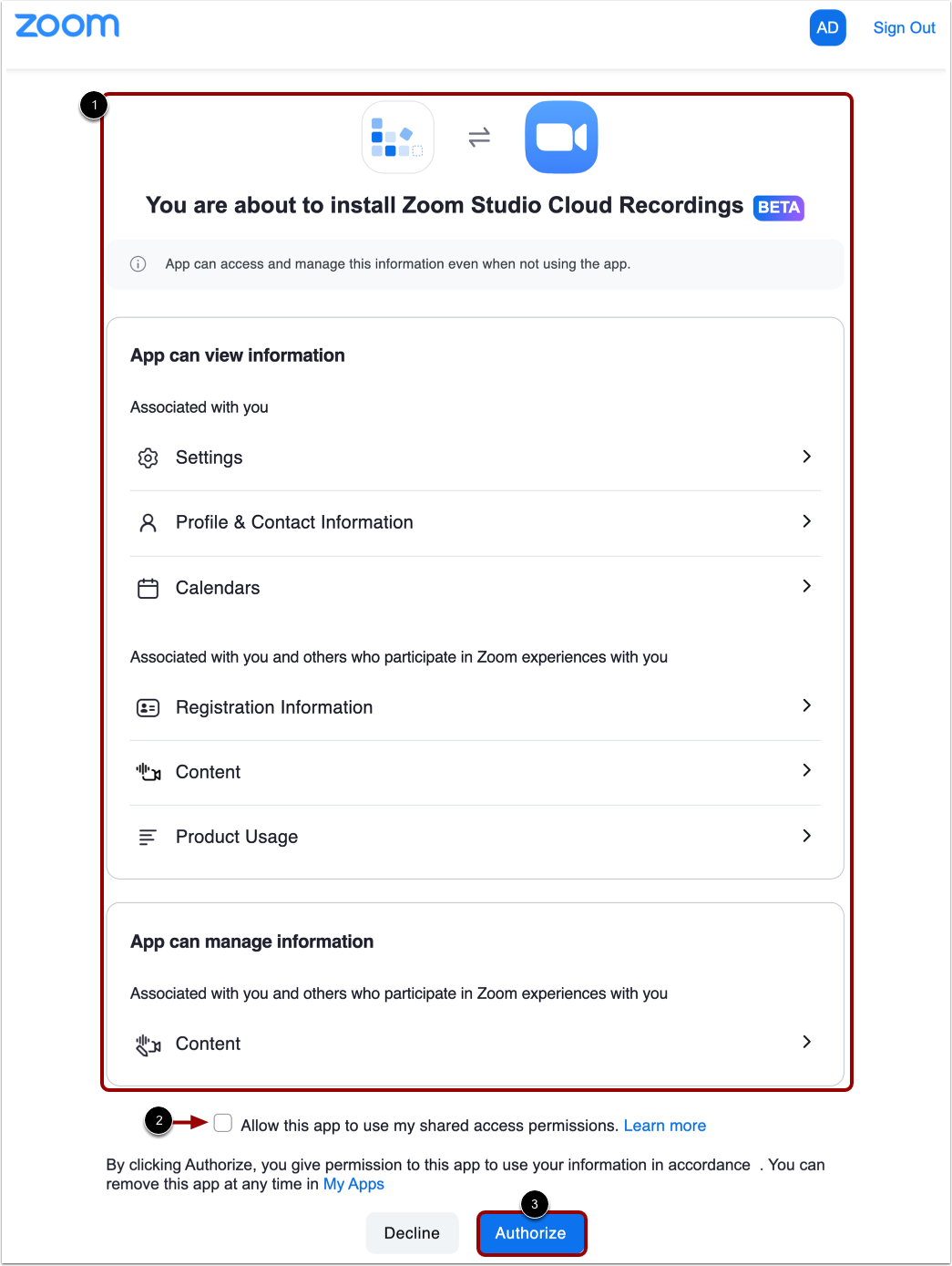
Autorizza l'app Zoom
In Zoom, visualizza le informazioni sull'app Zoom [1]. Per consentire all'app di utilizzare le tue autorizzazioni di accesso condiviso, fai clic sulla casella di controllo Consenti a questa app di utilizzare le mie autorizzazioni di accesso condiviso [2]. Scopri di più sulle autorizzazioni di accesso condiviso in Zoom .
Fare clic sul pulsante Autorizza [3].
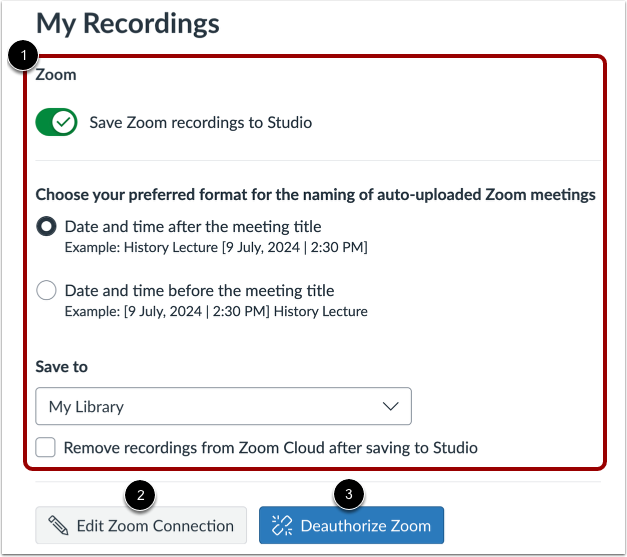
Visualizza l'integrazione Zoom autorizzata
Visualizza l'integrazione Zoom autorizzata nel tuo account [1]. Puoi anche gestire le registrazioni dell'app Zoom in Studio .
Per modificare la connessione Zoom, fare clic sul pulsante Modifica connessione Zoom [2].
Per disconnettere Zoom dal tuo account Canvas Studio, clicca sul pulsante Deautorizza Zoom [3].