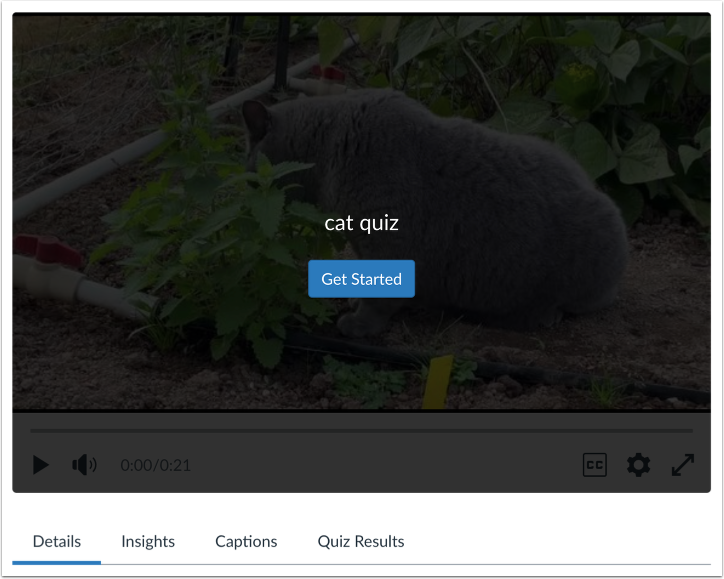
Apri l'area delle funzionalità Canvas che contiene il quiz Studio incorporato che desideri visualizzare.
Risultati del quiz aperto
Fare clic sulla scheda Risultati del quiz .
Nota: se la scheda Risultati del quiz non viene visualizzata, questa funzionalità non è stata abilitata nel tuo account. Contatta l'amministratore per ulteriori informazioni.
Genera quiz e report di analisi degli elementi
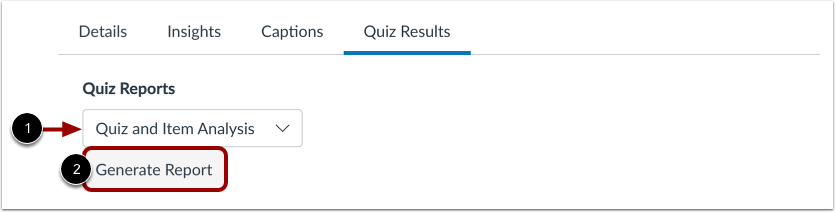
Dal menu a discesa Rapporti quiz , selezionare l'opzione Analisi quiz ed elementi [1]. Quindi, fare clic sul pulsante Genera rapporto [2].
Nota: per generare i risultati del quiz, devono essere presenti i dati del quiz di almeno tre studenti.
Visualizza l'analisi del quiz
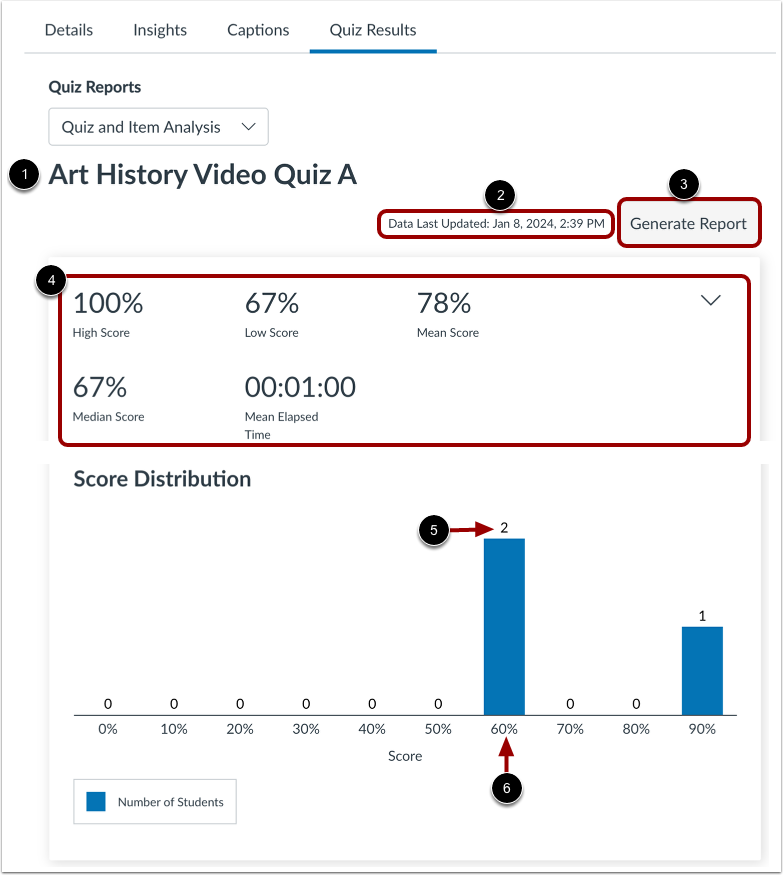
Il report visualizza il titolo del quiz [1] e la data e l'ora di generazione del report [2]. Per incorporare i dati del quiz disponibili dopo la data e l'ora di generazione del report, fare clic sul pulsante Genera report [3].
Il report del quiz mostra le seguenti statistiche [4]:
- Punteggio alto : punteggio percentuale più alto
- Punteggio basso : punteggio percentuale più basso
- Punteggio medio : punteggio percentuale medio
- Punteggio mediano: punteggio percentuale mediano
- Tempo medio trascorso : tempo medio impiegato per completare il quiz
Il grafico di distribuzione dei punteggi mostra la distribuzione dei punteggi ottenuti. Ogni barra mostra il numero totale di studenti [5] che hanno ricevuto il punteggio percentuale corrispondente [6].
Visualizza l'analisi estesa del quiz
Fare clic sull'icona Espandi/Comprimi [1]. Vengono visualizzate le seguenti statistiche:
- Deviazione standard [2]: quantità di variazione dal punteggio medio in percentuale
- Alpha di Cronbach [3]: una misura di coerenza interna che stima l'affidabilità di un quiz
Visualizza l'analisi dell'articolo
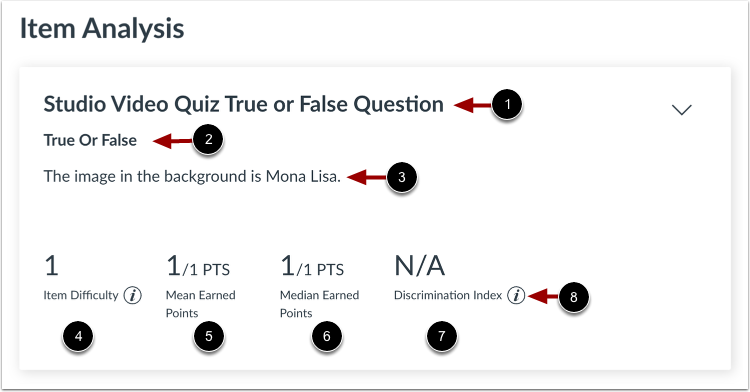
Nella sezione Analisi degli elementi, puoi visualizzare il titolo di ciascun elemento [1], il tipo di domanda [2] e lo stelo della domanda [3]. Puoi anche visualizzare le seguenti statistiche:
- Difficoltà dell'elemento [4]: misura la percentuale di studenti che hanno risposto correttamente alla domanda
- Punti medi guadagnati [5]: visualizza il punteggio medio sul massimo possibile
- Punti mediani guadagnati [6]: visualizza il punteggio mediano dei punti massimi possibili
- Indice di discriminazione [7]: valuta la capacità di un elemento di differenziare tra gli studenti con il punteggio più alto e quelli con il punteggio più basso
Nota: per maggiori dettagli su una statistica, fare clic sull'icona Informazioni [8].
Visualizza l'analisi espansa degli elementi
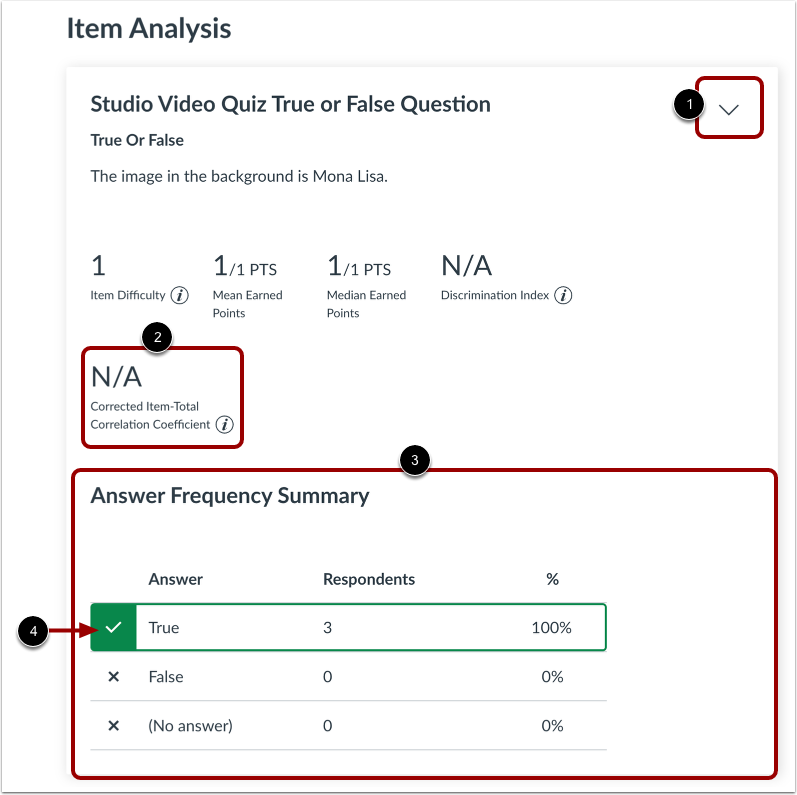
Per visualizzare ulteriori dettagli sull'analisi dell'articolo, fare clic sull'icona Espandi/Comprimi dell'articolo [1]. È possibile visualizzare:
- Coefficiente di correlazione corretto tra elemento e punteggio totale [2]: misura la correlazione tra un dato elemento e il punteggio totale
- Grafico riepilogativo della frequenza delle risposte [3]: mostra ciascuna scelta di risposta insieme al numero e alla percentuale di intervistati (studenti) che hanno selezionato la scelta di risposta
Nota: le risposte corrette sono contrassegnate da un segno di spunta [4].