In qualità di amministratore di Studio, puoi visualizzare un elenco di tutti gli altri gruppi presenti nell'account Studio del tuo istituto nella pagina Gruppi delle Impostazioni di Studio. Anche se non sei membro di un gruppo, come amministratore puoi gestire qualsiasi gruppo, ad esempio modificandone i nomi, gestendo l'elenco dei membri e i ruoli dei membri, ed eliminandoli.
Puoi anche visualizzare un elenco di tutti i tuoi gruppi. Scopri di più sulla visualizzazione dei tuoi gruppi .
Gruppi aperti
Nel menu Impostazioni, fare clic sulla scheda Gruppi .
Apri altri gruppi
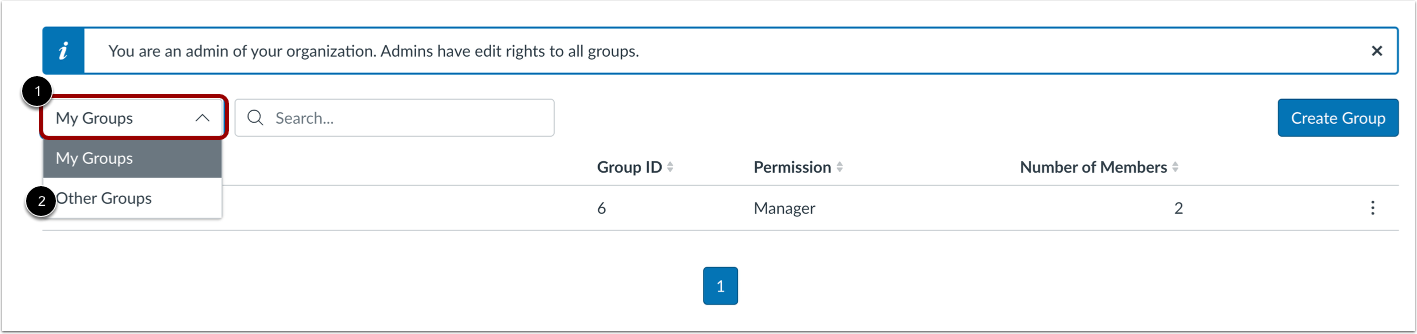
Per impostazione predefinita, Gruppi visualizza un elenco di tutti i tuoi gruppi. Scopri di più su come visualizzare e gestire i tuoi gruppi Studio .
Per aprire l'elenco Altri gruppi, fare clic sul menu a discesa Gruppi [1]. Quindi selezionare l'opzione Altri gruppi [2].
Visualizza l'elenco degli altri gruppi
L'elenco "Altri gruppi" mostra tutti i gruppi presenti nell'account Studio del tuo istituto di cui non sei membro. Quando visualizzi "Altri gruppi", puoi cercare un gruppo e visualizzare un elenco di tutti i gruppi del tuo istituto.
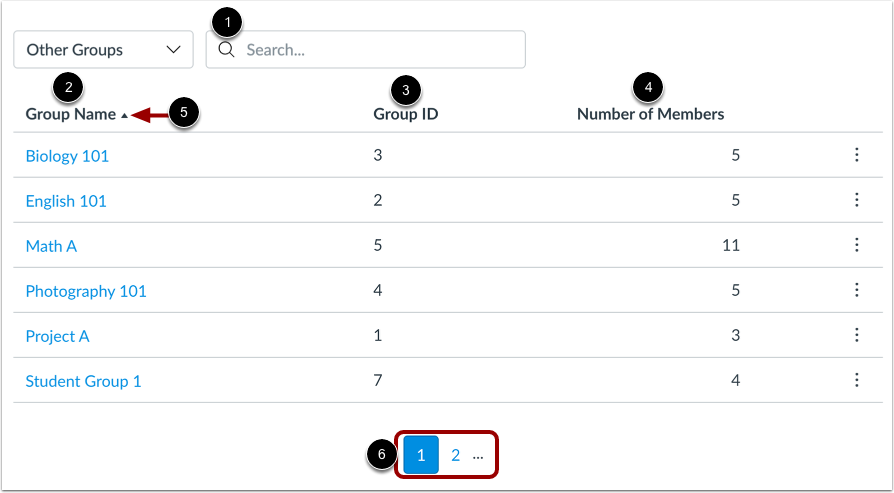
Per individuare un gruppo specifico, immettere il nome del gruppo o l'ID del gruppo nel campo Cerca [1].
L'elenco Altri gruppi visualizza le seguenti informazioni:
- Nome del gruppo [2]: il nome di ciascun gruppo; per impostazione predefinita i gruppi vengono visualizzati in ordine alfabetico.
- Numero ID gruppo [3]: il numero ID assegnato automaticamente a un gruppo al momento della creazione.
- Numero di membri [4]: il numero totale di persone nel gruppo, incluso te.
Per ordinare l'elenco Altri gruppi in base al nome del gruppo, all'ID o al numero di membri, fare clic su un'intestazione di colonna [5]. È possibile ordinare l'elenco in ordine crescente o decrescente.
Per visualizzare gruppi aggiuntivi, utilizzare le icone di navigazione della pagina [6]. Per pagina vengono visualizzati fino a dieci gruppi.
Nota: la funzione Cerca restituisce solo i risultati della pagina del gruppo attualmente selezionata. Se la ricerca non restituisce alcun risultato, potrebbe essere necessario passare alla visualizzazione degli elenchi "I miei gruppi".
Visualizza le opzioni del gruppo
In qualità di amministratore, puoi gestire qualsiasi gruppo nell'elenco Altri gruppi.
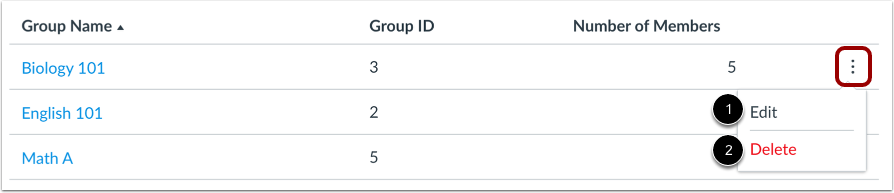
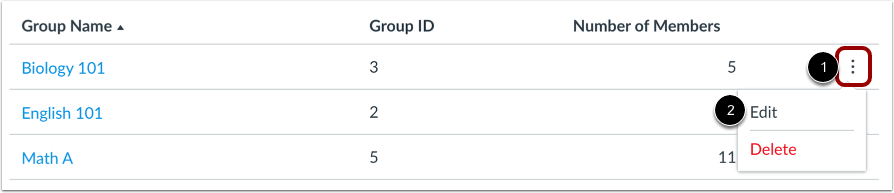
Per visualizzare le opzioni di gestione del gruppo, individuare il gruppo nell'elenco e fare clic sull'icona Opzioni del gruppo [1]. È possibile modificare il gruppo [2] ed eliminarlo [3].
Modifica gruppo
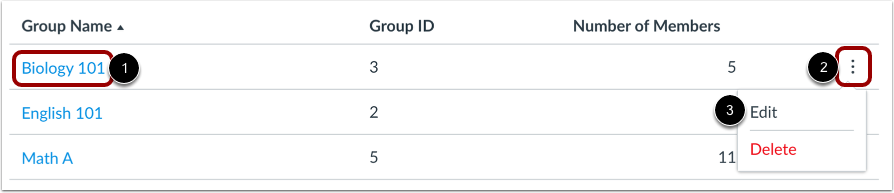
Per visualizzare e modificare i dettagli di un gruppo, fare clic sul collegamento del nome del gruppo [1].
In alternativa, individuare il gruppo nell'elenco e fare clic sull'icona Opzioni del gruppo [2]. Quindi selezionare l'opzione Modifica [3].
Modifica i dettagli del gruppo
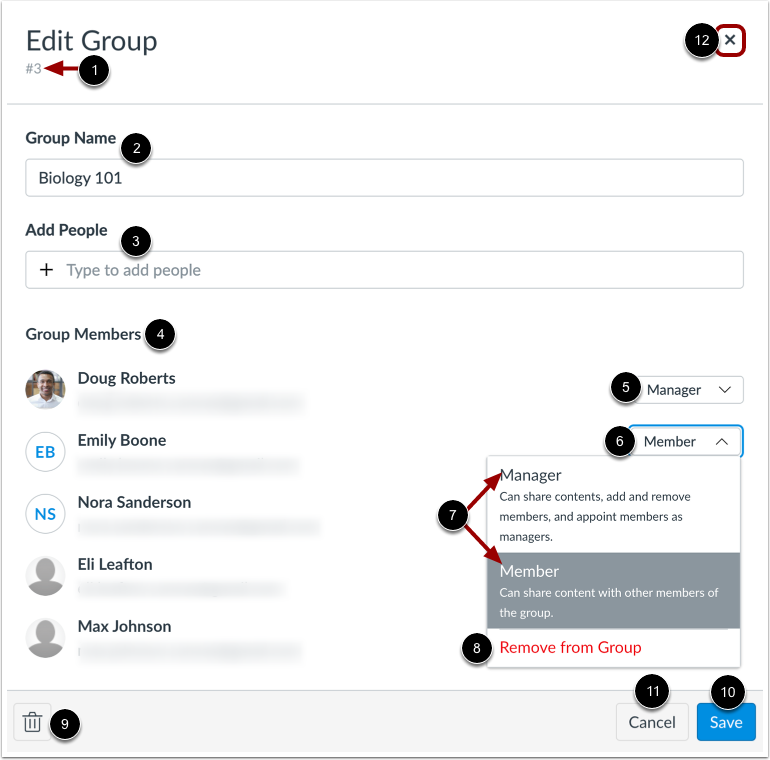
Nella finestra Modifica gruppo, è possibile visualizzare l'ID del gruppo [1], visualizzare e modificare il nome del gruppo [2], aggiungere membri [3], visualizzare l'elenco dei membri del gruppo [4] e gestire i ruoli dei membri del gruppo [5].
Per modificare il ruolo di un membro del gruppo, individua il membro del gruppo e clicca sul menu a discesa Ruolo [6]. Quindi seleziona il ruolo [7] o rimuovi il membro dal gruppo [8].
Per eliminare il gruppo, fare clic sull'icona Elimina [9].
Per salvare le modifiche apportate al gruppo, fare clic sull'icona Salva [10].
Per chiudere la finestra Modifica gruppo, fare clic sul pulsante Annulla [11] o sull'icona X [12].
Visualizza la notifica del membro amministratore
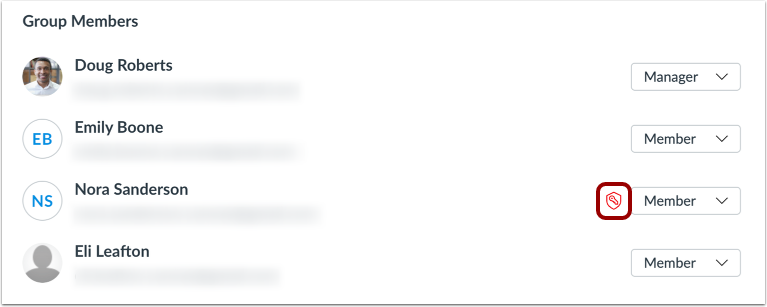
Se un membro del gruppo è anche un amministratore di Studio, può visualizzare e modificare qualsiasi gruppo nell'account Studio, anche se è stato aggiunto al gruppo con autorizzazioni di Membro. Accanto al menu a discesa "Ruolo" dell'amministratore, viene visualizzata l'icona "Amministratore".
Elimina gruppo
Per abbandonare un gruppo, individua il gruppo nell'elenco e clicca sull'icona Opzioni del gruppo [1]. Quindi seleziona l'opzione Elimina [2].
Conferma Elimina
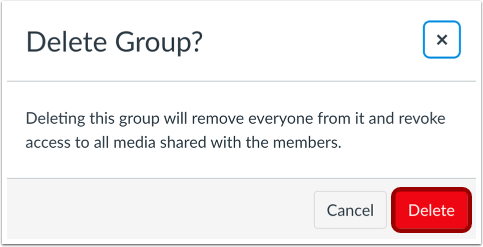
Fare clic sul pulsante Elimina .
Nota: quando elimini un gruppo, tutti i membri vengono rimossi dal gruppo e qualsiasi accesso ai contenuti multimediali condivisi dal gruppo viene revocato. Informa i membri del gruppo prima di eliminare un gruppo Studio attivo.