È possibile creare compiti in cui gli studenti possono inviare video o file audio dai loro account Canvas Studio.
Gli invii multimediali in Studio possono essere creati con la modalità "Inserimento testo" o "Invio online". Entrambe le modalità consentono agli studenti di accedere al proprio account Studio e selezionare un file video o audio. Attualmente, gli invii tramite Strumenti esterni non sono supportati.
- Inserimento testo: consente agli studenti di incorporare contenuti multimediali utilizzando l'icona Studio nell'editor di contenuti avanzati
- Caricamento file: consente agli studenti di visualizzare la scheda Studio come opzione di invio
Note:
- Gli studenti possono inviare i compiti multimediali di Studio tramite il web o tramite l'app Canvas di Instructure per Android o iOS.
- Quando un compito eseguito tramite Studio è disattivato, i commenti inviati sono comunque visibili agli studenti.
- Se scarichi i contributi degli studenti per un compito di inserimento testo, i contenuti multimediali incorporati non saranno visibili.
Assegnazioni aperte
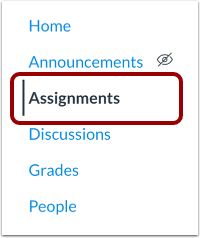
Nella Navigazione del corso, fare clic sul collegamento Compiti .
Aggiungi assegnazione
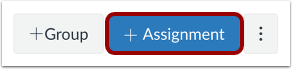
Fare clic sul pulsante Aggiungi assegnazione .
Inserisci i dettagli dell'incarico
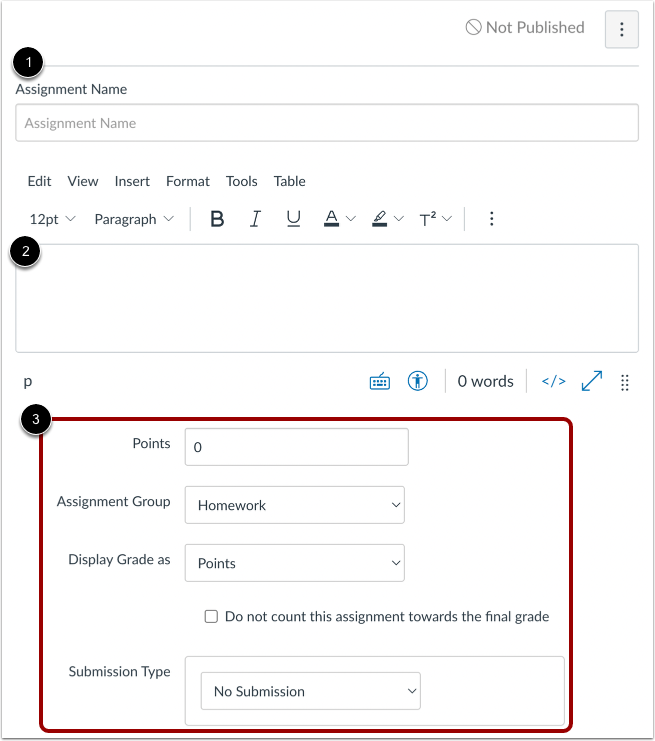
Inserisci un nome [1] e una descrizione [2] per il tuo incarico, nonché altri dettagli sull'incarico [3].
Seleziona il tipo di invio
Nel menu a discesa Tipo di invio [1], selezionare il tipo di invio Online [2].
Nota: per gli incarichi in Studio è supportata solo la modalità di invio online.
Seleziona le opzioni di inserimento online
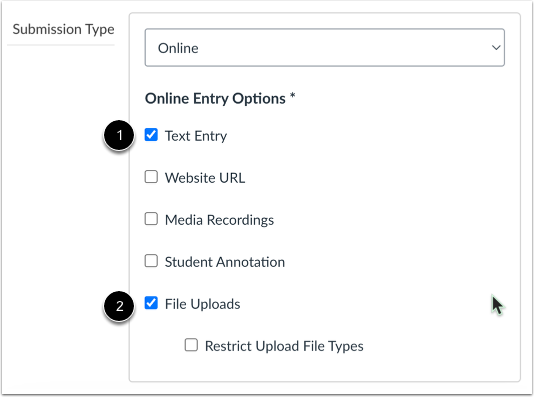
Nella sezione Opzioni di inserimento online, seleziona la casella di controllo Inserimento testo [1], la casella di controllo Caricamento file [2] o entrambe.
Assegna data di scadenza
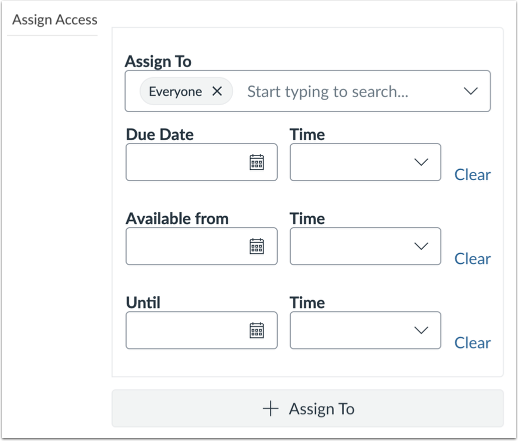
Imposta una data di scadenza e le date di disponibilità per il compito. Puoi anche assegnarlo a singoli studenti o sezioni, se necessario.
Salva e pubblica l'incarico
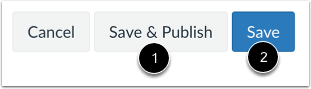
Per pubblicare il tuo compito, clicca sul pulsante Salva e pubblica [1]. Per creare una bozza del tuo compito e pubblicarla in seguito, clicca sul pulsante Salva [2].
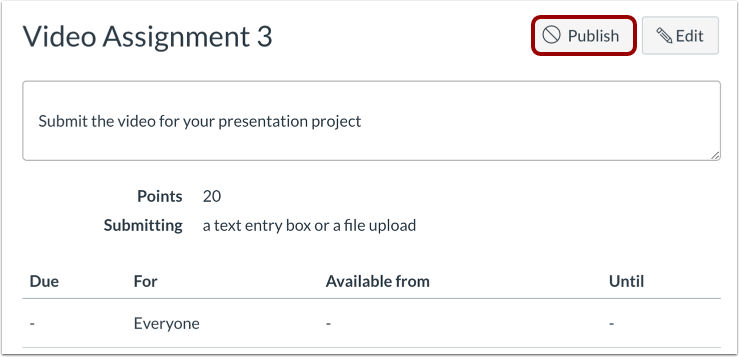
Quando il tuo compito viene salvato in stato di bozza, puoi tornare alla pagina e pubblicarlo in qualsiasi momento cliccando sul pulsante Pubblica .