Canvas Studio supporta un'integrazione per le conferenze che consente a Zoom di caricare automaticamente le riunioni registrate in Studio utilizzando l'autenticazione server-server. Tuttavia, prima di configurare l'integrazione in Canvas Studio, è necessario creare un'integrazione dell'app Zoom per l'account Zoom del proprio istituto. È possibile creare l'integrazione dell'app Zoom nello Zoom App Marketplace.
Guarda un tutorial video su come aggiornare la configurazione di Zoom .
Nota: gli amministratori devono collegare Zoom a Studio prima di abilitare le iscrizioni agli eventi. In caso contrario, la convalida dell'URL e l'attivazione dell'app Zoom non saranno possibili.
Accedi a Zoom App Marketplace
In un browser Internet, vai su https://marketplace.zoom.us/ [1]. Quindi clicca sul link Accedi [2].
Opzioni di tipo di sviluppo di app aperte
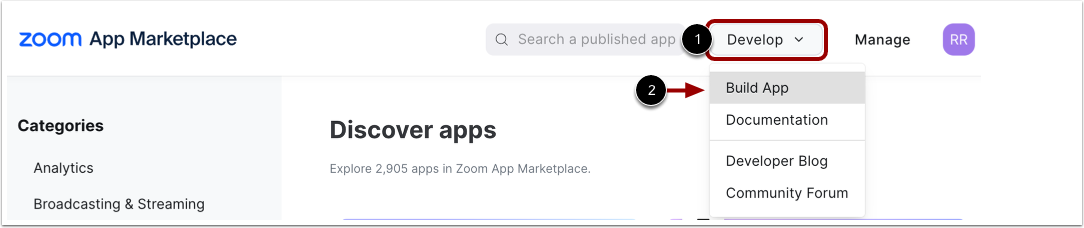
Nell'intestazione di Zoom App Marketplace, passa il mouse sul menu a discesa Sviluppa [1] e seleziona l'opzione Crea app [2].
Seleziona il tipo di app
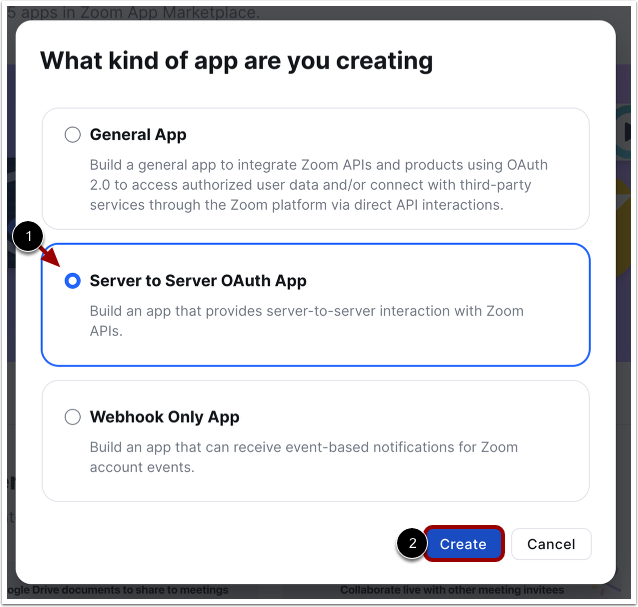
Nella finestra Tipo di app, seleziona il tipo di app generale [1] e fai clic sul pulsante Crea [2].
Creare un'app OAuth server-to-server
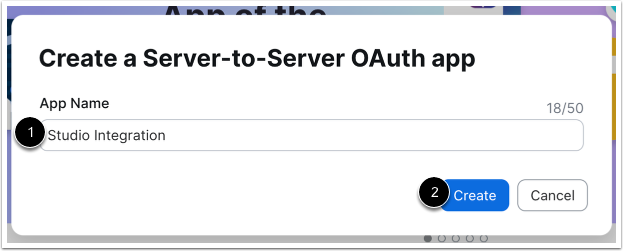
Inserisci un nome per l'app (ad esempio Studio Integration) [1]. Fai clic sul pulsante Crea [2].
Visualizza le credenziali dell'app
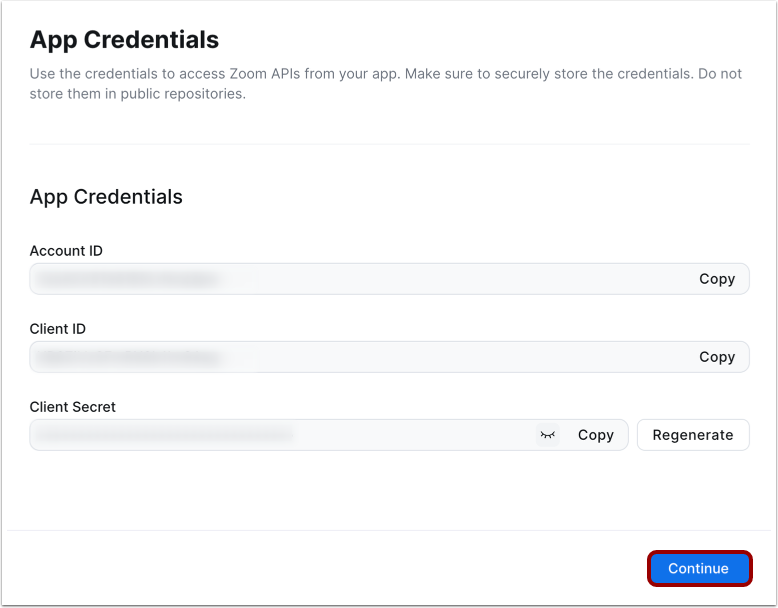
Visualizza le credenziali dell'app. Utilizza le credenziali dell'app per connettere Zoom al tuo account Studio .
Fare clic sul pulsante Continua .
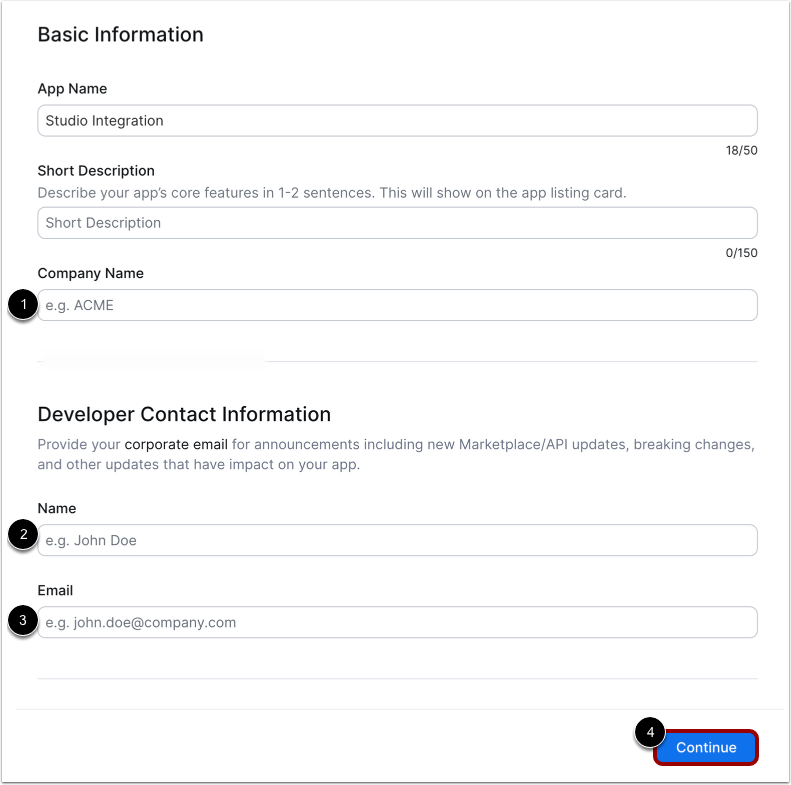
Inserisci il nome dell'azienda [1], il nome del contatto [2] e l'indirizzo email del contatto [3]. Fai clic sul pulsante Continua [4].
Aggiungi ambiti
Nella scheda Ambiti [1], fare clic sul pulsante Aggiungi ambiti [2].
Seleziona ambiti
Nella barra laterale Aggiungi ambiti, individua e fai clic sul collegamento Utente [1]. Apri i seguenti menu a discesa e fai clic sulle caselle di controllo:
- Visualizza l'email di un utente [2]
- Visualizza un utente [3]
Al termine, fare clic sul pulsante Fine [4].
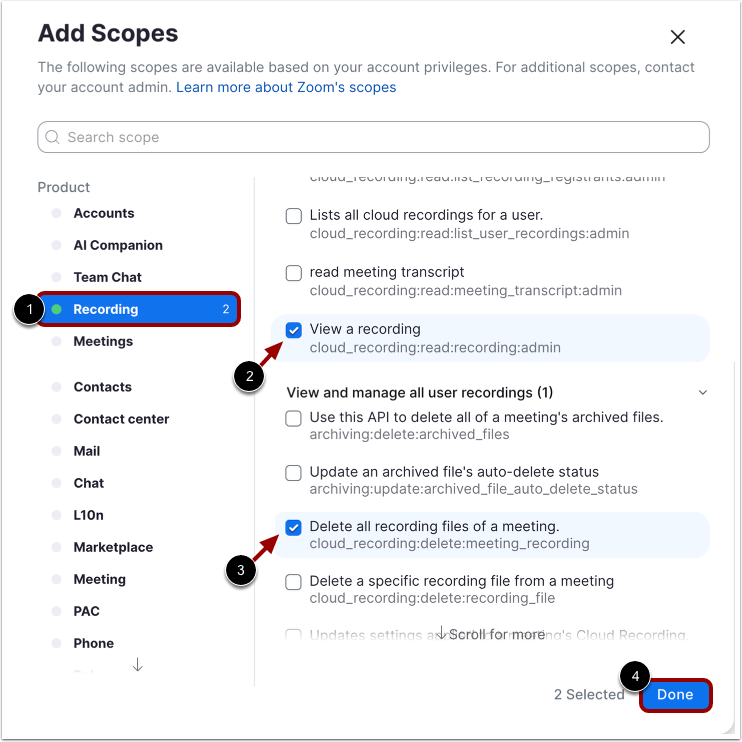
Nella barra laterale Aggiungi ambiti, fare clic sul collegamento Registrazione [1].
Nel menu a discesa Visualizza tutte le registrazioni utente, fare clic sulla casella di controllo Visualizza una registrazione [2].
Nel menu a discesa Visualizza e gestisci tutte le registrazioni utente, fai clic sulla casella di controllo Elimina tutti i file di registrazione di una riunione [3]. Fare clic sul pulsante Fine [4].
Visualizza ambiti aggiunti
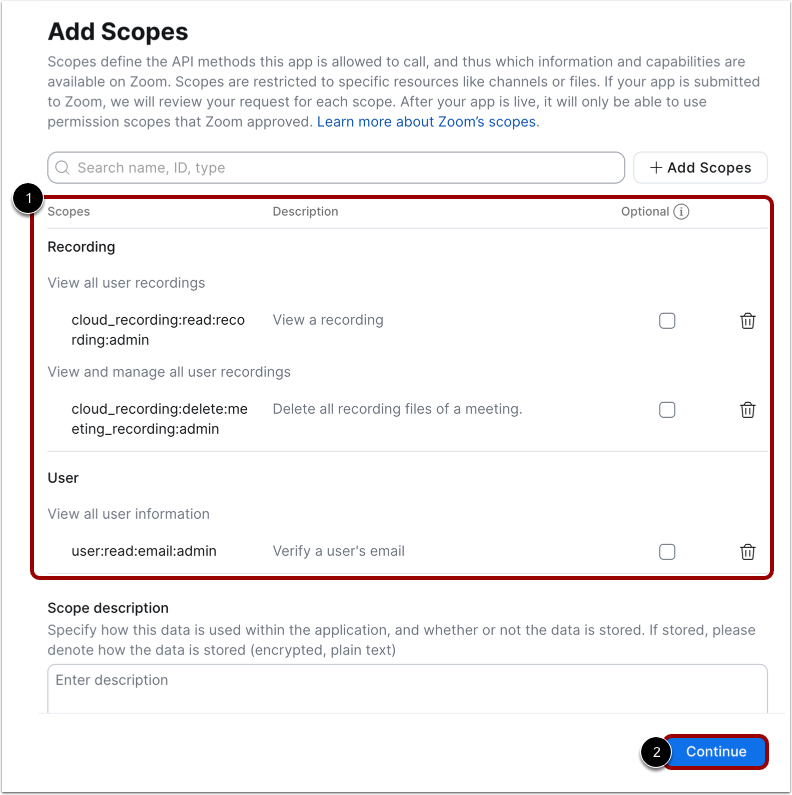
Visualizza gli ambiti aggiunti [1].
Al termine, fare clic sul pulsante Continua [2].
Attiva la tua app
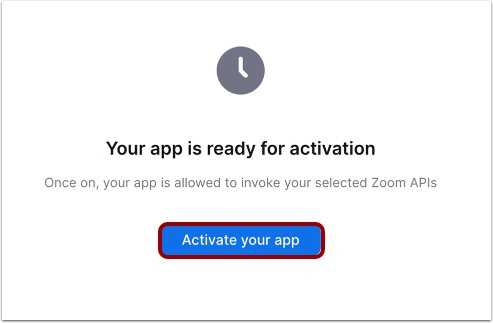
Fai clic sul pulsante Attiva la tua app .
Connetti Zoom in Studio
Nella finestra Connect Zoom, fare clic sul pulsante di opzione Account [1].
Aggiungere l'ID account nel campo ID account Zoom [2].
Aggiungere l'ID client nel campo ID client [3].
Aggiungere il segreto del client nel campo Segreto del client [4].
Aggiungere il token di verifica nel campo Token segreto [5].
Fare clic sul pulsante Salva [6].
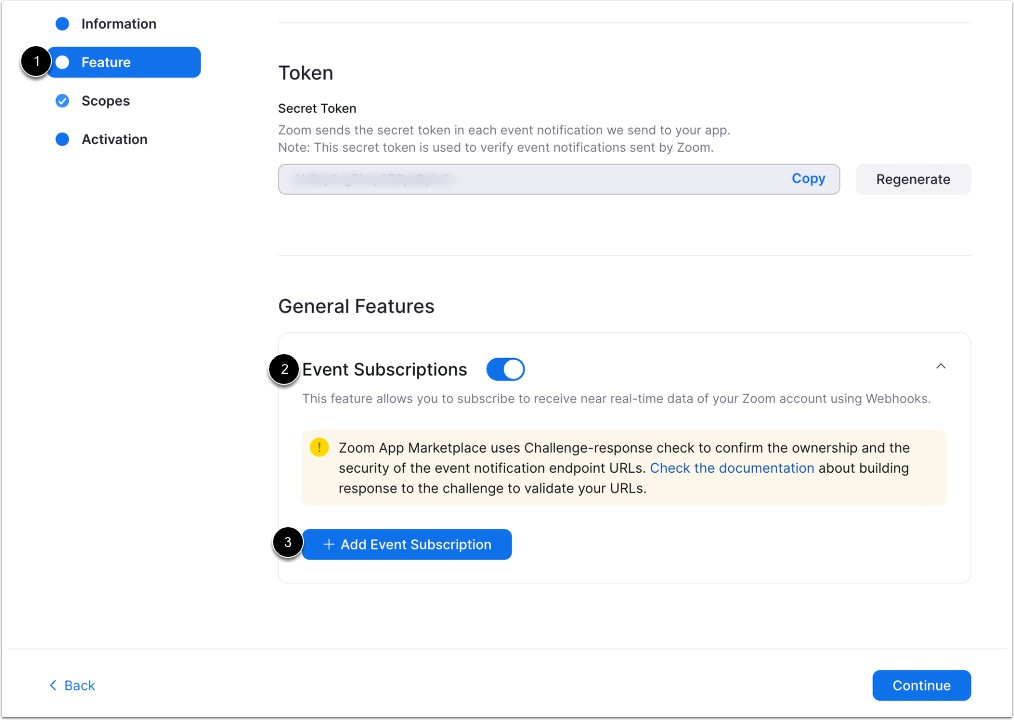
Nella scheda Funzionalità [1], individuare e abilitare l'interruttore Abbonamenti eventi [2]. Fare clic sul pulsante Aggiungi abbonamento evento [3].
Aggiungi dettagli di iscrizione all'evento
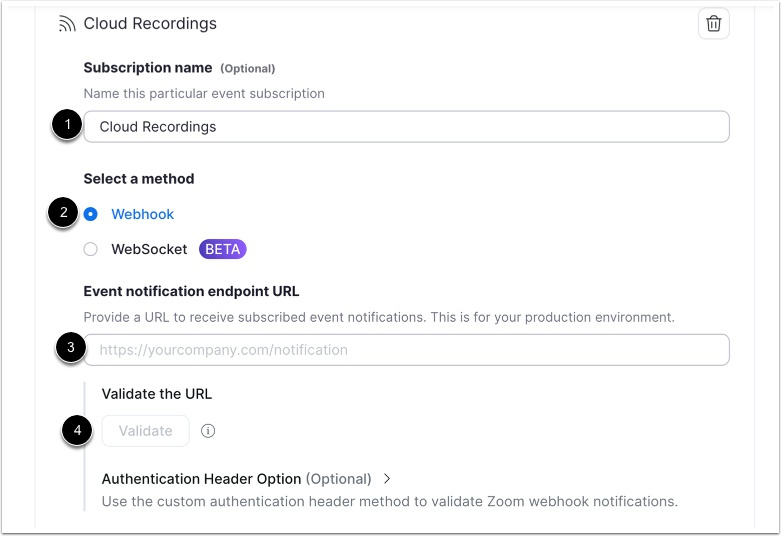
Assegna un nome al tuo abbonamento (ad esempio Cloud Recordings) [1].
Nella sezione Seleziona un metodo, fare clic sul pulsante di opzione Webhook [2].
Nel campo URL endpoint di notifica evento , immettere l'URL [3]: https://[accountname].instructuremedia.com/api/conference/zoom_notification/recording_completed .
Fare clic sul pulsante Convalida [4].
Fare clic sul pulsante Aggiungi eventi [1].
Nella finestra Tipi di evento, fare clic sulla scheda Registrazioni [2] e fare clic sulla casella di controllo Tutte le registrazioni sono state completate [3]. Fare clic sul pulsante Fine [4].
Nella sezione Ricevitore notifiche eventi, fare clic sul pulsante di opzione Tutti gli utenti nell'account [5].
Fare clic sul pulsante Salva [6].