È possibile incorporare un file video o audio di Canvas Studio come risposta a una discussione in Canvas. Quando le schede multimediali sono disabilitate, i file multimediali incorporati in Canvas Studio possono essere ridimensionati nell'interfaccia utente.
Una volta inviato un file video o audio Studio come compito, il file video o audio viene creato come una nuova copia di proprietà del tuo docente. Non potrai modificare alcun dettaglio, quindi ti preghiamo di confermare il nome del file video o audio prima di caricarlo come file multimediale Studio.
Discussioni aperte
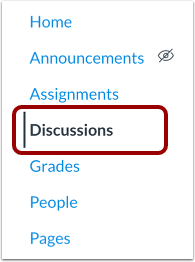
Nella Navigazione del corso, fare clic sul collegamento Discussioni .
Discussione aperta
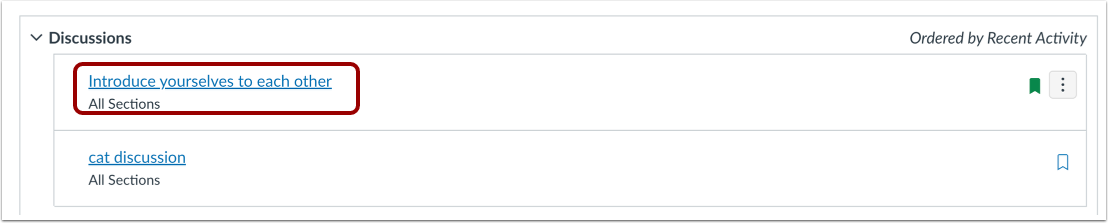
Fare clic sul nome della discussione.
Rispondi alla discussione
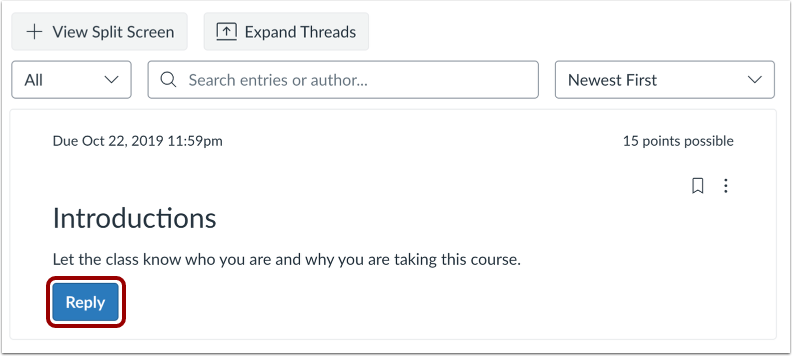
Fare clic sul pulsante Rispondi .
Apri Studio in Rich Content Editor
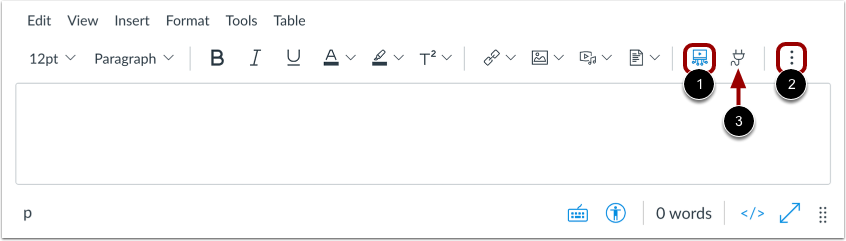
Nell'editor di contenuti avanzati, fare clic sull'icona Studio [1].
Se l'icona Studio non viene visualizzata nella barra degli strumenti, fare clic sull'icona Opzioni [2].
Nota: è possibile accedere allo strumento Studio anche dall'icona dell'app [3].
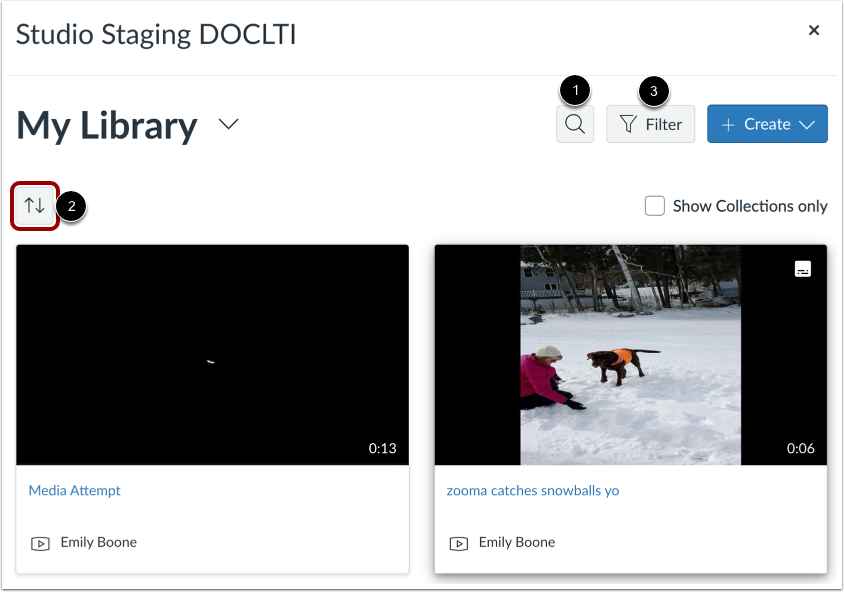
Nel tuo account Studio, individua il file video o audio che desideri aggiungere.
Per impostazione predefinita, i contenuti multimediali vengono visualizzati nell'ordine in cui sono stati aggiunti alla libreria.
Per cercare un file video o audio, fare clic sull'icona Cerca [1].
Per ordinare e filtrare i contenuti multimediali, utilizzare i menu a discesa Ordina [2] e Filtra [3].
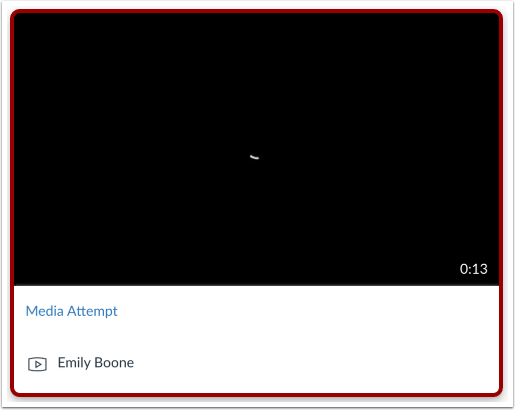
Passa il mouse sul file multimediale che desideri selezionare e clicca sul pulsante Seleziona . Individua il file multimediale e clicca sulla sua miniatura.
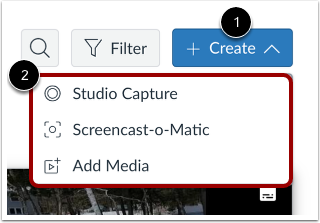
Puoi anche caricare nuovi contenuti multimediali da una schermata, dalla webcam, da un file sul computer o da un collegamento esterno a un file su Vimeo o YouTube. Per caricare nuovi contenuti multimediali, fai clic sul menu a discesa Crea [1]. Quindi, seleziona una delle opzioni di caricamento [2].
Puoi anche trascinare e rilasciare i file multimediali nella finestra. Puoi caricare più file multimediali contemporaneamente. La dimensione massima per il caricamento di un file multimediale è di 10 GB.
Nota: le opzioni di caricamento dei contenuti multimediali potrebbero variare a seconda del browser utilizzato.
Seleziona Opzioni di incorporamento
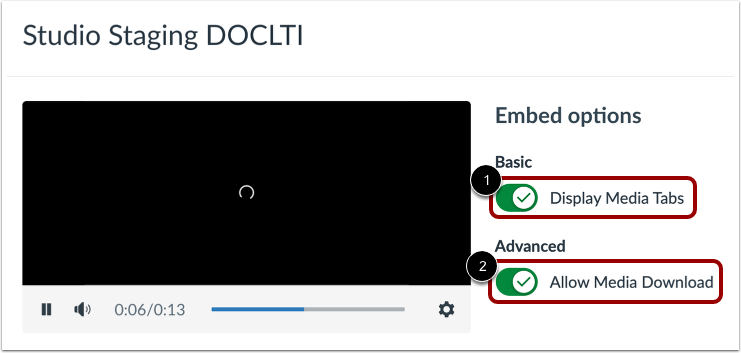
È possibile visualizzare le schede multimediali nel file multimediale incorporato. Le schede multimediali possono includere le schede Dettagli, Commenti, Approfondimenti e Didascalie. Per nascondere le schede multimediali nel file multimediale incorporato, fare clic sul pulsante di attivazione/disattivazione Visualizza schede multimediali [1]. Per impostazione predefinita, questa opzione è attivata.
Per visualizzare l'opzione di download nel file multimediale incorporato, fare clic sul pulsante Consenti download multimediale [2]. Per impostazione predefinita, questa opzione è disattivata.
Nota: l'opzione Consenti download multimediale viene visualizzata solo se sei il proprietario che ha creato e caricato il file multimediale in Studio.
Fare clic sul pulsante Incorpora contenuto multimediale .
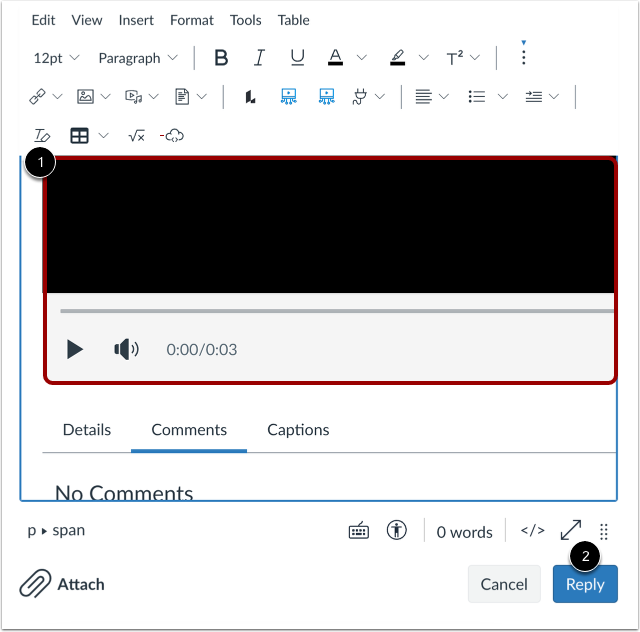
I contenuti multimediali del tuo studio vengono visualizzati nel campo di risposta alla discussione [1].
Quando sei pronto a pubblicare la tua risposta, clicca sul pulsante Rispondi [2].
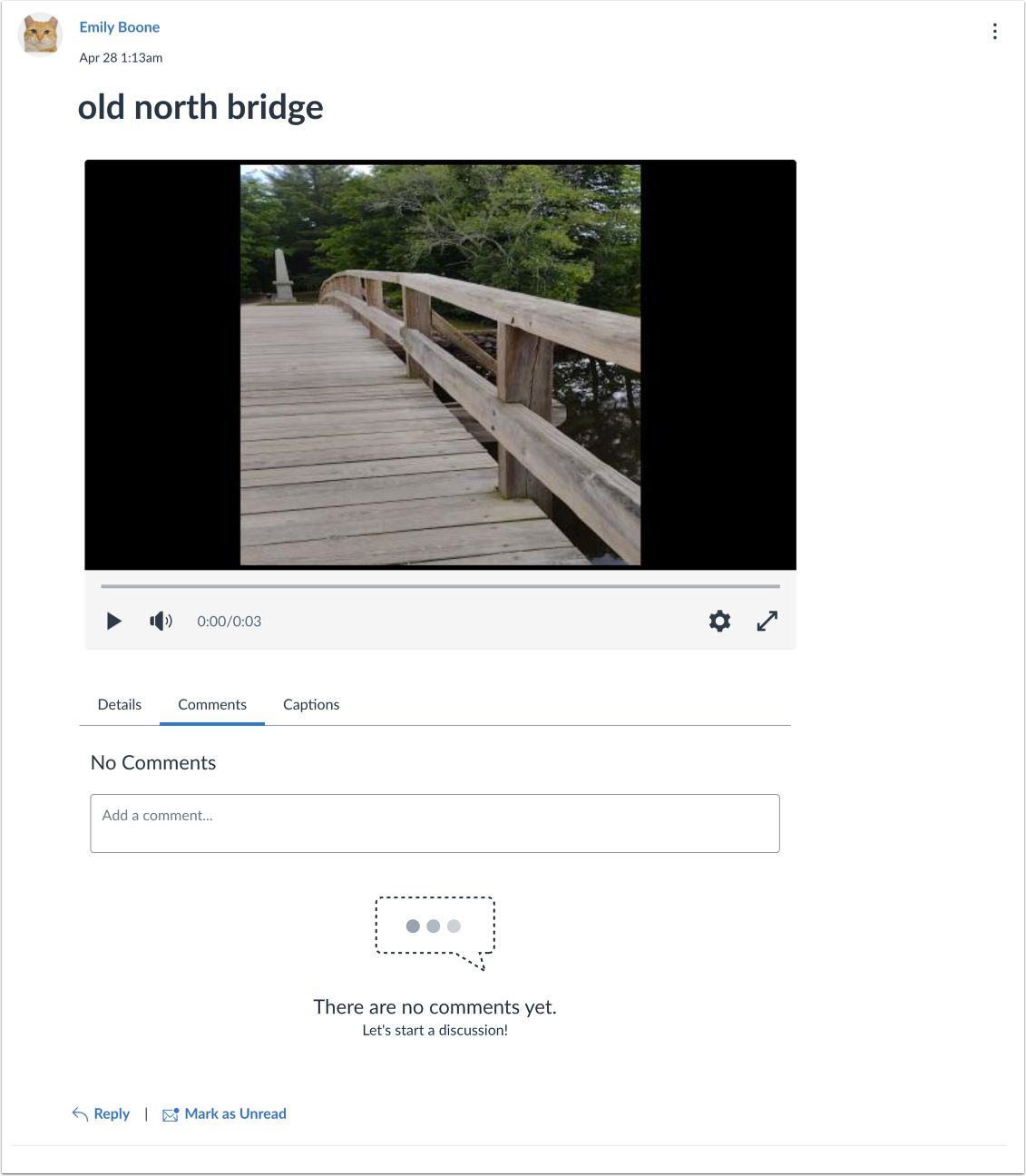
Visualizza la tua risposta
La tua risposta verrà visualizzata in fondo al thread di risposta alla discussione.