Canvas Studio Capture è un'opzione di acquisizione dello schermo integrata attualmente disponibile per i browser Google Chrome o Microsoft Edge. Canvas Studio Capture per i browser Chrome ed Edge offre funzionalità di ripristino avanzate che consentono di continuare la registrazione in caso di interruzione della connettività e di salvare registrazioni parziali interrotte da un arresto anomalo del browser o da un'interruzione di corrente durante la registrazione.
In caso di interruzione di corrente o di arresto anomalo del browser durante la registrazione, una bozza della registrazione incompleta viene salvata nel browser e Canvas Studio chiede di eliminare il file multimediale incompleto o di salvarlo nella libreria di Studio la prossima volta che si apre Studio.
Se la connettività si interrompe durante la registrazione, Canvas Studio Capture continua a registrare senza interruzioni utilizzando la memoria del computer. Se la connettività non viene ripristinata al termine della registrazione, viene salvata una bozza nel browser e Canvas Studio chiede di eliminare o salvare il contenuto multimediale nella libreria alla successiva apertura di Studio.
Nota: la richiesta di ripristino del video viene visualizzata solo quando si è effettuato l'accesso con lo stesso account utente Studio sullo stesso dispositivo su cui è stata effettuata la registrazione.
Visualizza messaggio di registrazione non completata
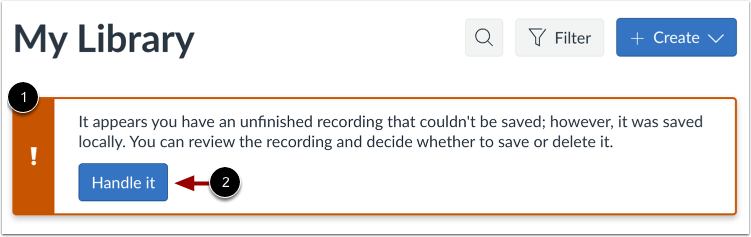
Se si verifica un arresto anomalo del browser o un'interruzione di corrente durante la registrazione di un video, viene visualizzata la notifica di registrazione non completata quando il browser viene ripristinato [1].
Per gestire la registrazione non completata, fare clic sul pulsante Gestisci [2].
Gestisci la registrazione non completata
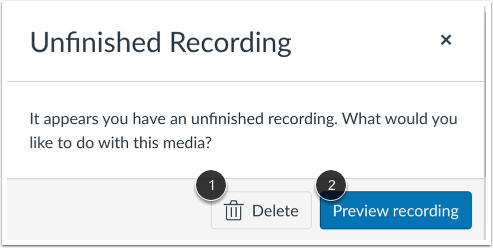
Per eliminare la registrazione non completata, fare clic sul pulsante Elimina [1].
Per visualizzare in anteprima la registrazione non completata, fare clic sul pulsante Anteprima registrazione [2].
Visualizza Carica messaggio video
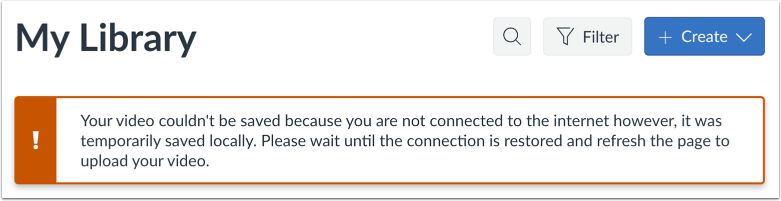
Se la connettività si interrompe durante la registrazione, Canvas Studio continua a registrare senza interruzioni utilizzando la memoria del computer. Se la connettività non viene ripristinata al termine della registrazione, viene visualizzato il messaggio "Carica video".
Una volta ripristinata la connessione, aggiorna la pagina, quindi visualizza l'anteprima e salva o elimina la registrazione.
Anteprima e salvataggio
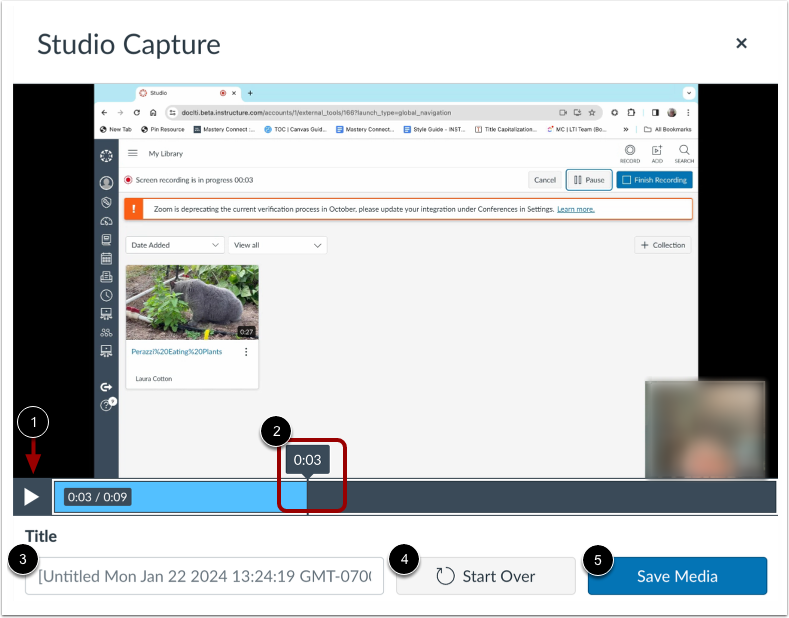
Per visualizzare in anteprima la registrazione, fare clic sul pulsante Riproduci [1]. Per navigare avanti e indietro nella registrazione, passare il mouse sulla barra del timestamp e far scorrere il cursore sulla parte della registrazione che si desidera visualizzare [2].
Per rinominare il file di registrazione, immettere il testo nel campo Titolo [3].
Per eliminare il video e iniziare una nuova registrazione, fare clic sul pulsante Ricomincia [4].
Per salvare la registrazione, fare clic sul pulsante Salva file multimediale [5].