Canvas Studio Capture per i browser Chrome ed Edge è un'opzione integrata per l'acquisizione dello schermo attualmente disponibile per i clienti Canvas che utilizzano i browser Google Chrome o Microsoft Edge. Oltre a registrare video di acquisizione dello schermo , Canvas Studio Capture può essere utilizzato per registrare video con una webcam.
Canvas Studio Capture per i browser Chrome ed Edge ha ampliato le funzionalità di ripristino per salvare le registrazioni parziali interrotte da un crash del browser o da un'interruzione di corrente e per continuare a registrare utilizzando la memoria del computer in caso di perdita di connettività. Scopri di più sulle funzionalità di ripristino di Canvas Studio Capture .
Nota: questa lezione è riservata esclusivamente agli utenti che utilizzano i browser Chrome o Edge. Scopri di più sulla registrazione di video Canvas Studio utilizzando una webcam con i browser Safari o Firefox .
Open Studio Capture
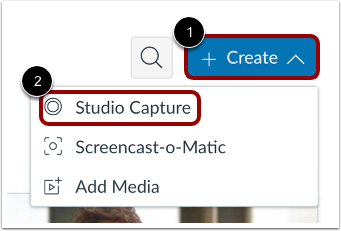
Nella finestra del browser Google Chrome o Microsoft Edge, fare clic sul menu a discesa Crea [1]. Quindi, fare clic sul collegamento Studio Capture [2].
Consenti accesso
Per consentire l'accesso al microfono e alla fotocamera del tuo computer, clicca sul pulsante Consenti durante la visita a questo sito o Consenti questa volta .
Imposta le opzioni di registrazione
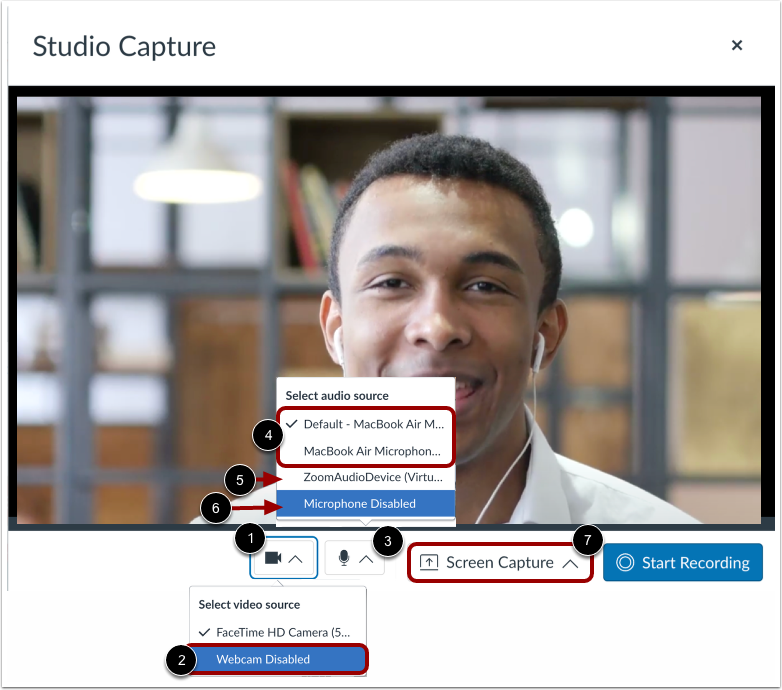
Per selezionare una telecamera, fare clic sul menu a discesa Telecamera [1]. Per registrare solo l'audio, fare clic sull'opzione Webcam disattivata [2].
Per selezionare un microfono, fare clic sul menu a discesa Microfono [3]. Per registrare utilizzando il microfono del computer, fare clic sul collegamento Predefinito - Microfono (Nome computer) o Microfono (Nome computer) [4].
Per registrare utilizzando l'audio Zoom, fare clic sul collegamento ZoomAudioDevice (Virtuale) [5]. Per registrare un video senza audio, fare clic sul collegamento Microfono disabilitato [6].
Se si desidera registrare un video di cattura dello schermo , fare clic sul pulsante Cattura schermo [7].
Inizia la registrazione
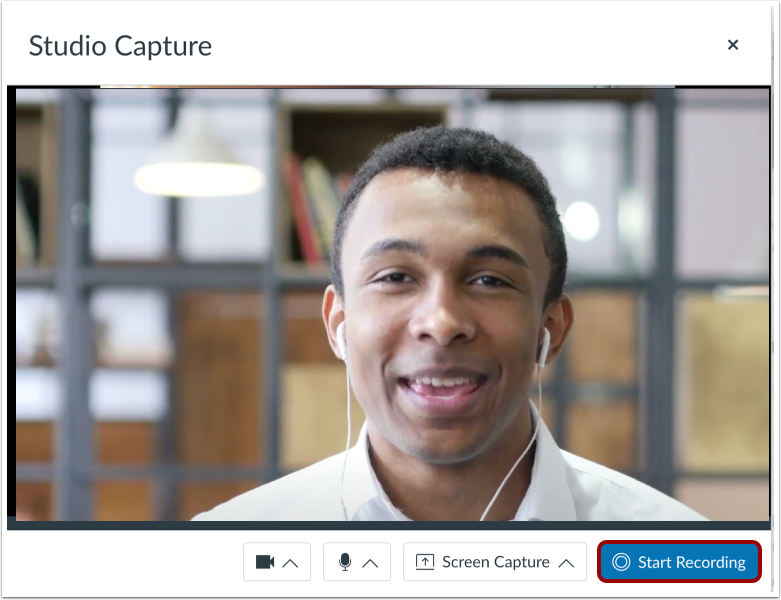
Fare clic sul pulsante Avvia registrazione .
Metti in pausa la registrazione
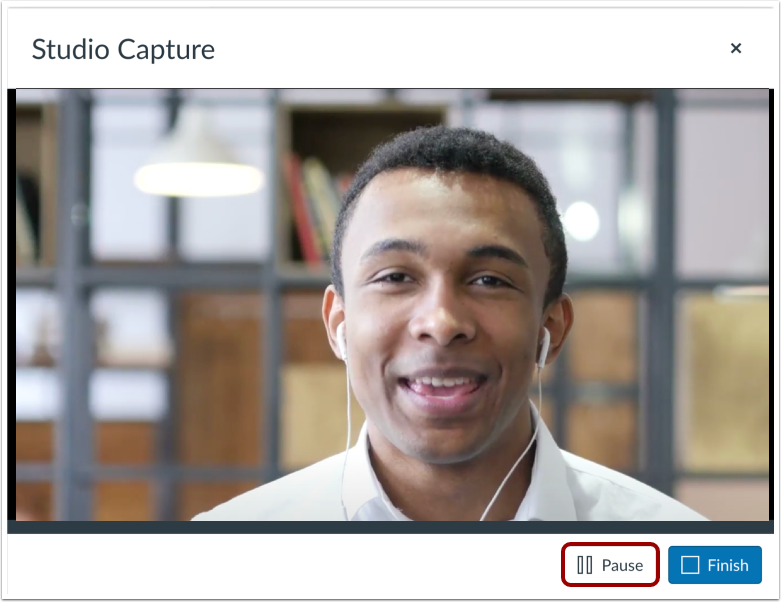
Fare clic sul pulsante Pausa .
Continua la registrazione
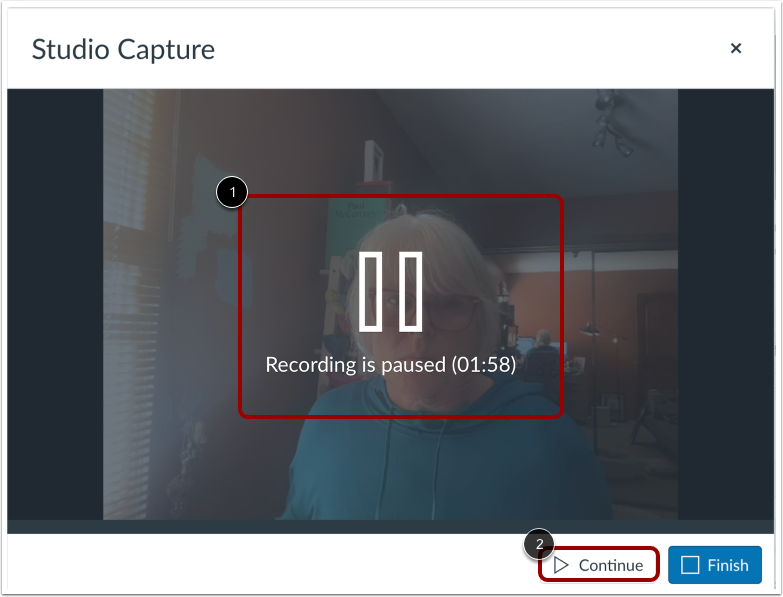
Viene visualizzato il messaggio di registrazione in pausa [1].
Per continuare la registrazione, fare clic sul pulsante Continua [2].
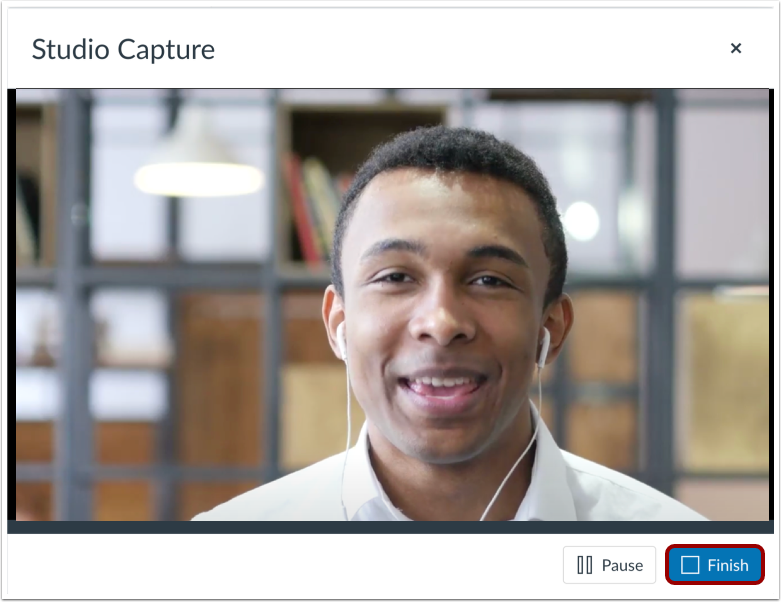
Fine registrazione
Fare clic sul pulsante Fine .
Anteprima e salvataggio
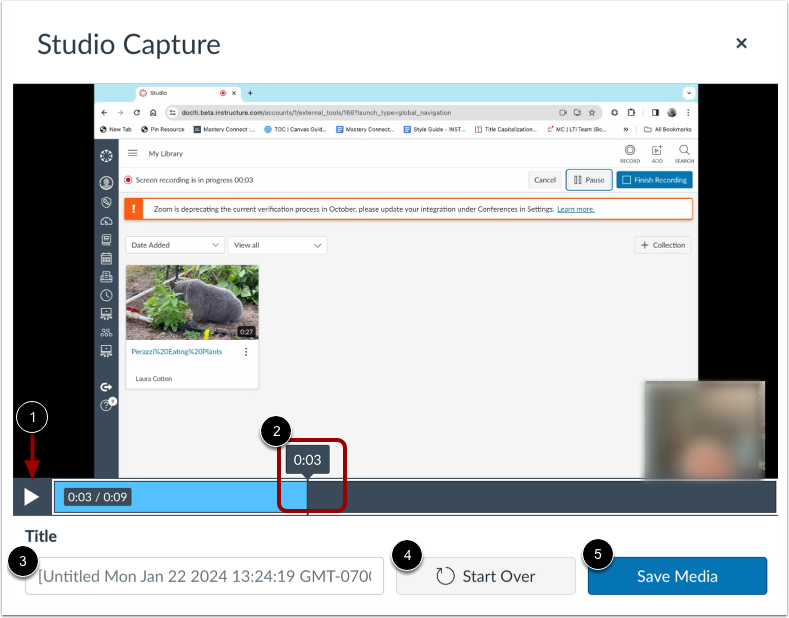
Per visualizzare in anteprima la registrazione, fare clic sul pulsante Riproduci [1]. Per navigare avanti e indietro nella registrazione, posizionare il cursore sulla barra del timestamp e farlo scorrere sulla parte della registrazione che si desidera visualizzare [2].
Per rinominare il file di registrazione, immettere il testo nel campo Titolo [3].
Per eliminare il video e iniziare una nuova registrazione, fare clic sul pulsante Ricomincia [4].
Per salvare la registrazione, fare clic sul pulsante Salva file multimediale [5].
La registrazione salvata viene visualizzata nella libreria multimediale.