Puoi condividere la tua raccolta multimediale con altri utenti e concedere loro diritti di visualizzazione o modifica. Puoi anche condividere le raccolte multimediali con qualsiasi gruppo di Canvas Studio. Le raccolte condivise vengono visualizzate nella pagina Libreria condivisa . Puoi modificare o rimuovere le autorizzazioni di condivisione per una raccolta in qualsiasi momento.
Se consenti a un utente di visualizzare i contenuti multimediali in una raccolta , potrà visualizzarli, accedere al codice di incorporamento e al collegamento di condivisione pubblico e condividere i contenuti multimediali con altri.
Se consenti a un utente di modificare i contenuti multimediali in una raccolta , gli saranno concesse tutte le autorizzazioni come se avesse caricato originariamente i contenuti multimediali, tra cui l'eliminazione dei contenuti multimediali, la modifica dei dettagli e delle opzioni, il download, la copia, la condivisione dei contenuti multimediali e la visualizzazione di approfondimenti analitici.
Regole di condivisione dei contenuti multimediali di Canvas Studio:
- Gli studenti possono condividere contenuti multimediali con i gruppi Canvas Studio di cui sono membri, con tutti i docenti, gli assistenti, gli instructional designer e gli amministratori del loro istituto. Possono anche condividere contenuti multimediali con qualsiasi utente Canvas Studio verificato iscritto ai loro stessi corsi.
- Docenti, assistenti e instructional designer possono condividere contenuti multimediali con i gruppi Canvas Studio di cui sono membri, con tutti gli altri docenti, assistenti, instructional designer e amministratori del loro istituto. Possono anche condividere contenuti multimediali con gli utenti Canvas Studio verificati iscritti ai loro corsi.
- Gli amministratori possono condividere i contenuti multimediali di Canvas Studio con i gruppi Canvas Studio di cui sono membri e con tutti gli utenti dell'istituto.
Note:
- Puoi condividere le raccolte multimediali di Studio solo con utenti Canvas Studio verificati. Un utente è verificato quando visualizza i contenuti multimediali di Studio incorporati in un corso Canvas a cui è iscritto.
- Per condividere un file multimediale con tutti i membri di un corso, sezione o gruppo contemporaneamente, puoi creare o chiedere a un docente o amministratore di creare un gruppo Canvas Studio . Puoi anche condividere un file video o audio con più persone contemporaneamente.
- Eventuali quiz aggiunti a un video non vengono inclusi quando il video viene condiviso.
- I contenuti dello studio non possono essere condivisi o importati da Commons.
Raccolta di condivisioni aperte
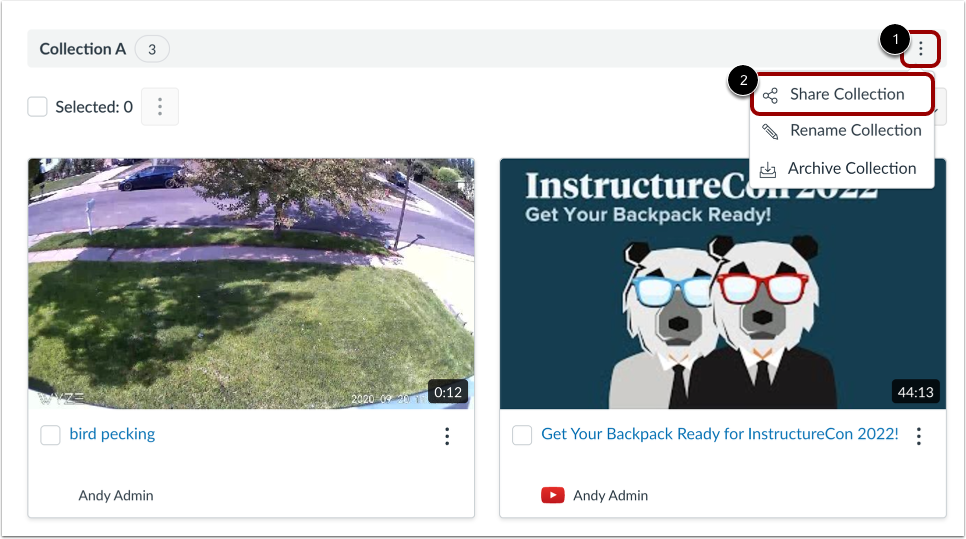
Nella pagina La mia libreria, individua la raccolta e fai clic sull'icona Opzioni [1]. Quindi, fai clic sul collegamento Condividi raccolta [2].
Aggiungi persone
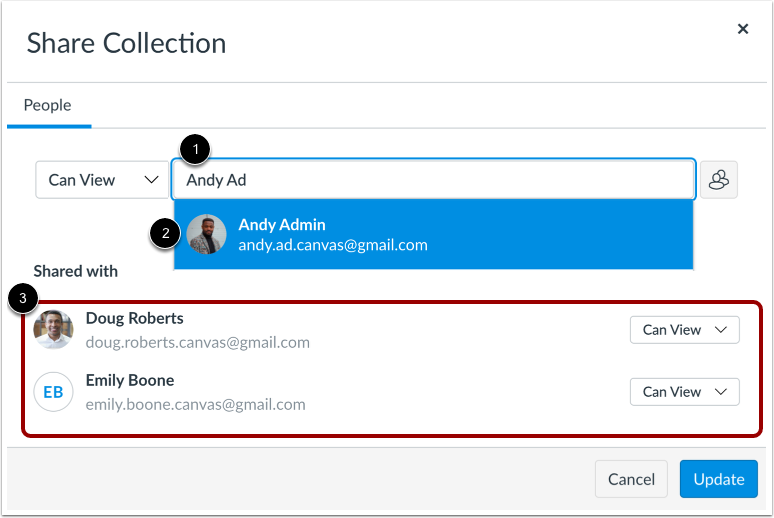
Per condividere la raccolta, immettere il nome o l'indirizzo e-mail di un utente nel campo Digitare per aggiungere persone o gruppi [1], quindi fare clic sul nome dell'utente [2]. È possibile ripetere questo processo per aggiungere tutti gli utenti necessari.
Gli utenti aggiunti vengono visualizzati nella sezione Condiviso con [3].
Aggiungi gruppi
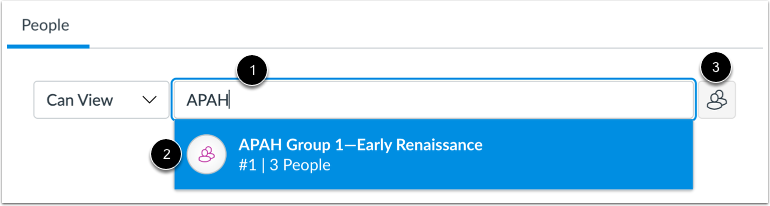
Per condividere la raccolta con un gruppo, immettere il nome del gruppo o il numero ID nel campo Digitare per aggiungere persone o gruppi [1]. Quindi selezionare il nome del gruppo [2].
In alternativa, è possibile aggiungere gruppi o membri specifici del gruppo dall'icona Gruppi [3].
Visualizza i membri del gruppo
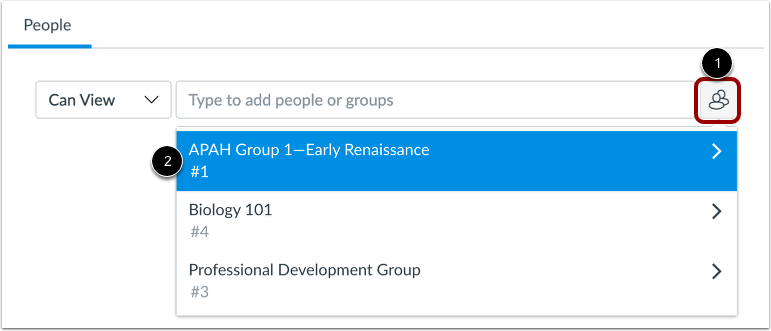
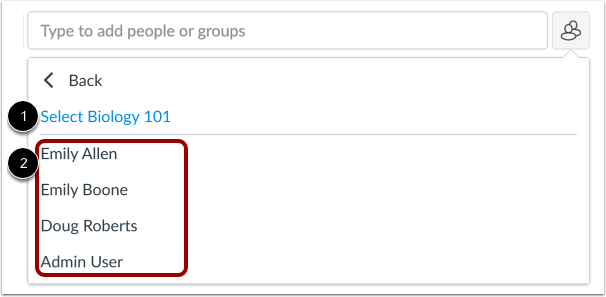
Per aggiungere singoli membri da uno dei tuoi gruppi, clicca sull'icona Gruppi [1]. Quindi clicca sul collegamento del nome del gruppo [2].
Seleziona i membri del gruppo
Nell'elenco dei gruppi, puoi condividere con il gruppo [1] oppure puoi fare clic su un nome utente per condividerlo con singoli utenti nel gruppo [2].
Per impostazione predefinita, Studio consente ad altri di visualizzare la tua raccolta condivisa. Tuttavia, puoi consentire ad altri di modificarla.
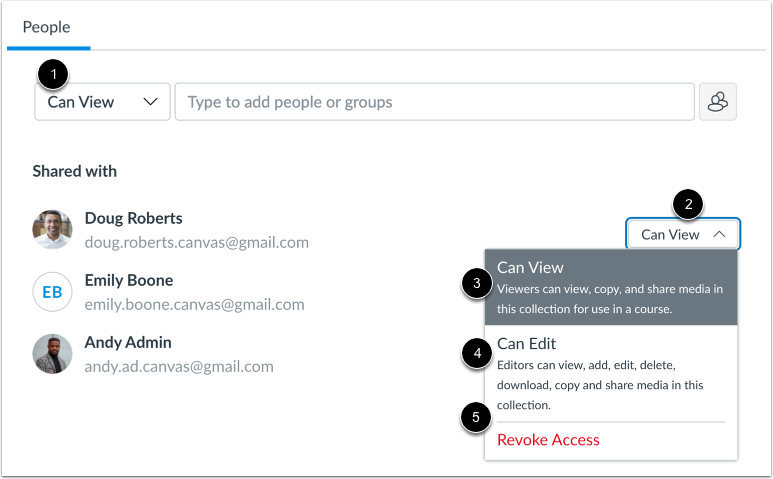
Per gestire l'accesso condiviso quando condividi la tua raccolta, fai clic sul menu a discesa Accesso condiviso [1]. In alternativa, puoi gestire l'accesso condiviso per singoli utenti. Nella sezione Condiviso con, fai clic sul menu a discesa Accesso condiviso dell'utente [2].
Per consentire a un altro utente di visualizzare, copiare e condividere i contenuti multimediali nella raccolta, selezionare l'opzione Può visualizzare [3].
Per consentire a un altro utente di visualizzare, aggiungere, modificare, eliminare, scaricare, copiare e condividere contenuti multimediali nella raccolta, selezionare l'opzione Può modificare [4].
Per rimuovere l'accesso condiviso di un utente, selezionare l'opzione Revoca accesso [5].
Per condividere la raccolta con gli utenti selezionati, fare clic sul pulsante Aggiorna .