Se sei assegnato a un gruppo come gestore del gruppo, puoi apportare modifiche al gruppo nella pagina Gruppi delle Impostazioni di Studio. Come gestore del gruppo, puoi modificare il nome del gruppo, aggiungere o rimuovere persone da un gruppo e concedere autorizzazioni di gestione ad altri membri del gruppo.
Nota: i membri del gruppo possono gestire la propria appartenenza a un gruppo. Scopri di più sulla visualizzazione dei gruppi Studio .
Apri le impostazioni dello studio
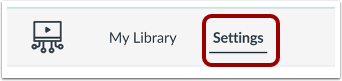
Nel menu di navigazione dello Studio, fare clic sulla scheda Impostazioni .
Gruppi aperti
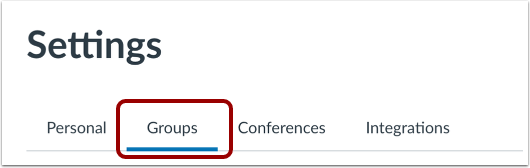
Fare clic sulla scheda Gruppi .
Visualizza autorizzazioni di gruppo
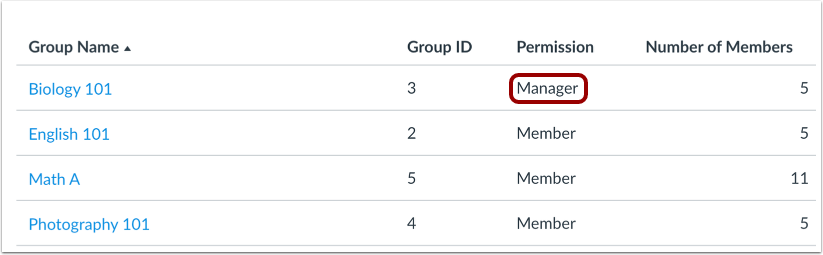
Puoi visualizzare il tuo ruolo nel gruppo nell'Elenco Gruppi. Se sei un gestore del gruppo, la colonna Autorizzazione mostra l'etichetta Gestore . Come gestore del gruppo, puoi modificare il gruppo, abbandonarlo ed eliminarlo.
Modifica gruppo
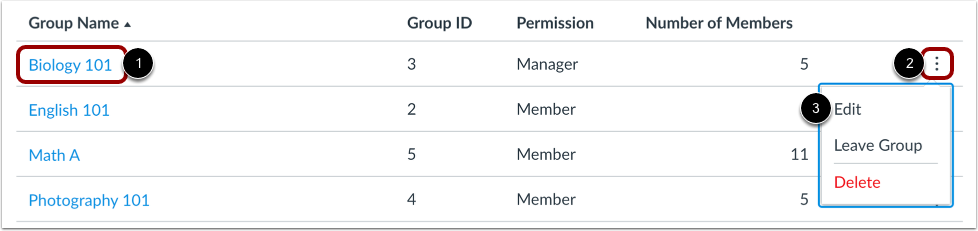
Per visualizzare e modificare i dettagli di un gruppo, fare clic sul collegamento del nome del gruppo [1].
In alternativa, individuare il gruppo nell'elenco e fare clic sull'icona Opzioni del gruppo [2]. Quindi selezionare l'opzione Modifica [3].
Modifica i dettagli del gruppo
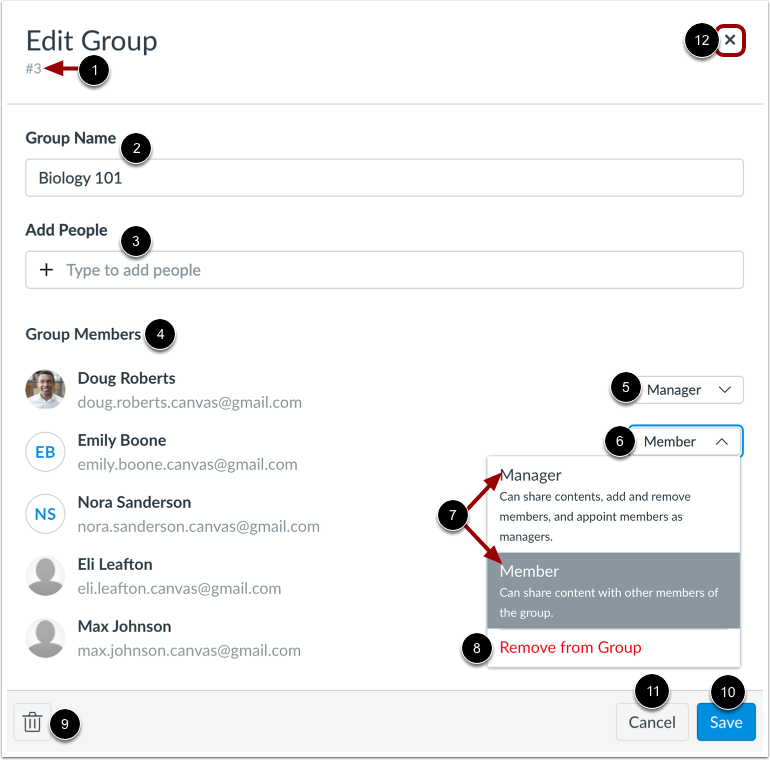
Nella finestra Modifica gruppo, è possibile visualizzare l'ID del gruppo [1], visualizzare e modificare il nome del gruppo [2], aggiungere membri [3], visualizzare l'elenco dei membri del gruppo [4] e gestire i ruoli dei membri del gruppo [5].
Per modificare il ruolo di un membro del gruppo, individua il membro del gruppo e clicca sul menu a discesa Ruolo [6]. Quindi seleziona il ruolo [7] o rimuovi il membro dal gruppo [8].
Per eliminare il gruppo, fare clic sull'icona Elimina [9].
Per salvare le modifiche apportate al gruppo, fare clic sull'icona Salva [10].
Per chiudere la finestra Modifica gruppo, fare clic sul pulsante Annulla [11] o sull'icona X [12].
Visualizza la notifica del membro amministratore
Se un membro del gruppo è anche un amministratore di Studio, può visualizzare e modificare qualsiasi gruppo nell'account Studio, anche se è stato aggiunto al gruppo con autorizzazioni di Membro. Accanto al menu a discesa "Ruolo" dell'amministratore, viene visualizzata l'icona "Amministratore".
Lascia il gruppo
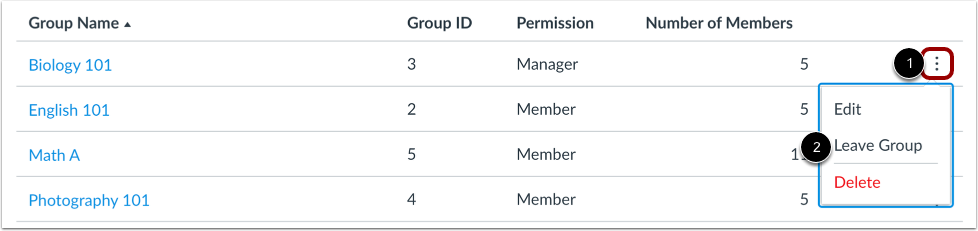
Per abbandonare un gruppo, individua il gruppo nell'elenco e clicca sull'icona Opzioni del gruppo [1]. Quindi seleziona l'opzione Abbandona gruppo [2].
Conferma uscita
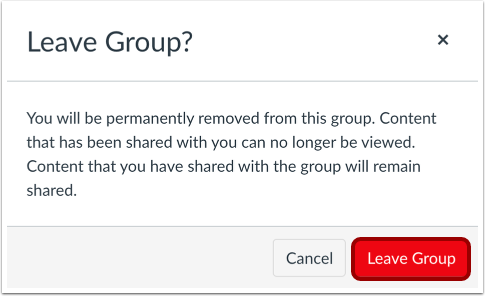
Fare clic sul pulsante Abbandona gruppo .
Nota: quando abbandoni un gruppo, il gruppo non viene più visualizzato nell'Elenco Gruppi e non puoi più visualizzarlo nel tuo account Studio. Tuttavia, gli amministratori di Studio possono visualizzare tutti i gruppi nell'account Studio del tuo istituto. Se devi gestire o monitorare un gruppo che non viene visualizzato nell'Elenco Gruppi, contatta l'amministratore di Studio.
Elimina gruppo
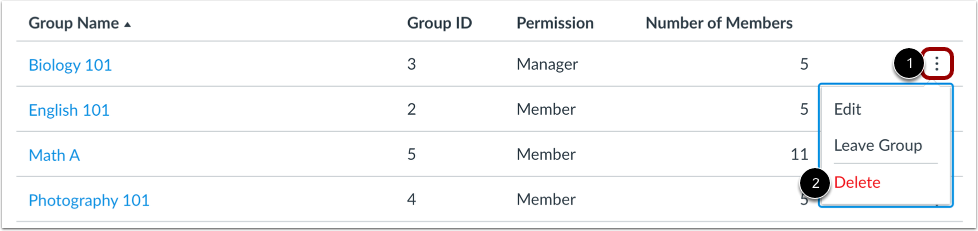
Per eliminare un gruppo, individua il gruppo nell'elenco e clicca sull'icona Opzioni del gruppo [1]. Quindi seleziona l'opzione Elimina [2].
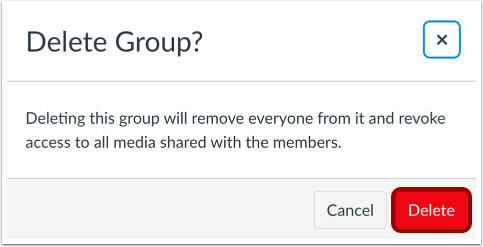
Conferma Elimina
Fare clic sul pulsante Elimina .
Nota: l'eliminazione di un gruppo comporta la rimozione di tutti i membri dal gruppo e la revoca dell'accesso a tutti i contenuti multimediali condivisi dal gruppo. Si prega di avvisare i membri del gruppo prima di eliminare un gruppo Studio attivo.