Come docente, potresti essere in grado di creare gruppi personalizzati per la condivisione di file multimediali nel tuo account Studio. Gli utenti assegnati allo stesso gruppo possono condividere file multimediali con tutti i membri del gruppo. Possono anche gestire l'accesso di tutti i membri del gruppo ai file multimediali, inclusa la modifica e la condivisione di file multimediali. Scopri di più sulla condivisione di file multimediali con un gruppo in Canvas Studio.
A seconda di come configuri i ruoli del gruppo, i membri del gruppo potrebbero anche essere in grado di modificare i dettagli del gruppo, aggiungere o rimuovere individui in un gruppo e concedere autorizzazioni di gestione ad altri membri del gruppo.
Quando crei un gruppo nel tuo account, Studio ti assegna automaticamente al gruppo come gestore. Puoi eliminare qualsiasi gruppo creato. Se ti rimuovi da un gruppo, il gruppo non verrà più visualizzato nell'Elenco Gruppi e non potrai più accedere al gruppo o ai contenuti multimediali condivisi tramite il gruppo.
Nota: la creazione di gruppi è un'autorizzazione utente. Se non riesci a creare gruppi, questa funzionalità non è abilitata per i docenti del tuo istituto.
Apri le impostazioni dello studio
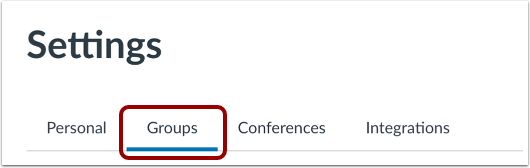
Nel menu di navigazione dello Studio, fare clic sulla scheda Impostazioni .
Gruppi aperti
Fare clic sulla scheda Gruppi .
Crea gruppo
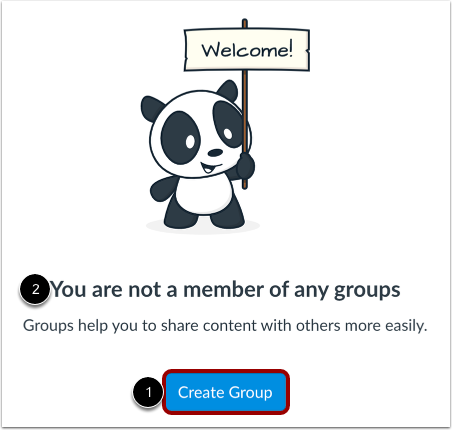
Fare clic sul pulsante Crea gruppo [1].
Nota: Studio visualizza una notifica se non sei già membro di un gruppo [2].
Inserisci il nome del gruppo
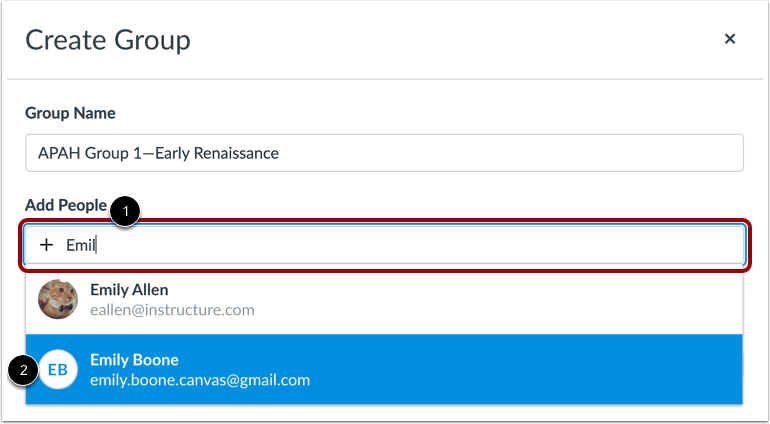
Nella schermata Crea gruppo, immettere un nome per il gruppo nel campo Nome gruppo .
Aggiungi membri del gruppo
Per aggiungere una persona al gruppo, immettere il nome della persona nel campo Aggiungi persone [1]. Nell'elenco dei risultati della ricerca, fare clic sul nome.
Visualizza l'elenco dei membri del gruppo
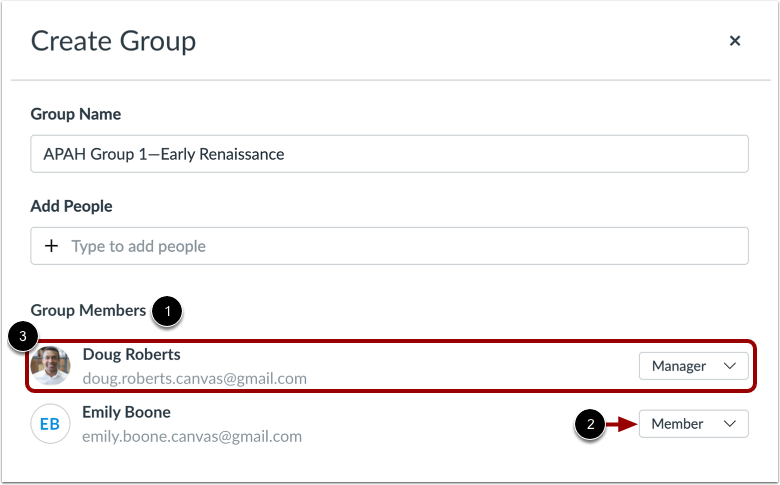
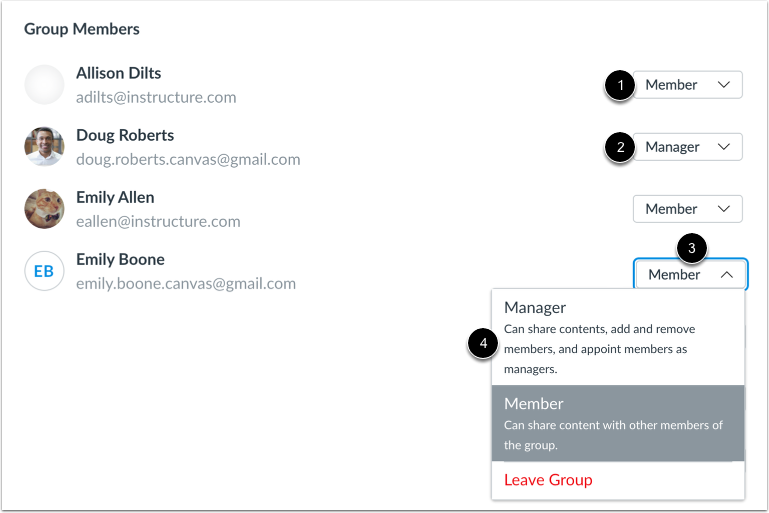
I membri del gruppo vengono visualizzati nell'elenco Membri del gruppo [1]. È anche possibile visualizzare il ruolo utente del gruppo di ciascun membro [2].
Nota: quando crei un gruppo, vieni automaticamente aggiunto al gruppo come gestore del gruppo [3].
Visualizza i ruoli dei membri del gruppo
Gli utenti del gruppo Studio possono avere uno dei due ruoli di gruppo.
Per impostazione predefinita, i membri del gruppo vengono aggiunti con il ruolo Membro [1]. I membri possono condividere i contenuti multimediali di Studio con altri membri del gruppo.
In alternativa, ai membri del gruppo può essere assegnato il ruolo di Manager [2]. I manager possono condividere contenuti con altri membri del gruppo, aggiungere e rimuovere membri del gruppo e assegnare ad altri il ruolo di manager del gruppo.
Per modificare il ruolo utente di un membro del gruppo, individuare l'utente nell'elenco e fare clic sul menu a discesa Ruolo [3]. Fare clic per selezionare un ruolo utente [4].
Rimuovi membro del gruppo
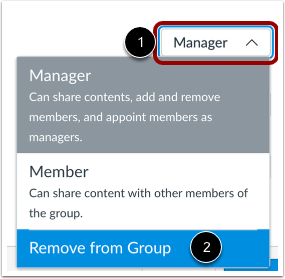
Per rimuovere un membro del gruppo dall'elenco, individuare l'utente nell'elenco e fare clic sul menu a discesa Ruolo [1]. Quindi fare clic sull'opzione Rimuovi dal gruppo [2].
Salva gruppo
Fare clic sul pulsante Salva .
Visualizza gruppo
Nella pagina Gruppi, visualizza il gruppo.
Scopri come visualizzare e gestire i gruppi .