Puoi aggiungere commenti direttamente a un file video o audio per creare commenti o porre domande. Se necessario, puoi modificare o eliminare i tuoi commenti.
Puoi anche rispondere a un commento pubblicato nella cronologia. Attualmente, le risposte ai commenti supportano un solo livello di risposta. Non puoi rispondere alla risposta di un altro utente.
Nota: gli utenti con diritti di modifica possono eliminare qualsiasi commento in qualsiasi momento.
Individua il supporto e fai clic sulla sua miniatura.
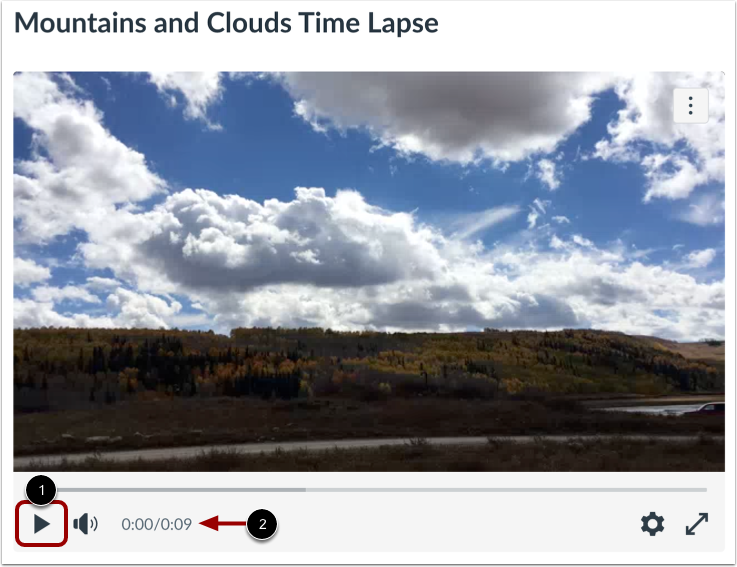
Per riprodurre il file multimediale, fare clic sul pulsante Riproduci [1]. La sequenza temporale visualizza la lunghezza totale del file multimediale [2].
Visualizza la cronologia
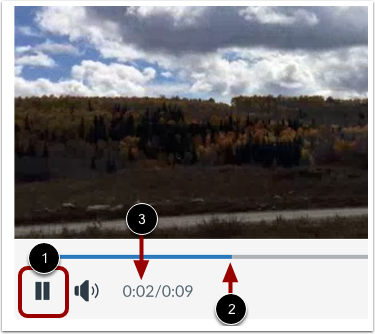
Per mettere in pausa il contenuto multimediale durante la riproduzione, fare clic sul pulsante Pausa [1]. Durante la riproduzione del contenuto multimediale, la barra funge da timer per il contenuto multimediale [2]. A partire da 00:00, i numeri cambiano per mostrare il tempo trascorso nel contenuto multimediale [3].
I punti della cronologia indicano i commenti aggiunti da un utente [1].
Per visualizzare i commenti, fare clic sulla scheda Commenti [2]. Un commento viene quindi visualizzato nel lettore multimediale [3]. I commenti sono disposti cronologicamente in base al tempo e sono evidenziati man mano che appaiono nella sequenza temporale del media.
I commenti possono includere anche le risposte di altri utenti [4]. Studio visualizza le prime cinque risposte. Tuttavia, se un commento include più di cinque risposte, è possibile caricare risposte aggiuntive.
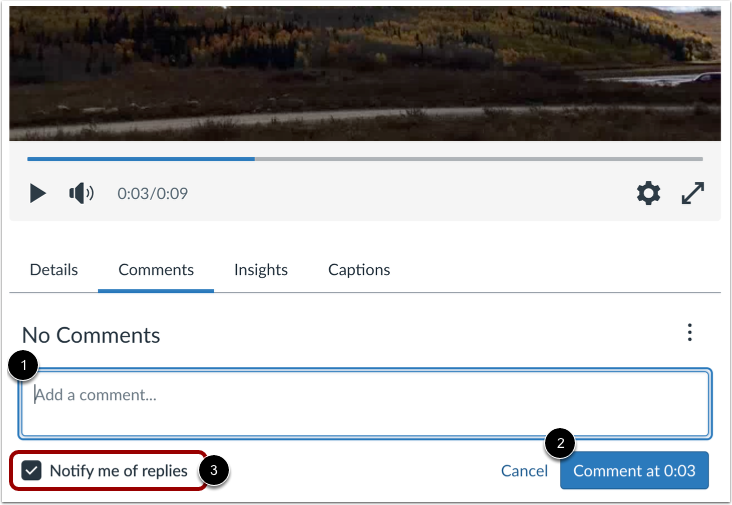
Per aggiungere un commento nella cronologia dei media, inserisci il tuo commento nel campo Commento [1]. Non appena inizi a digitare, il media si interrompe automaticamente.
Quando sei pronto ad aggiungere il tuo commento, clicca sul pulsante Commenta all'ora [2]. Il pulsante visualizza il timestamp in cui il tuo commento viene visualizzato nella timeline multimediale.
Per impostazione predefinita, ricevi una notifica delle risposte al tuo commento. Per disattivare questa funzione, deseleziona la casella di controllo Avvisami delle risposte [3].
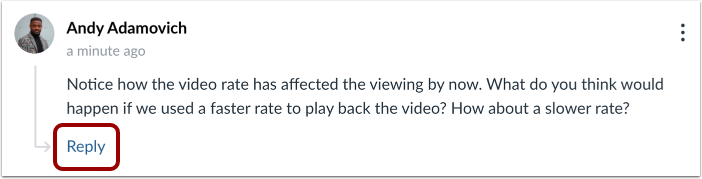
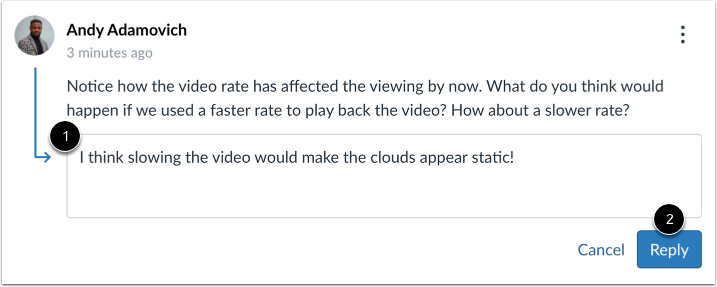
Se vuoi semplicemente lasciare una risposta a un commento esistente, individua il commento e clicca sul link Rispondi .
Salva Rispondi
Inserisci la tua risposta nel campo di risposta [1]. Quindi clicca sul pulsante Rispondi [2].
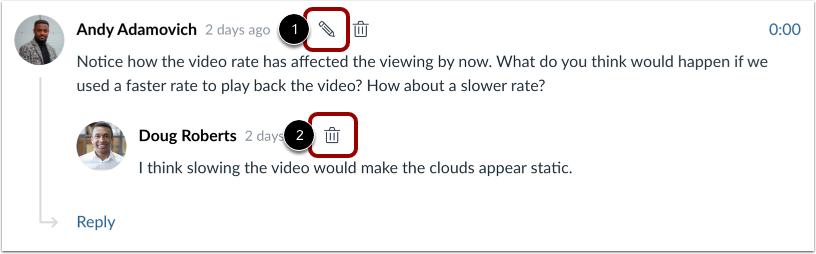
Per modificare il tuo commento , clicca sull'icona Modifica [1].
Per eliminare un commento , fare clic sull'icona Elimina [2].
Nota: eliminando il commento, il tuo nome verrà mantenuto e il commento verrà visualizzato come eliminato. I commenti eliminati non potranno essere recuperati.