In Canvas Studio, puoi visualizzare dettagli su come gli spettatori interagiscono e visualizzano i tuoi contenuti multimediali dalla scheda Insights. Gli Insights ti aiutano a capire come gli altri guardano i tuoi video e come contribuiscono al successo.
Canvas Studio Insights mostra metriche di utilizzo, grafici interattivi e un elenco di visualizzatori ricercabile che mostra i tassi di completamento dei singoli visualizzatori. È anche possibile esportare l'elenco dei visualizzatori come file CSV .
Approfondimenti aperti
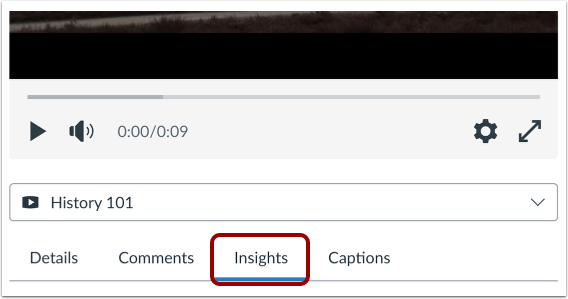
Individua e apri il contenuto multimediale che desideri visualizzare, quindi fai clic sulla scheda Approfondimenti .
Seleziona set di dati
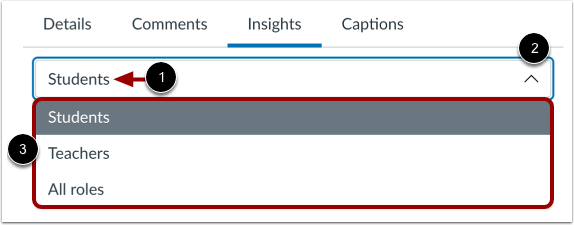
Per impostazione predefinita, la pagina Approfondimenti visualizza i dati per gli studenti nel corso [1]. Per visualizzare i dati per altri utenti nel corso, fare clic sul menu a discesa Ruolo [2]. Nel menu Ruolo, è possibile scegliere di visualizzare i dati per Studenti, Insegnanti o Tutti i ruoli [3].
Visualizza le metriche di utilizzo
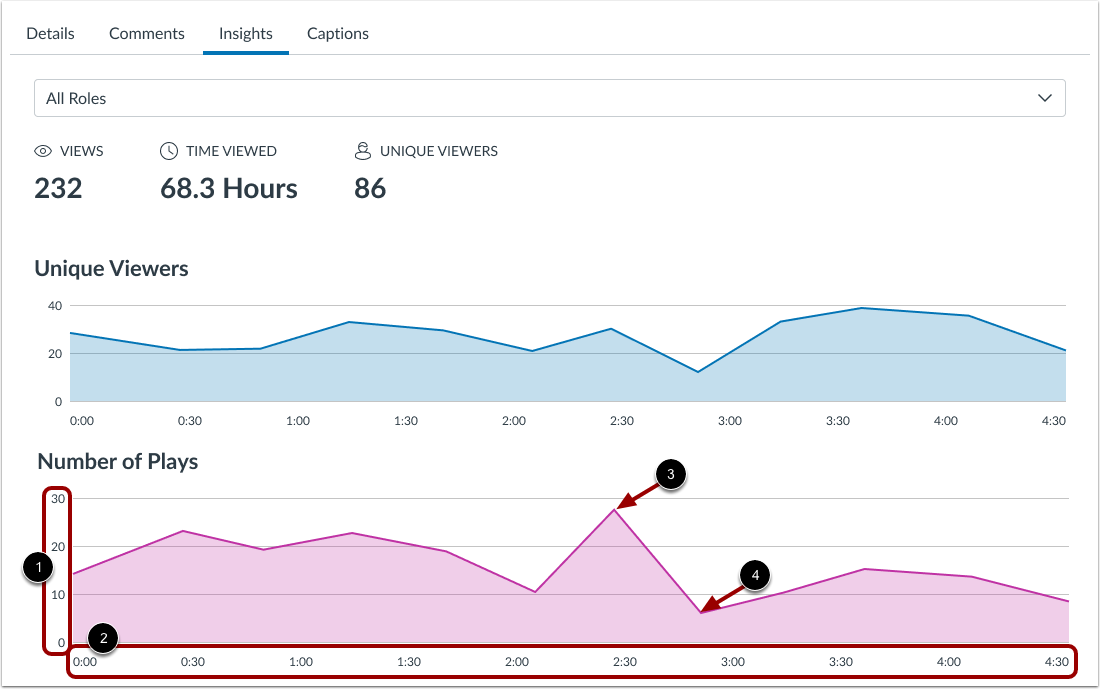
Le metriche di utilizzo mostrano statistiche generali per il supporto selezionato.
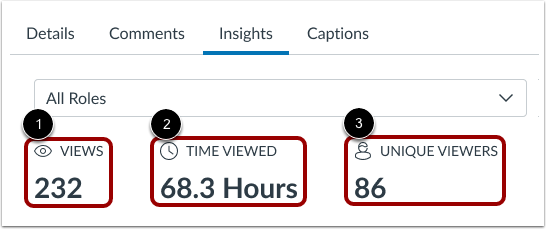
- Visualizzazioni [1]: descrive il numero approssimativo di volte in cui gli spettatori hanno interagito con il video selezionato in base ai modelli di visualizzazione.
- Tempo di visualizzazione [2]: la quantità totale di tempo che gli spettatori hanno trascorso a guardare il video. Il tempo è calcolato in base alla sequenza temporale del video. Se un utente guarda un video di dieci minuti a velocità doppia in cinque minuti, la metrica Tempo di visualizzazione aumenta comunque di dieci minuti.
- Visualizzatori unici [3]: il numero di spettatori che hanno guardato un video.
Queste metriche aiutano a riassumere la quantità di tempo trascorso a guardare il video rispetto al numero di spettatori unici.
Visualizza il grafico degli spettatori unici
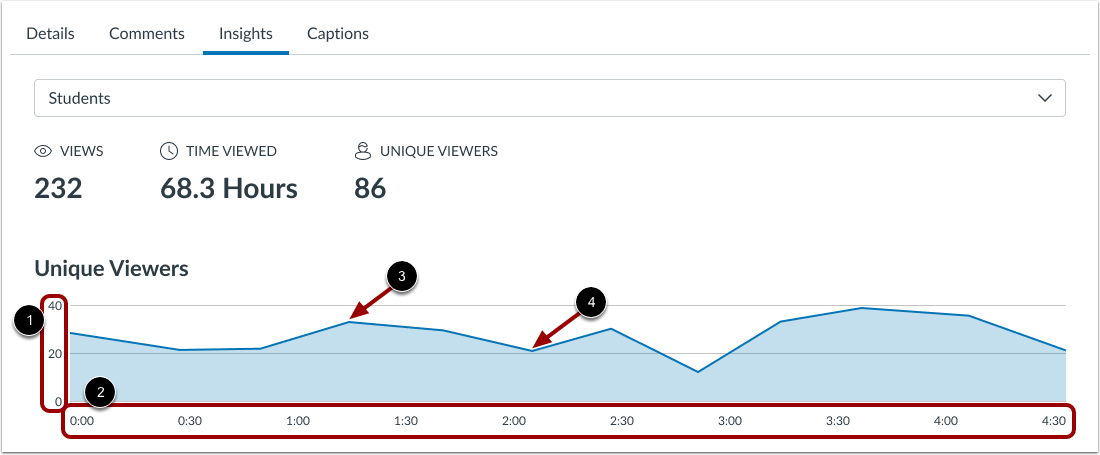
Il grafico Visualizzatori unici mostra il numero di visualizzatori unici che hanno guardato il video [1] nel corso della sequenza temporale del video [2].
Le porzioni di picco del grafico identificano gli intervalli di tempo visualizzati dalla maggior parte degli spettatori unici [3].
Le porzioni del grafico che rappresentano la valle identificano i periodi di tempo in cui gli utenti hanno saltato o smesso di guardare il video [4].
Visualizza i dettagli del grafico
Per visualizzare i dettagli del grafico, passa il mouse su un punto nella cronologia del grafico [1].
I dettagli mostrano il numero di spettatori unici [2] che hanno visualizzato il video nel timestamp specificato [3].
Visualizza il grafico del numero di riproduzioni
Il grafico Numero di riproduzioni mostra il numero di visualizzazioni [1] nel corso della sequenza temporale del video [2].
Le porzioni di picco del grafico identificano i periodi di tempo che sono stati riprodotti e/o riprodotti più spesso [3].
Le porzioni di valle del grafico identificano i periodi di tempo che sono stati saltati e/o visualizzati meno spesso [4].
Visualizza i dettagli del grafico
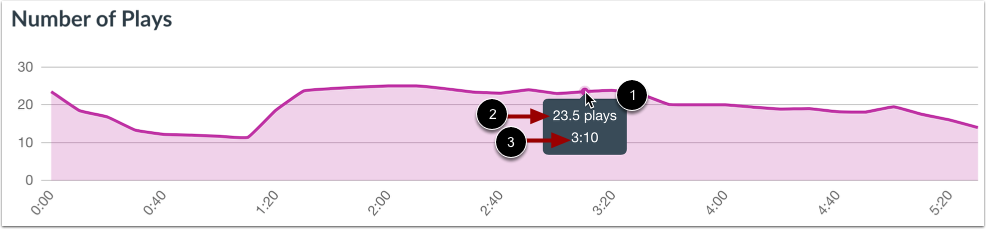
Per visualizzare i dettagli del grafico, passa il mouse su un punto nella cronologia del grafico [1].
I dettagli mostrano il numero di visualizzazioni [2] per il timestamp del video visualizzato [3].
Visualizza elenco visualizzatori
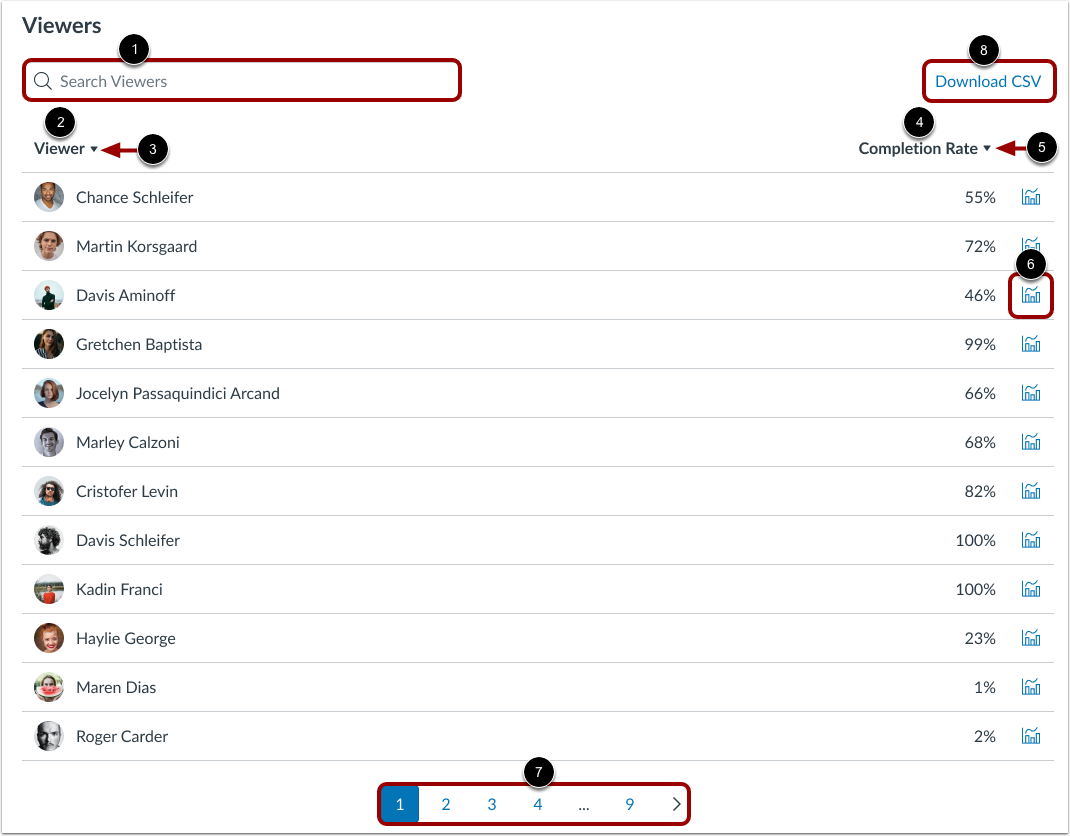
Nella sezione Visualizzatori puoi visualizzare le analisi video dei singoli partecipanti al tuo corso.
Per cercare un individuo specifico, immettere il nome nel campo Cerca visualizzatori [1].
In alternativa, puoi visualizzare l'elenco di tutti gli utenti del tuo corso che hanno visualizzato i contenuti multimediali nella colonna Visualizzatori [2]. Per ordinare l'elenco in ordine alfabetico crescente o decrescente per nome, fai clic sull'icona Ordina visualizzatore [3].
La percentuale di completamento di ciascun visualizzatore viene visualizzata nella colonna Percentuale di completamento [4]. Per ordinare l'elenco in base alla percentuale di completamento crescente o decrescente, fare clic sull'icona Ordina per percentuale di completamento [5]. Per visualizzare i dati di un singolo utente , fare clic sull'icona Grafico per percentuale di completamento [6].
L'elenco visualizza fino a dodici visitatori. Per visualizzare altri utenti nell'elenco, utilizzare le icone di navigazione della pagina [7].
Per esportare l'elenco visualizzato come file CSV , fare clic sul pulsante Scarica CSV [8].
Nota: gli utenti che hanno ruoli di insegnante e studente in corsi Canvas diversi verranno visualizzati nell'elenco dei visualizzatori per entrambi i ruoli, indipendentemente dal ruolo che hanno nel corso selezionato.