In Canvas Studio, puoi aggiungere e gestire i tag per i contenuti multimediali nella tua libreria. Puoi aggiungere tag a un singolo elemento multimediale o a più elementi multimediali contemporaneamente utilizzando la funzionalità di tag in blocco.
Nota: il tagging è disponibile nella Libreria condivisa solo se la modifica è stata abilitata dal proprietario dell'elemento condiviso.
Modifica i tag sui singoli media
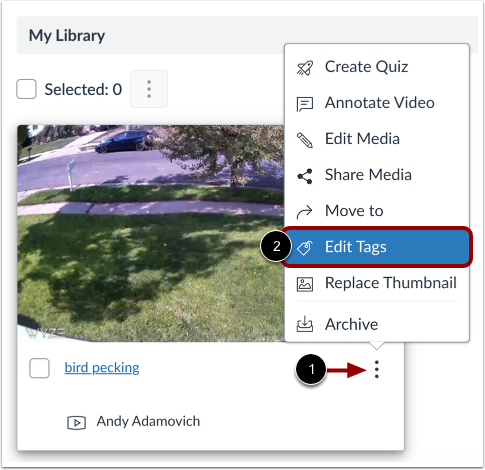
Individua il supporto in cui desideri aggiungere o modificare un tag.
Quindi, fare clic sull'icona Opzioni [1] e fare clic sul collegamento Modifica tag [2].
Aggiungi o elimina tag
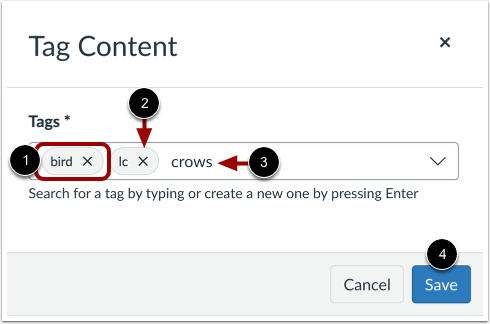
Nella finestra Contenuto tag, i tag esistenti vengono visualizzati nel campo Tag [1].
Per eliminare un tag esistente, fare clic sull'icona Elimina [2].
Per aggiungere un nuovo tag, inserisci il tag nel campo Tag e premi il tasto Invio o Return sulla tastiera [3].
Per salvare le modifiche, fare clic sul pulsante Salva [4].
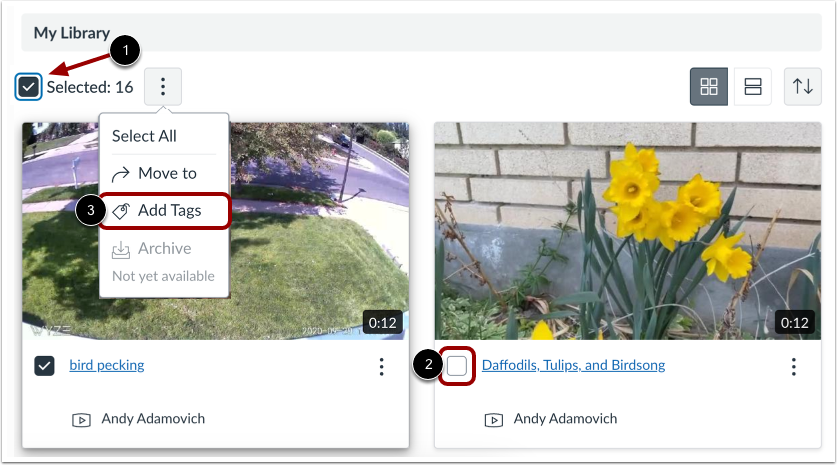
Per aggiungere tag in blocco a più elementi multimediali, fare clic sulla casella di controllo Seleziona tutto [1].
Per deselezionare un singolo elemento multimediale dall'azione in blocco, fare clic sulla casella di controllo del nome del supporto per rimuovere il segno di spunta [2].
Quindi, fare clic sul collegamento Aggiungi tag [3].
Aggiungi tag
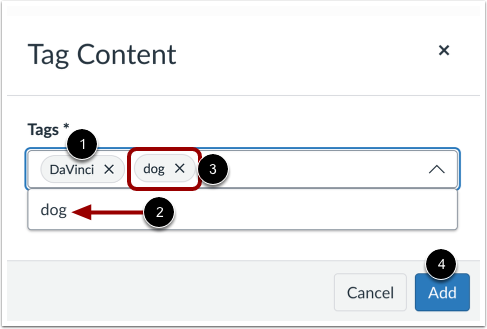
Nella finestra Contenuto tag, immettere un tag nel campo Tag e premere Invio o Return sulla tastiera [1].
Se si immette un tag già in uso nella libreria, viene visualizzato il nome del tag. Fare clic sul nome del tag visualizzato [2] per aggiungerlo al campo Tag [3].
Per aggiungere tag ai media, fare clic sul pulsante Aggiungi [4].