Puoi visualizzare le raccolte create da te e quelle condivise con te nella tua libreria Canvas Studio. A seconda di chi ha creato la raccolta e dei contenuti multimediali in essa contenuti, vedrai diverse opzioni per gestire raccolte e contenuti.
Trova raccolta
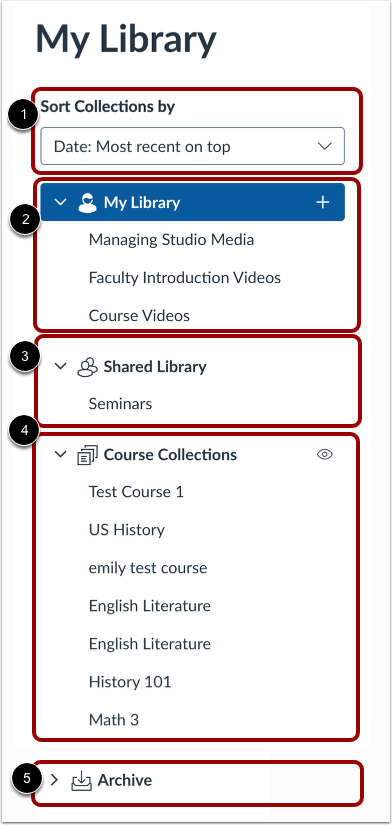
Nella pagina La mia biblioteca, per impostazione predefinita, i contenuti multimediali caricati più di recente in ogni raccolta vengono visualizzati per primi. Per passare a un metodo di ordinamento diverso, fare clic sul menu a discesa Ordina raccolte per e selezionare un metodo di ordinamento diverso [1].
Per visualizzare i contenuti multimediali caricati, fare clic sul menu a discesa La mia libreria [2]. È anche possibile creare una raccolta all'interno di questa sezione.
Per visualizzare tutti i contenuti multimediali condivisi con te, fai clic sul menu a discesa Libreria condivisa [3].
Per gli insegnanti, tutti i contenuti multimediali aggiunti a un corso o incorporati in una discussione vengono salvati automaticamente nel menu a discesa Raccolte di corsi [4].
Per visualizzare i contenuti multimediali nella raccolta di archivio, fare clic sul collegamento Raccolta di archivio [5].
Collezione aperta
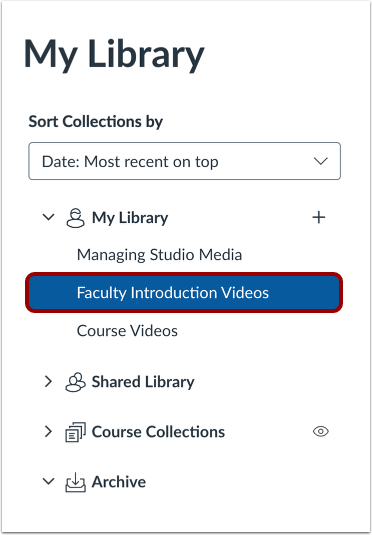
Per aprire una raccolta, fare clic sul nome della raccolta.
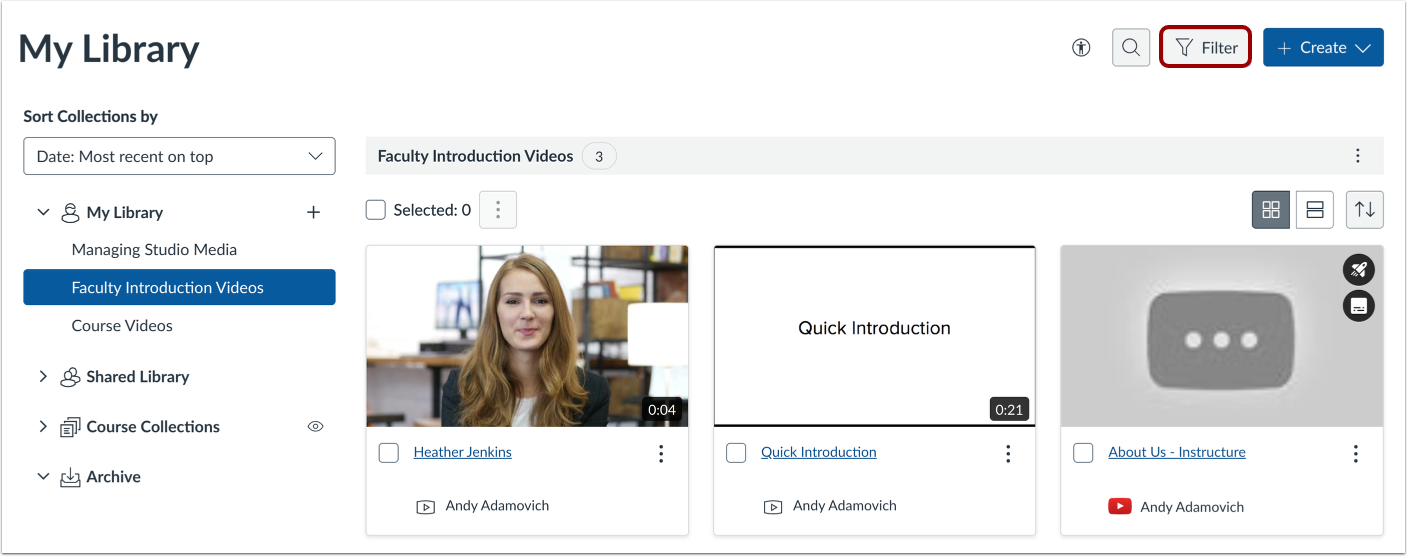
Per filtrare i contenuti multimediali nella raccolta, fare clic sul pulsante Filtra .
Applica filtri
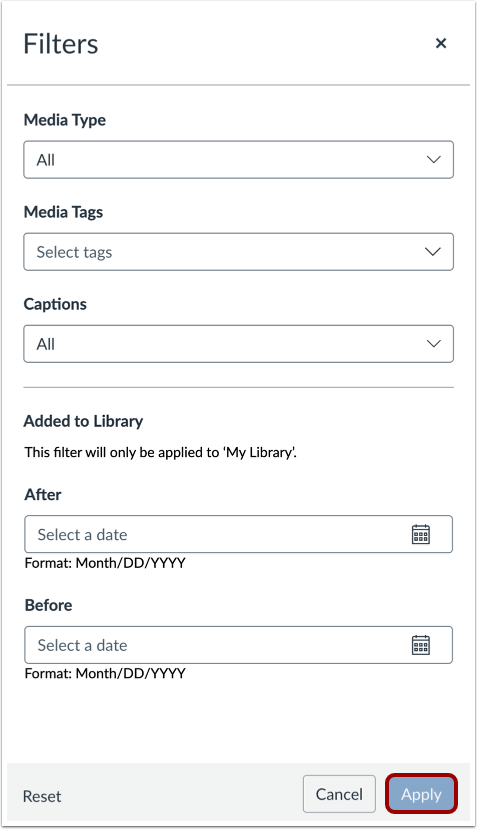
Nella barra dei filtri, seleziona i filtri che desideri utilizzare e fai clic sul pulsante Applica .
Gestisci raccolte
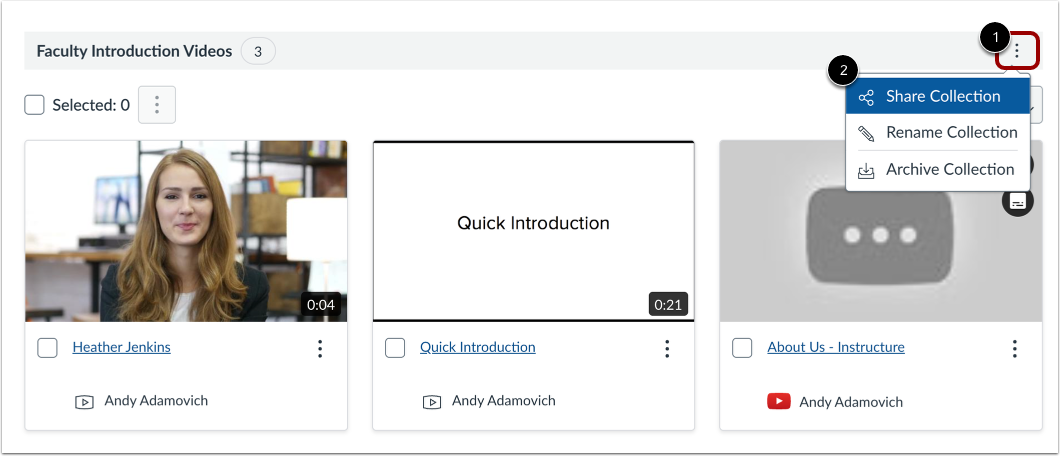
Per gestire una raccolta, fare clic sul menu Opzioni [1].
Nel menu a discesa, fare clic su un collegamento di opzione di gestione [2].
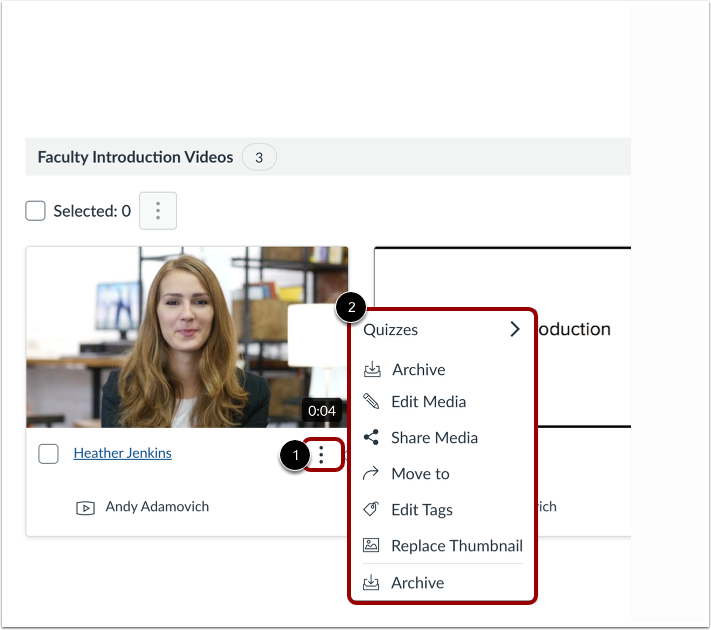
Per gestire le opzioni per i singoli elementi multimediali nella raccolta, fare clic sul menu Opzioni del supporto [1]. Per selezionare l'azione che si desidera eseguire, fare clic sul collegamento del nome dell'azione [2].
Nota: le opzioni visualizzate possono variare in base al contenuto multimediale.