È possibile tagliare un file multimediale Studio selezionando e rimuovendo materiale dal file all'inizio, alla fine o in entrambi i punti.
Dopo aver ritagliato il contenuto multimediale, puoi sostituire il file originale con la versione ritagliata oppure puoi salvare il contenuto ritagliato come un nuovo file.
Note:
- Puoi modificare solo i contenuti multimediali a cui accedi tramite la pagina La mia libreria.
- Non è possibile modificare i contenuti multimediali incorporati del corso dalla loro posizione nel corso.
- Se modifichi un file multimediale già incorporato in un corso, puoi aggiornarlo alla versione modificata rimuovendo e reincorporando il file nella posizione del corso.
- Puoi modificare solo i contenuti multimediali che hai caricato su Studio.
- Non è possibile modificare i video importati da YouTube e Vimeo.
- Se si ritaglia un file multimediale con sottotitoli, questi vengono ritagliati insieme al video, il più fedelmente possibile. Dopo il ritaglio, controllare l'allineamento del file e dei sottotitoli.

Nella pagina La mia libreria, individua il supporto e fai clic sull'icona Opzioni [1]. Quindi fai clic sul collegamento Modifica supporto [2].
Nota: per modificare i contenuti multimediali condivisi con te, devi copiarli nella tua libreria .
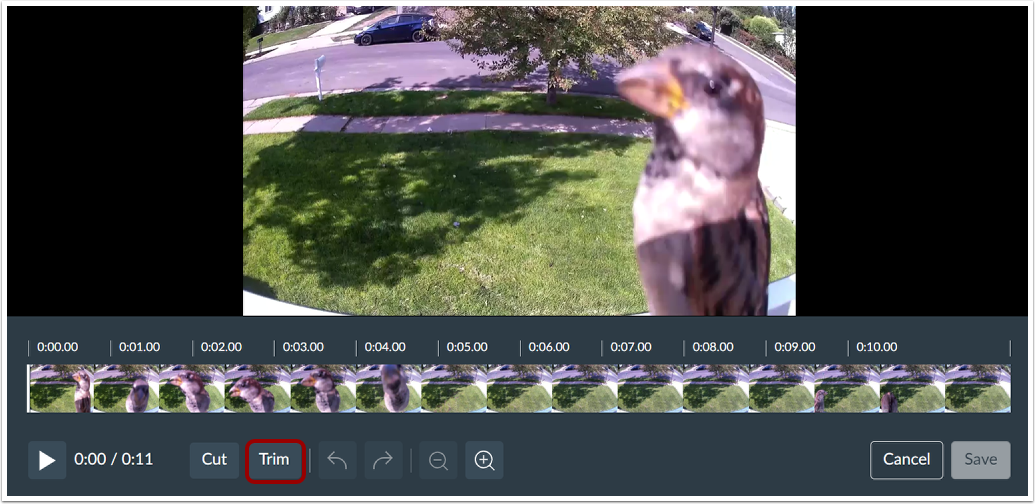
Modalità Trim aperta
Per tagliare l'inizio o la fine del contenuto multimediale, fare clic sul pulsante Taglia .
Nota: la timeline multimediale non visualizzerà le anteprime dei fotogrammi nell'editor video sui dispositivi mobili.
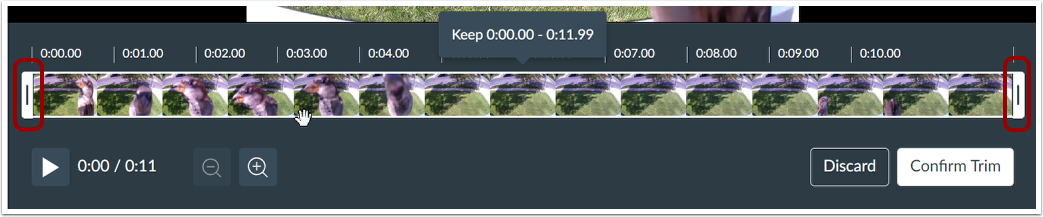
Visualizza i cursori di selezione
I cursori di selezione vengono visualizzati all'inizio e alla fine della sequenza temporale dei contenuti multimediali.
Trascina i cursori di selezione
Per selezionare una parte del contenuto multimediale da rimuovere all'inizio, fare clic sul cursore di selezione sinistro e trascinarlo in una posizione sulla timeline [1]. La parte della timeline selezionata per il ritaglio diventa rossa e ombreggiata.
Mentre trascini il cursore di selezione, Studio visualizza i timestamp di inizio e fine per la selezione multimediale che stai conservando [2].
Ripetere il processo di selezione alla fine della sequenza temporale utilizzando il cursore di selezione destro [3].
Nota: per ingrandire o ridurre la sequenza temporale, fare clic sui pulsanti Zoom [4].
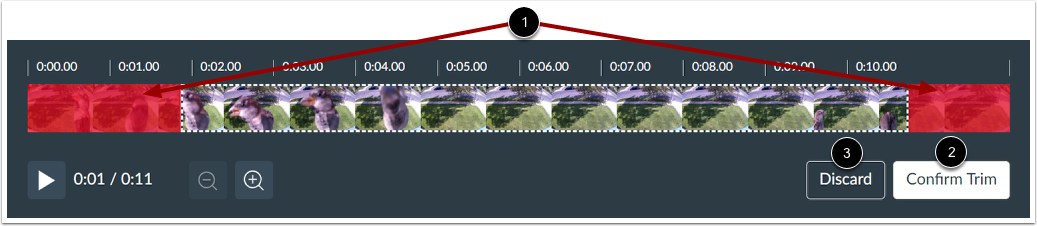
Conferma o ignora il ritaglio
Visualizza le selezioni che verranno rimosse dalla sequenza temporale [1].
Per tagliare il supporto e terminare la modalità di taglio, fare clic sul pulsante Conferma taglio [2].
Per scartare le selezioni di rifinitura e terminare la modalità di rifinitura, fare clic sul pulsante Scarta [3].
Puoi continuare a modificare il contenuto multimediale, salvarlo o eliminarlo.
Per salvare il supporto come copia o per sostituire l'originale, fare clic sul pulsante Salva [1].
Per annullare tutte le modifiche e tornare alla libreria multimediale, fare clic sul pulsante Annulla [2].
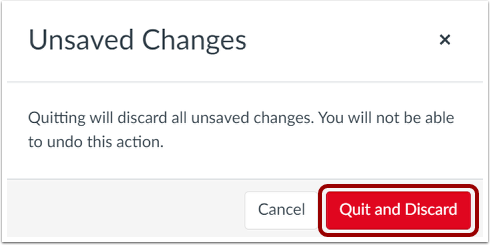
Conferma Ignora
Per annullare tutte le modifiche e tornare alla libreria multimediale, fare clic sul pulsante Esci e annulla .
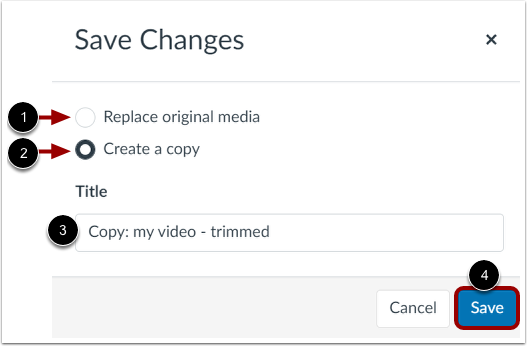
Salva modifiche
Nella finestra Salva modifiche puoi sostituire il file multimediale originale o crearne una copia.
Per sostituire il file multimediale originale con il file multimediale modificato, fare clic sul pulsante di opzione Sostituisci file multimediale originale [1].
Per creare una copia modificata del supporto originale, fare clic sul pulsante di opzione Crea una copia [2]. Per impostazione predefinita, il titolo della copia ritagliata è Copia: [titolo originale] . Per modificare il titolo della copia, immettere un nuovo titolo nel campo Titolo [3].
Per salvare le modifiche e tornare alla pagina La mia libreria, fare clic sul pulsante Salva [4].
Nota: se crei una copia di un file multimediale che hai condiviso con altri utenti o gruppi, la copia non verrà condivisa automaticamente.